Скачайте ПО для гарнитур fifine — полный контроль звука
Для разных моделей гарнитур fifine предусмотрены отдельные программы. Выберите свою модель ниже, чтобы скачать соответствующее ПО и настроить звук под себя!
Удобное управление устройством
От интеллектуального шумоподавления и автоматической настройки усиления до динамичных басов и чистого голоса — все основные параметры доступны в FIFINE SoundLink.
Звук для разных сценариев
Три режима — три разных впечатления. Gaming 1 помогает раньше услышать соперника. Gaming 2 глубже погружает в игровой мир. Music позволяет прочувствовать каждую ноту. Переключайтесь между режимами одним нажатием под своё настроение.
Услышьте противника раньше
Определяйте точное положение противника ещё до того, как он вас заметит. Продвинутый виртуальный объёмный звук 7.1 расширяет звуковую сцену и даёт тактическое преимущество в напряжённых FPS-сражениях.
Профессионально настроенные аудиопрофили
Переключайтесь между готовыми пресетами эквалайзера, настроенными для шагов, взрывов или чёткой голосовой связи. Хотите свой звук? Создавайте и сохраняйте собственные настройки эквалайзера с максимальной точностью.
Полностью настраиваемая RGB-подсветка
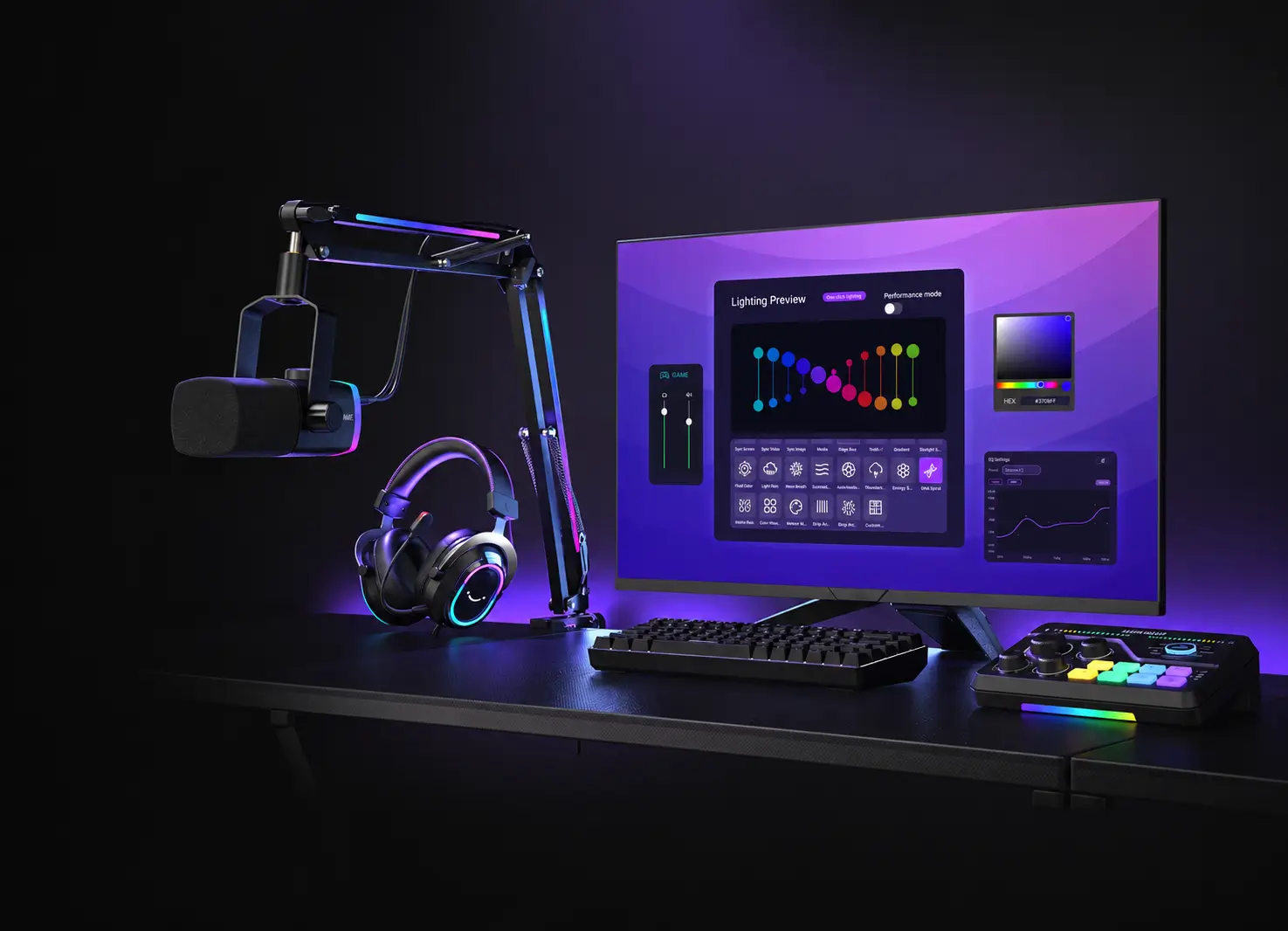
Настраивайте цвета и эффекты подсветки гарнитуры — от статичного свечения и эффекта дыхания до динамической смены цветов — чтобы она идеально сочеталась с вашим игровым сетапом.
Не просто используйте. Управляйте.
Бесплатно. Быстро. И это меняет всё.
Часто задаваемые вопросы о программном обеспечении для гарнитур fifine
Программное обеспечение SoundLink для fifine HT6
Да. Программа SoundLink предназначена для настройки игровой гарнитуры fifine HT6.
С помощью SoundLink можно настраивать параметры звука, микрофона, эквалайзера и дополнительные аудиофункции.
Программа поддерживается только на Windows.
fifine HT6 поддерживает несколько вариантов подключения:
- Проводное подключение USB-C — обеспечивает стабильную передачу звука с минимальной задержкой;
- Беспроводное подключение 2.4 ГГц — через адаптер USB-C или USB-A для подключения к компьютеру, игровой консоли и другим устройствам;
- Bluetooth — для подключения смартфонов, планшетов и других Bluetooth-устройств.
Для использования приложения SoundLink необходимо подключиться в режиме 2,4 ГГц.
В режиме Bluetooth настройка через SoundLink недоступна.
Через SoundLink доступны следующие настройки:
- регулировка громкости;
- настройка чувствительности микрофона;
- мониторинг микрофона;
- AI-шумоподавление микрофона;
- изменение голоса;
- выбор звуковых режимов;
- настройка 10-полосного эквалайзера;
- включение виртуального пространственного звука.
Пользовательские настройки эквалайзера можно сохранять для разных сценариев использования.
Да.
SoundLink поддерживает 10-полосный эквалайзер, позволяющий самостоятельно регулировать разные частотные диапазоны.
Вы можете настроить звук под свои предпочтения и сохранить собственный профиль для игр, музыки или других сценариев.
Если программа не видит гарнитуру:
- Используйте проводное соединение 2,4 ГГц;
- Убедитесь, что программа SoundLink установлена корректно;
- Попробуйте переподключить гарнитуру и перезапустить программу.
Это нормальная работа гарнитуры.
При подключении кабеля USB-C fifine HT6 автоматически переходит в проводной режим.
В этом режиме используется проводная передача звука, поэтому переключение вручную не требуется.
После отключения кабеля можно снова использовать беспроводное подключение 2.4 ГГц или Bluetooth.
Да.
Вы можете одновременно:
- подключить fifine HT6 к зарядному адаптеру для зарядки;
- использовать подключение 2.4 ГГц или Bluetooth для игры, прослушивания музыки или общения.
Таким образом, можно продолжать пользоваться гарнитурой без перерыва во время зарядки.
Для управления режимами используется кнопка M:
- двойное нажатие M — переключение между 2.4 ГГц и Bluetooth;
- одно нажатие M — включение или отключение виртуального пространственного звука.
При смене режима гарнитура сообщает текущий статус голосовой подсказкой.
 Микрофон
 Наушники и гарнитуры
 Аудиоустройства
 Аксессуары
 Компьютерная периферия