Снова в школу: обновляем технику для учебы, общения и игр


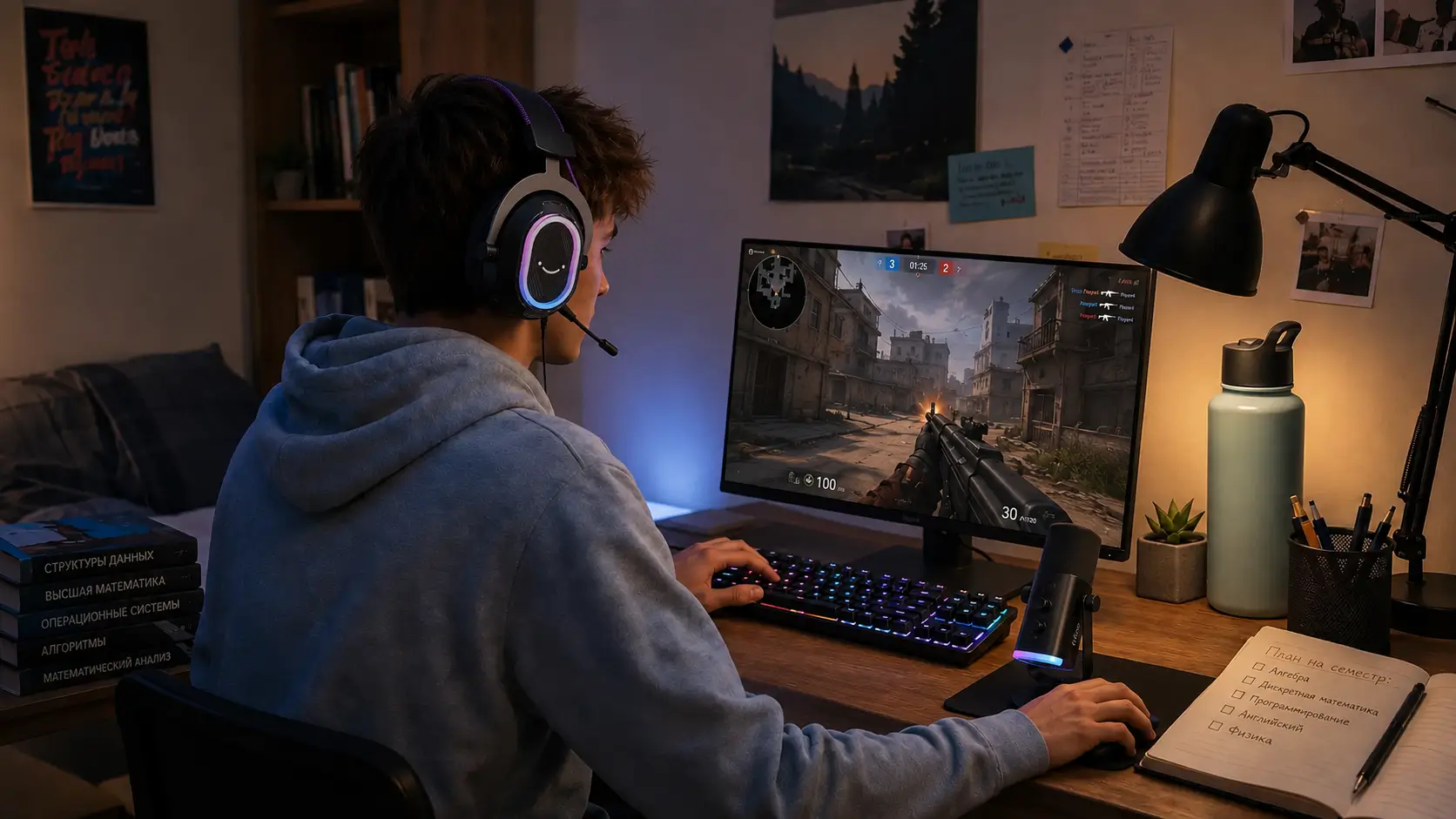
Новый учебный год — хороший повод обновить не только ноутбук и нужные программы, но и звук за рабочим столом. Один и тот же компьютер сегодня используют для онлайн-занятий, презентаций, групповых проектов, видеозвонков, общения в Discord, игр и создания контента. Поэтому важно, чтобы вы хорошо слышали собеседников, а ваш голос звучал ясно и стабильно в любой программе.
Необязательно менять весь сетап сразу. Начните с того, что сильнее всего мешает учебе и общению: микрофон передаёт голос слишком тихо, гарнитура утомляет при долгом использовании, неудобно переключаться между игрой и голосовым чатом или для записи проектов не хватает отдельного аудиоустройства. Дополнительно стоит проверить веб-камеру, клавиатуру и мобильный микрофон, если они используются в учебных задачах. Ниже разберём, какие устройства можно обновить к новому учебному году и как собрать удобный комплект для учебы, общения и игр.
Что проверить перед новым учебным годом
Начните со звуковой цепочки. Проверьте, разборчиво ли микрофон передаёт обычную речь, удобно ли сидит гарнитура во время долгих занятий и выбраны ли в программах правильные устройства ввода и вывода. Отдельно посмотрите, хватает ли USB-портов, не мешают ли кабели мыши и можно ли быстро включить mute или изменить громкость, не прерывая звонок.
Затем оцените дополнительные устройства. Веб-камера должна стабильно фокусироваться, клавиатура — не занимать лишнее место, а для интервью и видеозаданий на смартфон нужен мобильный вариант записи. Если устройство работает в одной программе, но не определяется в другой, сначала проверьте системные разрешения.
Микрофон для общения, игр и записи
Встроенного микрофона ноутбука или гарнитуры достаточно для редких звонков. Отдельный микрофон становится полезнее, когда вы регулярно участвуете в групповых обсуждениях, записываете презентации и голосовые задания, общаетесь в Discord, стримите или создаёте видео. Он позволяет поставить капсюль ближе ко рту и дальше от клавиатуры, поэтому голос проще сделать стабильным без чрезмерного усиления.
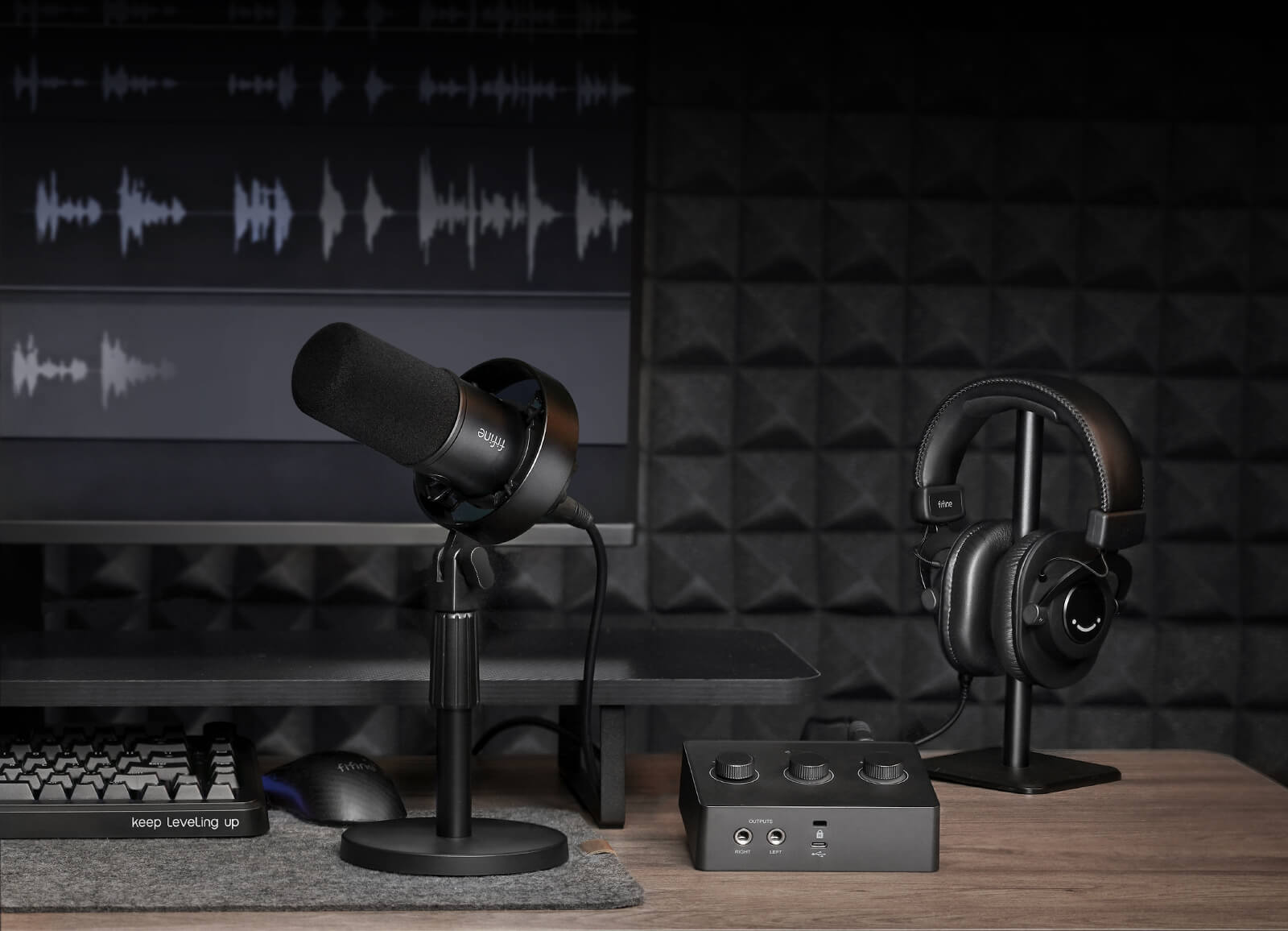
Для простого старта подойдёт динамический микрофон fifine AM8. Его можно подключить напрямую к компьютеру по USB, а при дальнейшем развитии сетапа использовать XLR-подключение с аудиоинтерфейсом или микшером. Кардиоидная направленность помогает сфокусироваться на голосе, а мониторинг через разъём 3,5 мм позволяет слышать сигнал во время записи.
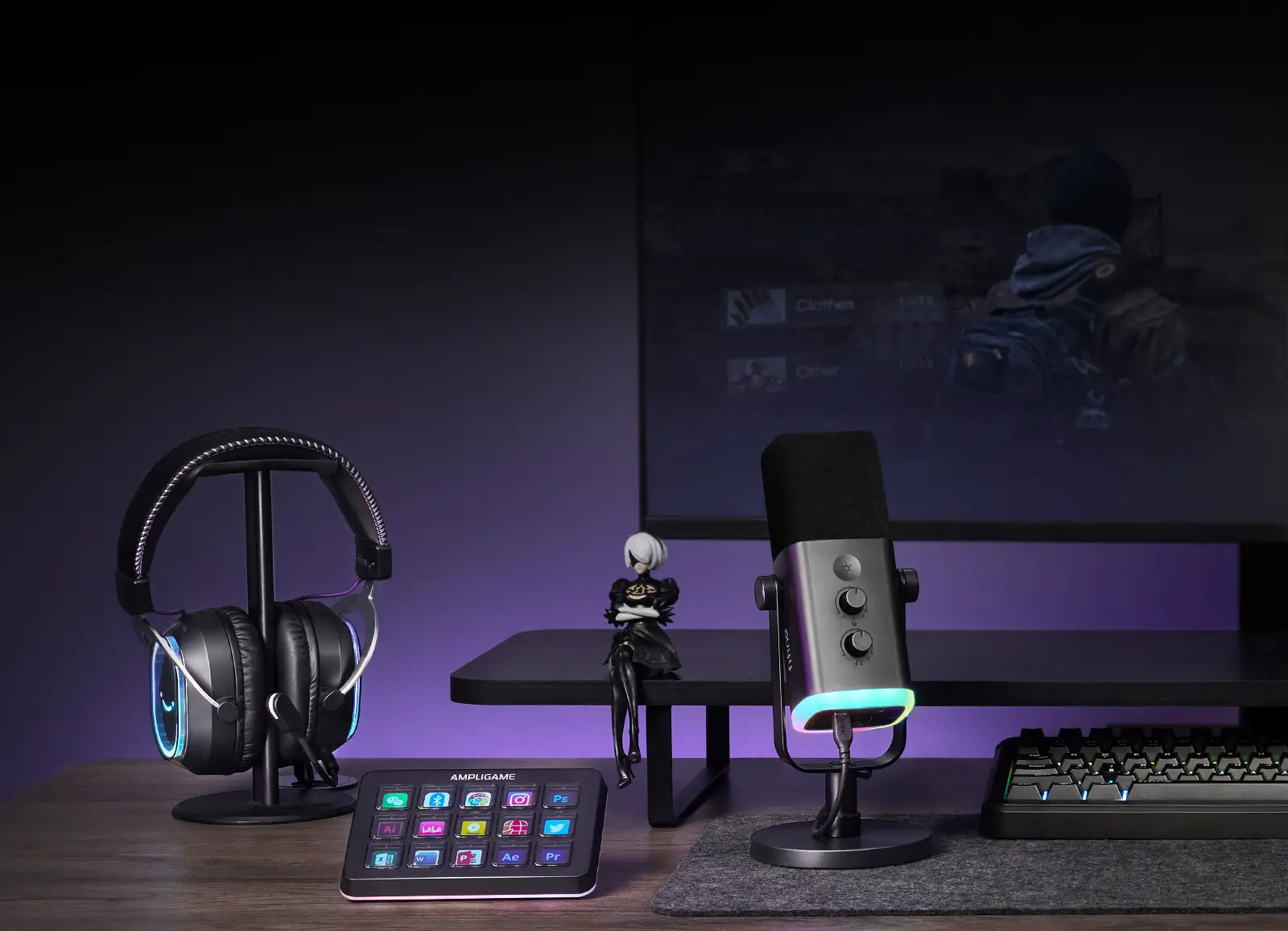
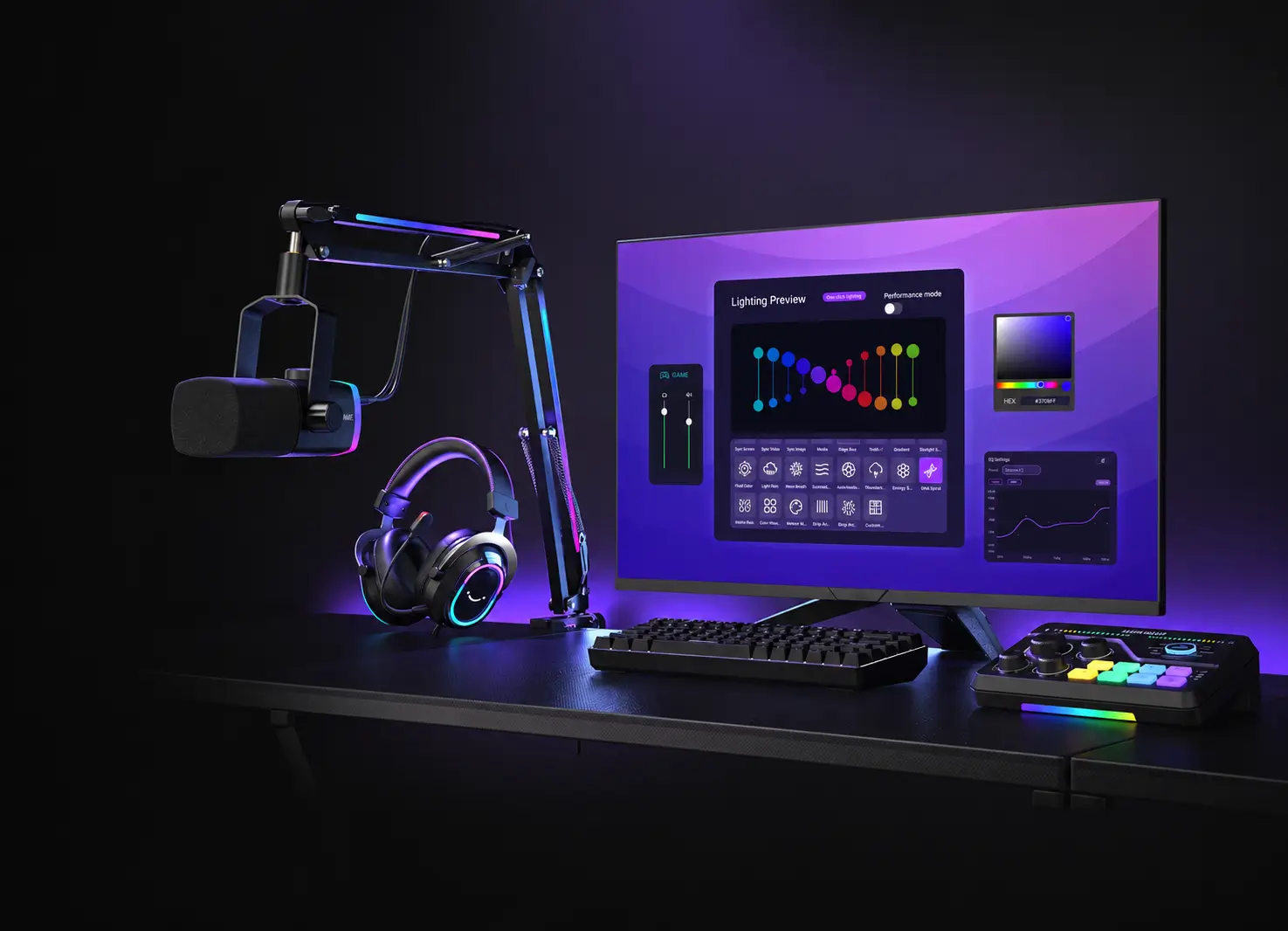
Если нужен готовый комплект с регулируемым положением микрофона, можно выбрать fifine AM8PROT. В комплект входит динамический USB/XLR-микрофон и RGB-пантограф, который освобождает место перед клавиатурой и помогает приблизить микрофон к голосу. Управление микрофоном, наушниками и балансом игры и чата удобно для тех, кто использует одно рабочее место для учёбы, общения, стрима и игр.
Перед первой записью не повышайте gain до максимума. Поставьте микрофон ближе, выберите его как основное устройство ввода и запишите несколько фраз обычным голосом. Подробная последовательность описана в руководстве «Как настроить микрофон fifine». Если слышны вентиляторы, клавиши или гул комнаты, начните с положения микрофона и только затем добавляйте программную обработку. Дополнительные рекомендации собраны в статье «Как улучшить звук микрофона».
Гарнитура для занятий, общения и игр
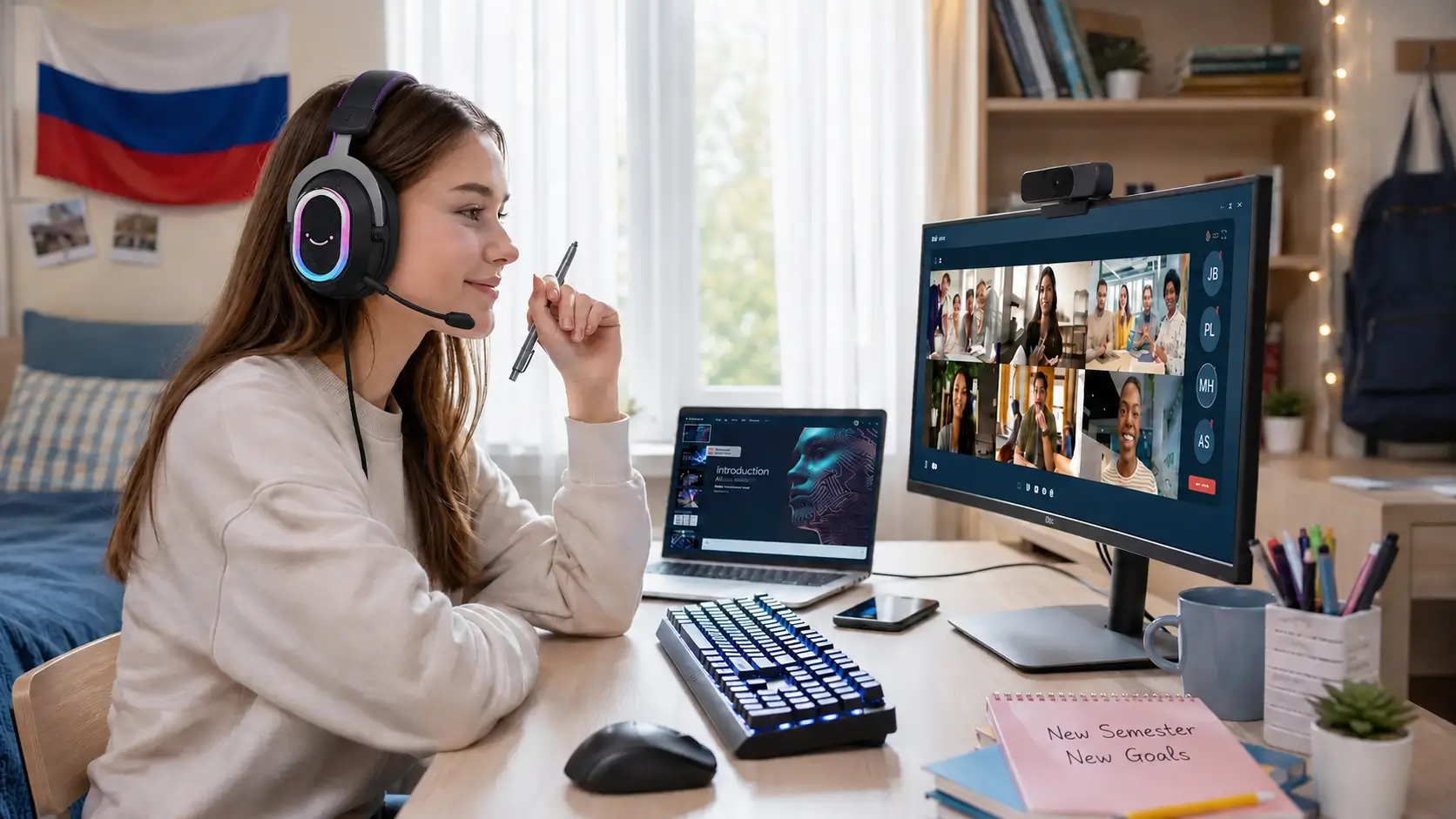
Гарнитура остаётся самым простым решением, когда нужно одновременно слушать и говорить. Она особенно удобна в общежитии или общей комнате: звук не мешает соседям, а в микрофон попадает меньше эха от динамиков. При выборе важнее всего комфорт при длительном использовании, разборчивая передача речи, удобный mute и совместимость с основными устройствами.
Игровая гарнитура fifine H13 подключается по USB и подходит для общения, просмотра лекций, стриминга и игр. Съёмный микрофон с шумоподавлением помогает передавать речь разборчиво, виртуальный звук 7.1 расширяет игровую сцену, а проводной контроллер позволяет менять громкость и управлять микрофоном без открытия системных настроек.
fifine H16 подойдёт тем, кому важны мягкие амбушюры, быстрый контроль звука и отдельная регулировка баланса игры и голосового чата. Через fifine Genie можно настраивать совместимые функции, эффекты и режимы эквалайзера. Для учёбы это не обязательная функция, но она удобна, если одна гарнитура используется для видеосвязи, музыки, фильмов и игр.
Для обычных звонков, групповых обсуждений и командных игр гарнитуры в большинстве случаев достаточно. Отдельный микрофон стоит добавить, если вы регулярно записываете голос, стримите или создаёте видео. Если же в сетапе появляются XLR-микрофон, несколько источников звука и необходимость быстро управлять мониторингом, следующим шагом может стать аудиомикшер.
Когда нужен аудиомикшер для учебы, стрима и игр
Гарнитура или USB-микрофон закрывают базовые задачи, а аудиомикшер нужен для более сложного сетапа: XLR-подключения, записи, стрима и управления несколькими источниками звука.
fifine SC3 подойдёт для первого XLR-сетапа, мониторинга, быстрого mute и раздельной регулировки микрофона и наушников. Это понятный вариант для учебных проектов, голосового общения и первых трансляций.
fifine SC8 больше ориентирован на игры, Discord и стриминг. Он поддерживает XLR-подключение и помогает управлять микрофоном, наушниками, внешним звуком и игровыми сценариями, а дополнительные эффекты удобны для прямого эфира.
Для обычных лекций и редких звонков микшер не обязателен: добавляйте его, когда прямого подключения к компьютеру уже недостаточно.
Веб-камера для презентаций и видеосвязи
Веб-камера пригодится для онлайн-занятий, презентаций, видеозаданий и демонстрации материалов. fifine K438 поддерживает разрешение 4K, автофокус и работу при слабом освещении. Автофокус помогает переключаться между лицом, конспектом и предметами в кадре, а встроенный микрофон подходит для коротких видеозвонков.
Перед важным занятием проверьте свет, фон, положение камеры на уровне глаз, работу автофокуса и доступ браузера к камере и микрофону. Если автофокус работает некорректно, воспользуйтесь инструкцией по обновлению прошивки fifine K438 и не отключайте камеру во время обновления.
Клавиатура для учёбы и игр за одним компьютером
Клавиатура напрямую влияет на скорость набора текста, удобство горячих клавиш и количество свободного места на столе. Для учёбы важны не только игровые характеристики, но и понятная раскладка, стабильное подключение и комфорт при длительной работе.
Механическая клавиатура fifine GK8 выполнена в компактном формате 75%. Она сохраняет основные клавиши, но занимает меньше места, чем полноразмерная модель. Три режима подключения — USB, Bluetooth и 2,4 ГГц — позволяют использовать клавиатуру с разными устройствами и быстрее переключаться между рабочими сценариями. Красные свитчи дают плавное нажатие, а hot swap позволяет менять совместимые переключатели без пайки.
GK8 не является обязательным учебным устройством. Это вариант для тех, кто много печатает, использует сочетания клавиш, редактирует контент и играет за тем же компьютером. Перед покупкой стоит проверить, нужен ли цифровой блок и подходит ли компактная раскладка для ваших программ.
Мобильный микрофон для проектов и контента
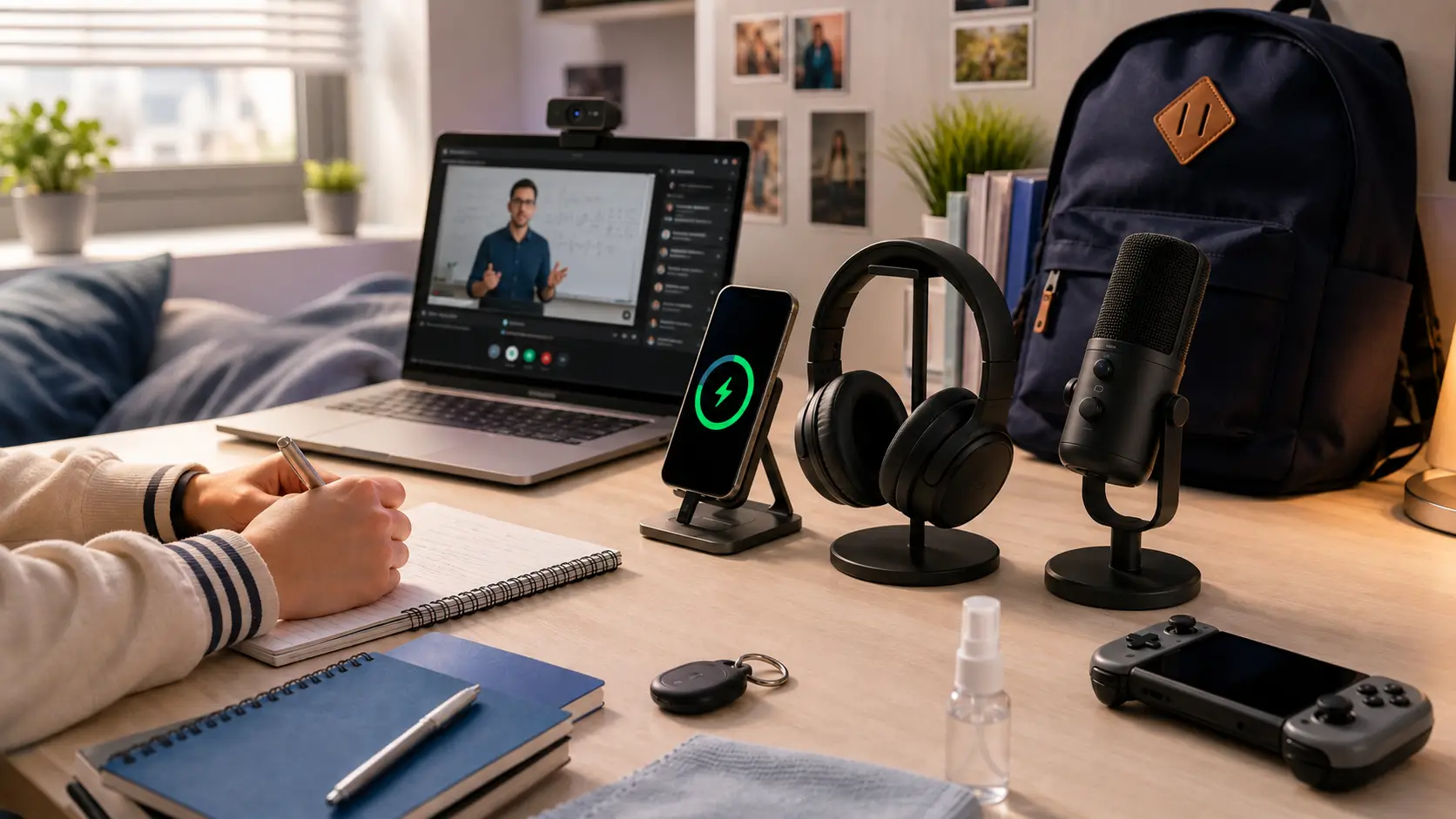
Не все задания выполняются за столом. Интервью, языковую практику, совместную презентацию или короткий репортаж удобнее записывать на смартфон, поэтому настольный USB-микрофон не всегда подходит.
Беспроводной петличный микрофон fifine M12 рассчитан на мобильную съёмку двух участников. Два передатчика можно регулировать отдельно по громкости, шумоподавлению и mute, а подключение Type-C и мониторинг через 3,5 мм помогают контролировать запись. Он подходит для интервью, видеозаданий, выступлений, кампусных влогов и коротких роликов вне дома.
Для стационарной работы выбирайте AM8 или AM8PROT, а для съёмки на телефон — M12. Такое разделение помогает не переплачивать за функции, которые редко используются в основном сценарии.
Готовые варианты сетапа
Не существует одного универсального комплекта для всех студентов. Проще отталкиваться от того, где и как вы проводите большую часть дня.
| Сценарий | Базовый комплект | Кому подойдёт |
| Занятия и видеозвонки | fifine H13 или fifine H16 + K438 | Простое подключение, разборчивая речь и стабильное изображение. |
| Учёба, Discord и игры | AM8 + H13 + GK8 | Один стол используется и для задач, и для отдыха. |
| Запись, стрим и контент | AM8PROT + SC3 или SC8 + K438 | XLR, мониторинг и более быстрый контроль нескольких источников. |
| Мобильные проекты | fifine M12 + смартфон Type-C + наушники | Интервью, видеозадания, влоги и съёмка вне дома. |
Чек-лист перед началом занятий
За день до важного звонка подключите устройства и убедитесь, что в Windows и нужной программе выбраны правильные вход и выход. Разрешите доступ к микрофону и камере, затем запишите тест продолжительностью 20–30 секунд обычным голосом. Проверьте, не направлен ли микрофон на клавиатуру, нет ли эха в наушниках и сохраняются ли настройки после перезапуска программы.
M12 и его кейс лучше зарядить заранее, а для совместимых устройств — проверить обновления и fifine Genie. Если вы записываете презентацию или стрим в OBS, не включайте все фильтры одновременно. В официальном руководстве OBS объясняется назначение Gain, Noise Suppression, Expander, Compressor и Limiter; добавляйте обработку постепенно и сравнивайте результат с исходным голосом.
Часто задаваемые вопросы
1. Я живу в общежитии. Как заниматься и играть, не мешая соседям?
Используйте гарнитуру вместо динамиков и держите микрофон ближе ко рту, не завышая усиление. Так звук не будет распространяться по комнате, а в разговор попадёт меньше голосов соседей и шума клавиатуры. Отдельный микрофон нужен для регулярных записей.
2. Утром у меня занятия, а вечером игры. Можно ли использовать одну гарнитуру?
Да, если она удобно сидит, понятно передаёт речь и совместима с компьютером. Перед началом семестра проверьте её в учебной платформе и игре: программы могут автоматически выбирать разные устройства ввода и вывода.
3. На занятии меня слышно тихо, а в записи слышна клавиатура. Что проверить?
Убедитесь, что выбран нужный микрофон, поставьте его ближе ко рту и немного сбоку от потока воздуха. Не компенсируйте большое расстояние высоким усилением. Сделайте короткую запись, скорректируйте положение клавиатуры и только затем включайте шумоподавление.
4. Мне нужно записать презентацию или видеозадание. Что важнее — камера или микрофон?
В первую очередь важна разборчивая речь. Для обычного звонка достаточно камеры со встроенным микрофоном, а для регулярных видеозаданий лучше сочетать K438 с отдельным USB-микрофоном. Перед сдачей проверьте кадр, автофокус, громкость и синхронность звука.
5. Для группового проекта нужно снять интервью на смартфон. Какой микрофон выбрать?
Для интервью или видео с двумя участниками удобнее беспроводная петличная система M12. Она подключается к смартфону через Type-C и записывает двух человек с отдельных передатчиков. Перед съёмкой зарядите комплект, проверьте уровни и сделайте тест в месте записи.
Итог
Хороший сетап к новому учебному году — не самый большой и не самый дорогой, а тот, который соответствует вашим задачам. Начните с главной проблемы: улучшите голос, если вас плохо слышно; выберите удобную гарнитуру для долгой работы; добавьте веб-камеру для презентаций; освободите место компактной клавиатурой; возьмите M12 для мобильных проектов.
Необязательно покупать весь комплект одновременно. Соберите базовый вариант, протестируйте его в реальной программе и затем добавляйте оборудование по мере появления новых задач. Посмотреть доступные микрофоны, гарнитуры, камеры, клавиатуры и другие устройства можно в каталоге продукции fifine.
 Микрофон
 Наушники и гарнитуры
 Аудиоустройства
 Аксессуары
 Компьютерная периферия