Как подключить XLR микрофон к компьютеру: простая схема для новичков


Первое знакомство с XLR-микрофоном часто начинается с неожиданного вопроса: почему у него нет обычного USB-кабеля и куда вообще подключать трёхконтактный разъём? На самом деле XLR-система не сложнее USB, если понимать путь сигнала. Просто часть электроники, которая в USB-микрофоне находится внутри корпуса, здесь вынесена во внешнее устройство.
В базовом домашнем сетапе между микрофоном и компьютером появляется аудиоинтерфейс или микшер. Он принимает слабый аналоговый сигнал микрофона, усиливает его, преобразует в цифровой и уже затем отправляет в ПК. Поэтому задача новичка — не собрать «студию из десяти устройств», а правильно соединить несколько понятных звеньев.
Ниже разберём, что такое XLR-разъём, как подключить XLR-микрофон к компьютеру, какие устройства понадобятся для работы и на что стоит обратить внимание при первом подключении.
Короткий ответ: как подключить XLR микрофон к ПК
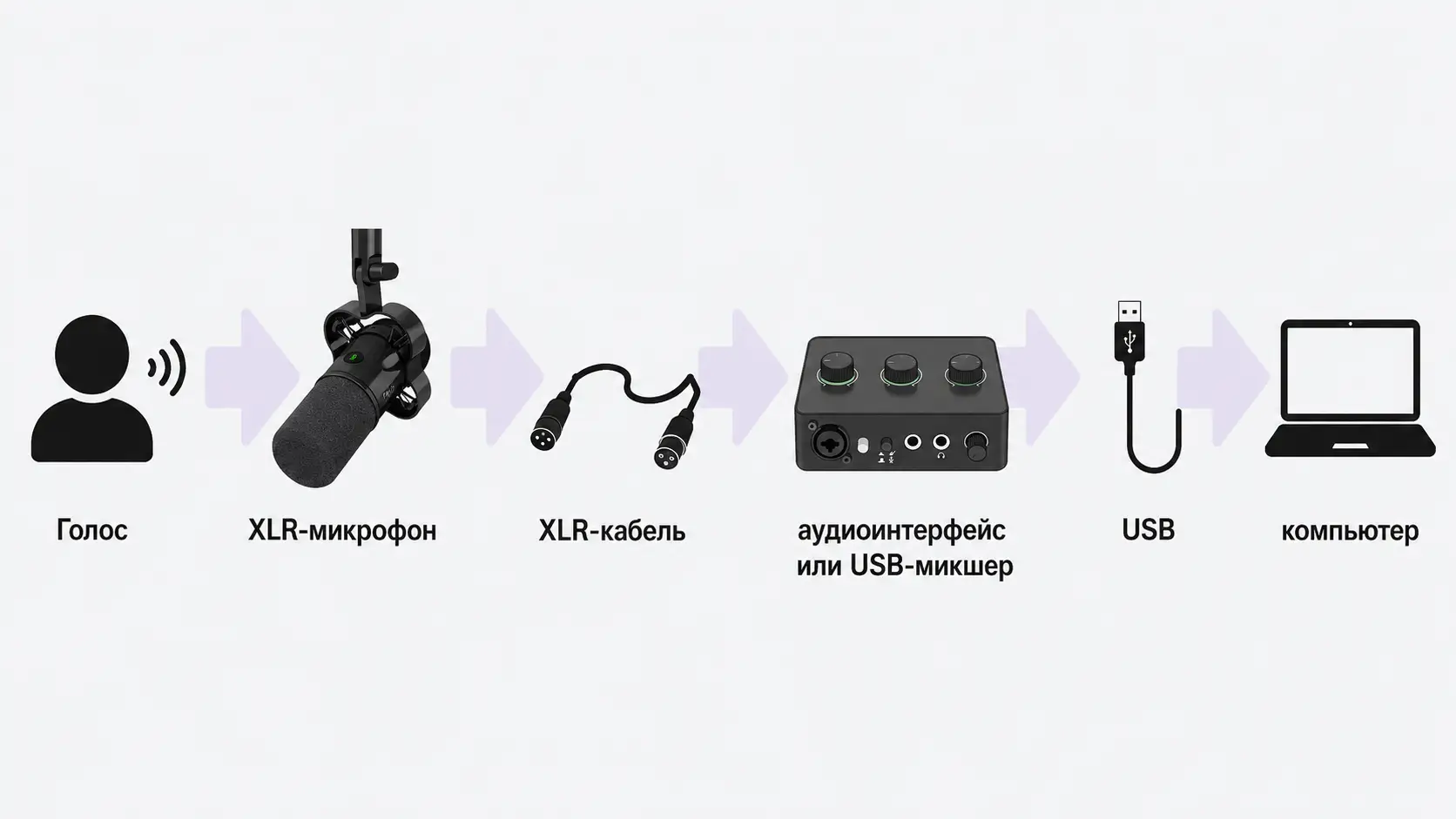
| Схема: Голос → XLR-микрофон → XLR-кабель → аудиоинтерфейс или USB-микшер → USB → компьютер |
Этой цепочки достаточно для большинства домашних задач: записи голоса, подкаста, стрима, видеороликов и онлайн-коммуникации. Если микрофон конденсаторный и требует внешнего питания, на интерфейсе дополнительно включают 48V. Если микрофон динамический, фантомное питание обычно не требуется.
Что такое XLR и почему этот разъём используют в аудио
XLR — это стандартный профессиональный аудиоразъём, который десятилетиями используется для микрофонов, сценического оборудования, микшеров и студийной техники. В микрофонных системах чаще всего встречается трёхконтактный XLR: один контакт связан с экраном/землёй, два других передают аудиосигнал в противоположной полярности.
Такое подключение называют балансным. Если одинаковая помеха попадает на обе сигнальные линии по пути кабеля, вход аудиоинтерфейса может в значительной степени её подавить. Именно поэтому XLR особенно удобен при длинных кабелях, рядом с компьютерами, блоками питания и другим оборудованием, которое может создавать электромагнитные наводки.
| Важно: Балансное подключение помогает бороться прежде всего с электрическими помехами в кабеле. Оно не убирает шум комнаты, звук клавиатуры или эхо — эти проблемы решаются выбором микрофона, расположением и акустикой помещения. |
При этом сам XLR-разъём не делает любой микрофон автоматически «профессиональнее» или лучше по звуку. Результат зависит от капсюля, направленности, расстояния до голоса, качества предусилителя, Gain и условий записи. Поэтому XLR стоит рассматривать прежде всего как гибкий способ построения аудиосистемы.
Почему XLR микрофон нельзя просто вставить в компьютер
Обычный XLR-микрофон выдаёт аналоговый сигнал микрофонного уровня. Этот сигнал относительно слабый: прежде чем отправить его в компьютер, его нужно усилить микрофонным предусилителем. После этого аналого-цифровой преобразователь переводит звук в цифровой формат, понятный операционной системе и программе записи.
В USB-микрофоне предусилитель и преобразователь уже встроены. Поэтому USB-кабель идёт сразу в ПК. В XLR-системе эти функции выполняет отдельный аудиоинтерфейс, звуковая карта с настоящим микрофонным XLR-входом или USB-микшер.
Отсюда важное правило: наличие физического XLR-разъёма само по себе ещё не гарантирует, что устройство подходит для микрофона. Вход должен быть рассчитан именно на mic level и иметь предусилитель. Например, линейный XLR-вход на другом профессиональном устройстве может ожидать существенно более сильный сигнал.
Что нужно для подключения XLR микрофона
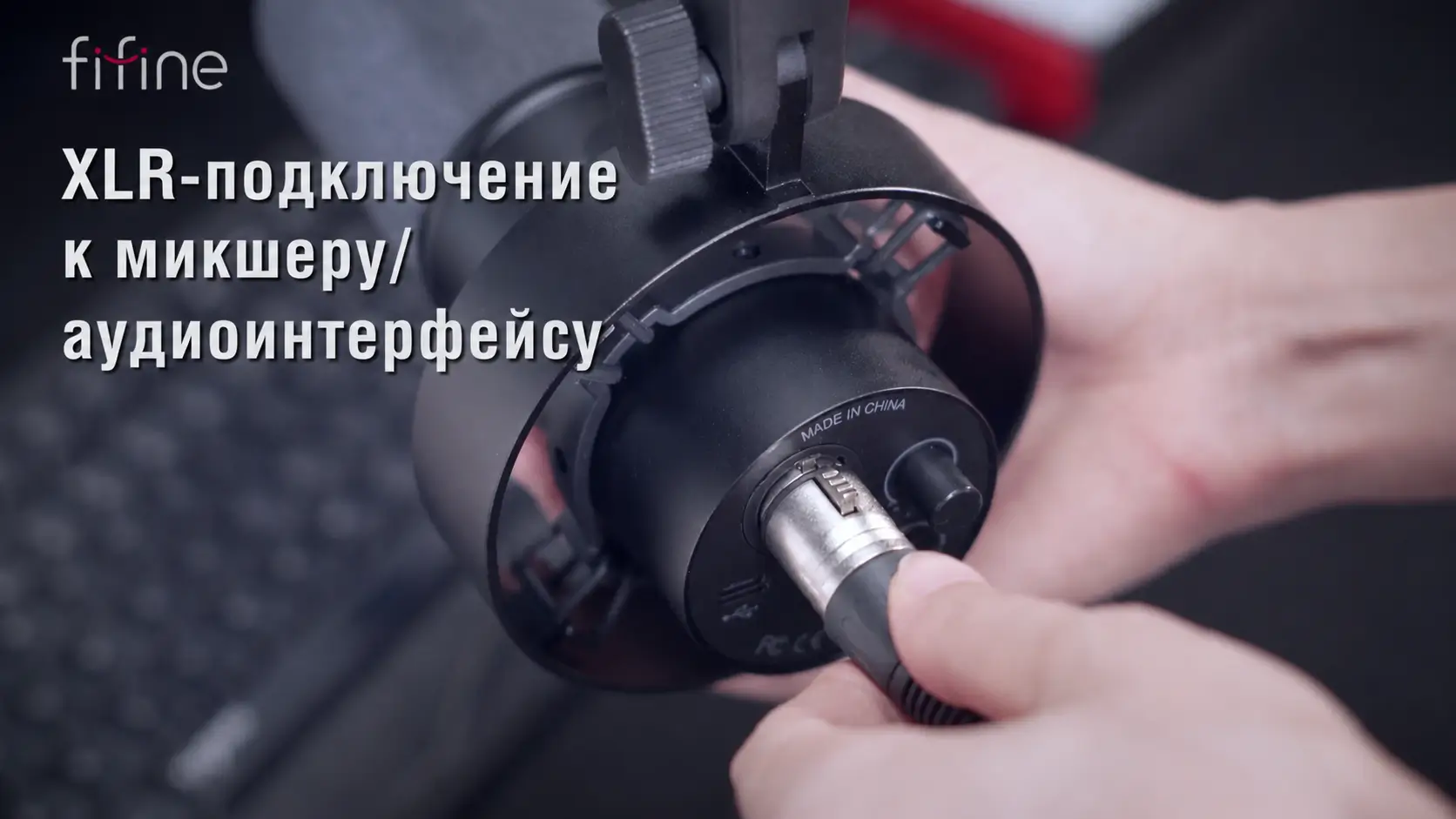
Минимальный комплект состоит всего из трёх основных элементов: самого микрофона, XLR-кабеля и устройства, которое соединяет аналоговый микрофон с компьютером. Наушники и стойка не обязательны для появления сигнала, но заметно упрощают контроль записи и правильное расположение микрофона.
| Что нужно | Зачем | Обязательно? | На что смотреть |
| XLR-микрофон | Преобразует голос или другой источник звука в аналоговый сигнал | Да | Тип микрофона, направленность, чувствительность |
| XLR-кабель | Передаёт балансный сигнал к следующему устройству | Да | Исправные разъёмы, экранирование, подходящая длина |
| Аудиоинтерфейс / USB-микшер | Предусилитель, преобразование в цифровой сигнал, управление уровнем | Да для XLR→ПК | XLR mic input, Gain, USB, при необходимости 48V |
| Наушники | Позволяют услышать сигнал до записи и контролировать фон | Желательно | Выход на наушники и direct monitoring |
| Стойка / пантограф | Помогает держать стабильную дистанцию и освободить стол | По ситуации | Надёжное крепление, правильная высота |
1. XLR-микрофон
Если вы только выбираете оборудование, удобно начать с раздела XLR-микрофонов fifine. Для домашней записи важно смотреть не только на разъём, но и на тип капсюля и сценарий использования.
Динамическая модель обычно практичнее в обычной комнате и при близкой работе с голосом. Конденсаторная лучше раскрывает мелкие детали, но чаще требует более тихой обстановки. Подробное сравнение этих типов уже вынесено в отдельную статью, поэтому здесь сосредоточимся именно на подключении.
2. XLR-кабель
Для микрофона обычно используется стандартный трёхконтактный кабель XLR male–female. Длина не должна быть минимальной любой ценой: важнее, чтобы кабель позволял поставить микрофон и интерфейс удобно, без сильного натяжения. Исправное балансное соединение спокойно работает и на заметно большей длине, чем типичный настольный сетап.
В качестве примера аксессуара можно использовать fifine L9C — балансный XLR-кабель с защитой от помех.
3. Аудиоинтерфейс, звуковая карта или микшер
Термины часто смешивают, поэтому новичку легко запутаться. В бытовой речи «внешней звуковой картой» могут назвать почти любое USB-аудиоустройство. Для XLR-микрофона важнее не название на коробке, а функции: микрофонный XLR-вход, предусилитель, регулировка усиления и передача звука по USB в компьютер.
| Устройство | Что делает | Когда выбирать | Что проверить перед покупкой |
| Аудиоинтерфейс | Принимает XLR, усиливает сигнал, преобразует его в цифровой, часто даёт direct monitoring | Запись голоса, подкаст, домашняя студия, один-два источника | Количество mic inputs, диапазон Gain, 48V, выход на наушники |
| USB-микшер | Сводит несколько источников и может сразу передавать микс в ПК | Стрим, игровое рабочее место, несколько источников, быстрый контроль | Наличие USB-аудио, XLR mic input, маршрутизация, мониторинг |
| Внешняя звуковая карта | Широкое бытовое понятие; функции зависят от модели | Подходит, если реально есть микрофонный XLR-вход и нужный предусилитель | Не путать XLR line input с mic input |
| Аналоговый микшер без USB | Смешивает аналоговый звук, но сам может не подключаться к ПК как аудиоустройство | Сцена или система с отдельным интерфейсом | Нужен ли дополнительный USB-интерфейс для компьютера |
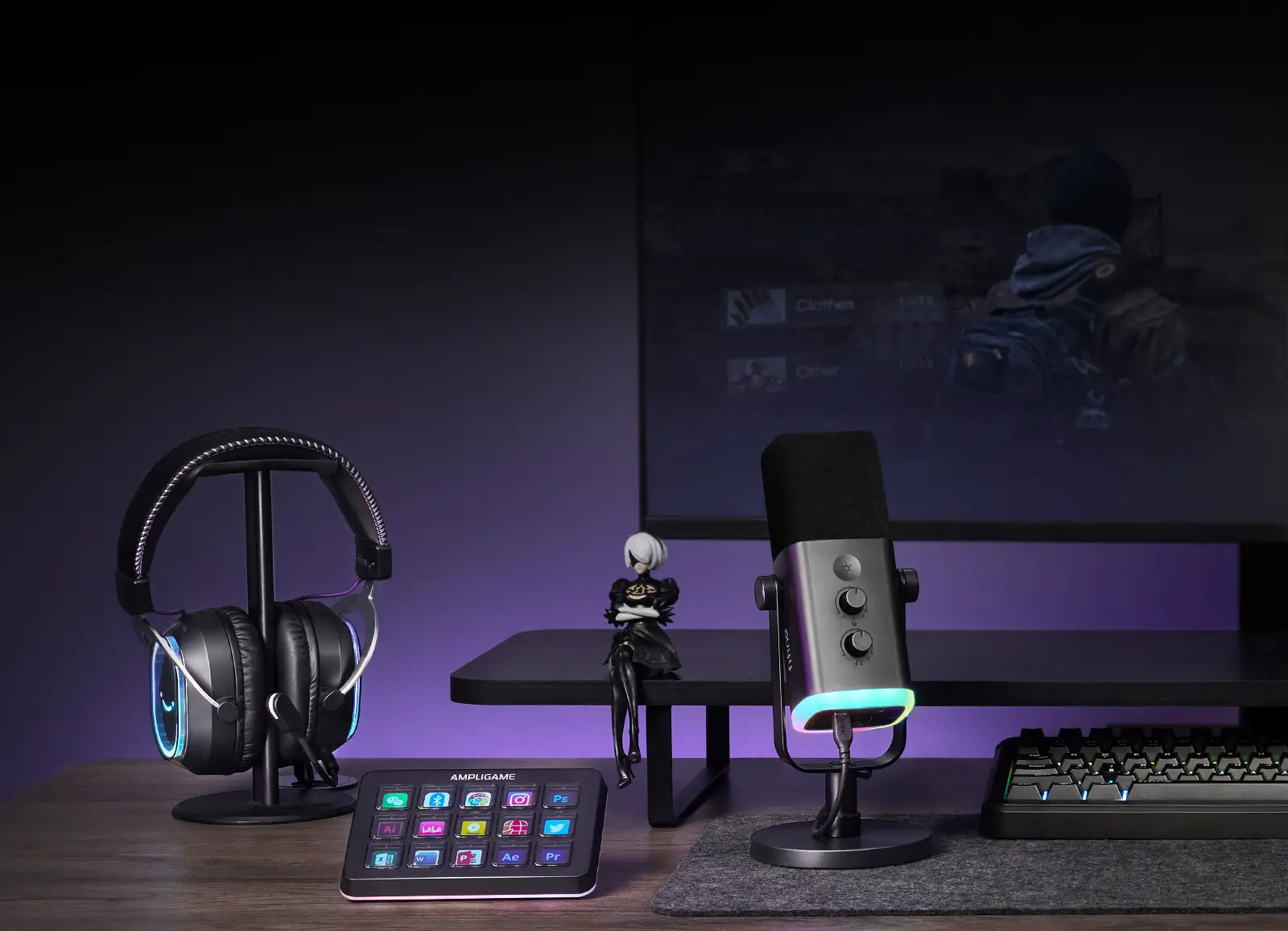
Для простого домашнего XLR-сетапа обычно логичнее аудиоинтерфейс. Если же во время эфира нужно быстро управлять голосом, музыкой, эффектами или несколькими источниками, удобнее USB-микшер. Например, fifine Ampli1 ориентирован на базовую запись через XLR и мониторинг, а fifine SC8 сочетает XLR-вход, 48V и функции управления, рассчитанные на стриминг и игровые сценарии.
Пошаговое подключение XLR микрофона к компьютеру
Шаг 1. Соберите цепочку при минимальном Gain
Сначала уберите Gain на входе интерфейса или микшера вниз. Подключите XLR-кабель к микрофону, второй конец — к микрофонному XLR-входу. Затем подключите аудиоинтерфейс или USB-микшер к компьютеру. Такой порядок делает старт предсказуемым и помогает избежать резкого сигнала в наушниках.
Шаг 2. Решите, нужен ли 48V
Если используется конденсаторная модель, проверьте её требования и при необходимости включите 48V после подключения. Для обычного динамического микрофона этот пункт обычно пропускается.
Шаг 3. Выставьте Gain на реальном голосе
Поставьте микрофон на рабочее расстояние и говорите так же громко, как во время стрима или записи. Постепенно поднимайте Gain до уверенного сигнала без перегруза. Не настраивайте усиление шёпотом, если потом будете говорить эмоционально: запас по уровню нужен именно для самых громких моментов.
Шаг 4. Выберите аудиоинтерфейс как устройство ввода
В XLR-схеме компьютер видит не сам микрофон, а аудиоинтерфейс или USB-микшер. Поэтому в Windows, macOS, OBS, Discord, DAW или другой программе источником записи нужно выбрать именно внешнее устройство.
Подробные меню Windows, OBS и Discord здесь намеренно не повторяем — они уже разобраны в отдельной инструкции «Как настроить микрофон fifine».
Шаг 5. Проверьте мониторинг и сделайте короткую тестовую запись
Если интерфейс поддерживает direct monitoring, подключите наушники к нему и послушайте сигнал без заметной задержки. Затем запишите 20–30 секунд обычной речи: тихий фрагмент, нормальный разговор и более громкую фразу. Такой тест быстро показывает, хватает ли Gain, нет ли перегруза, гула, кабельных помех или слишком сильного шума комнаты.
Готовые схемы подключения XLR-микрофона fifine для разных сценариев
После того как мы разобрались с принципом работы XLR-подключения, рассмотрим несколько практичных вариантов настройки системы на базе оборудования FIFINE. Выбор схемы зависит от ваших задач: хотите ли вы просто начать запись через USB, получить больше контроля над звуком или построить полноценную систему для стриминга.
Вариант 1: fifine K688 NEO — USB/XLR микрофон: простой старт и возможность апгрейда
Если вы ещё не уверены, нужен ли полноценный XLR-сетап прямо сейчас, практичным компромиссом становится USB/XLR-микрофон. Через USB он работает как готовое устройство, а позже тот же микрофон можно включить в цепочку с аудиоинтерфейсом или микшером.
Например, fifine K688 NEO — динамический кардиоидный микрофон с USB и XLR. В USB-режиме доступны управление Gain, mute и мониторинг через 3,5 мм. При переходе на XLR основной входной уровень уже регулируется внешним устройством. Такой сценарий удобен для пользователя, который хочет начать без сложной системы, но не закрывать себе путь к дальнейшему апгрейду.
Вариант 2: fifine K688 NEO + L9C + Ampli1 — классическая XLR-схема для записи и создания контента
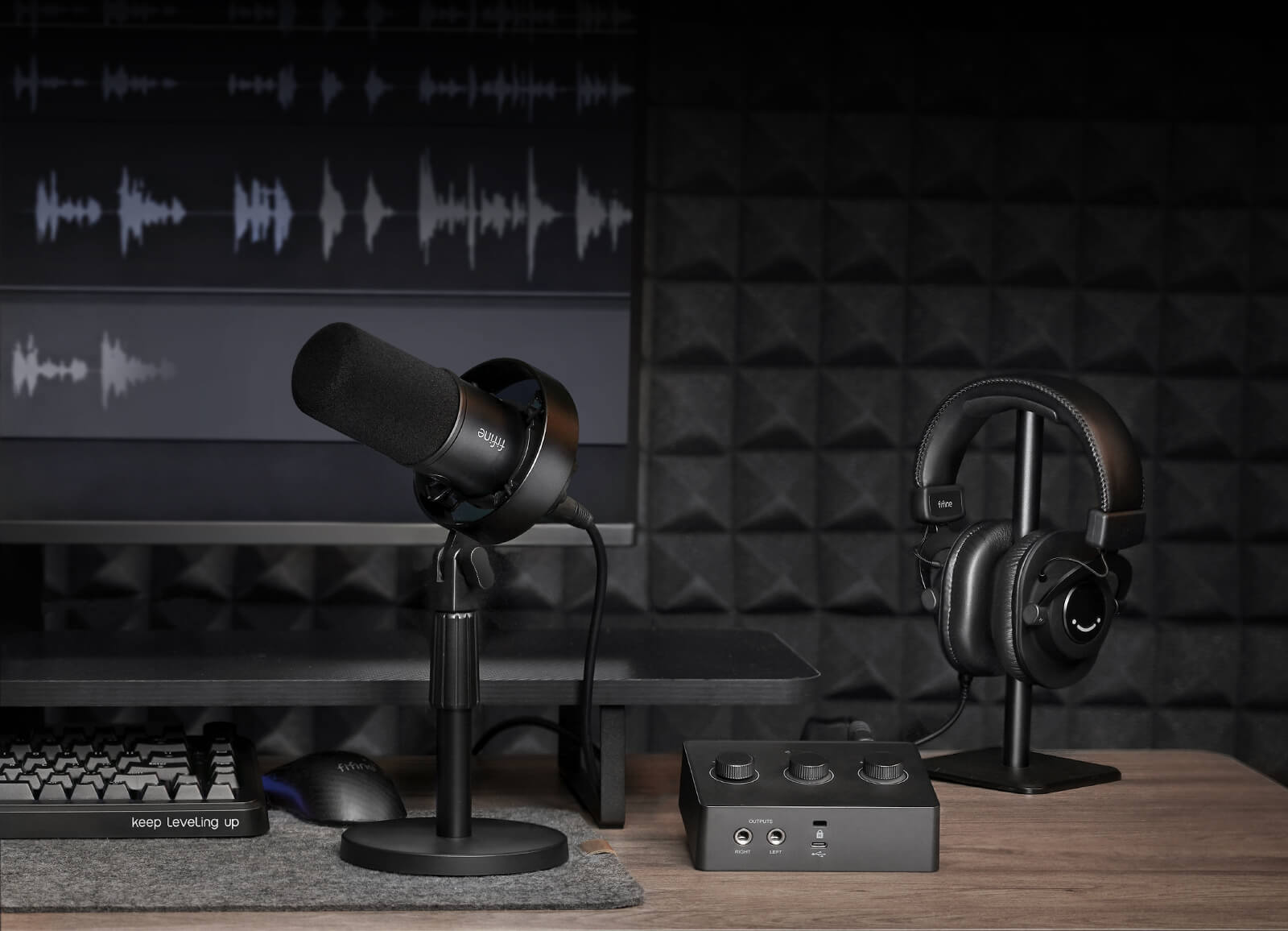
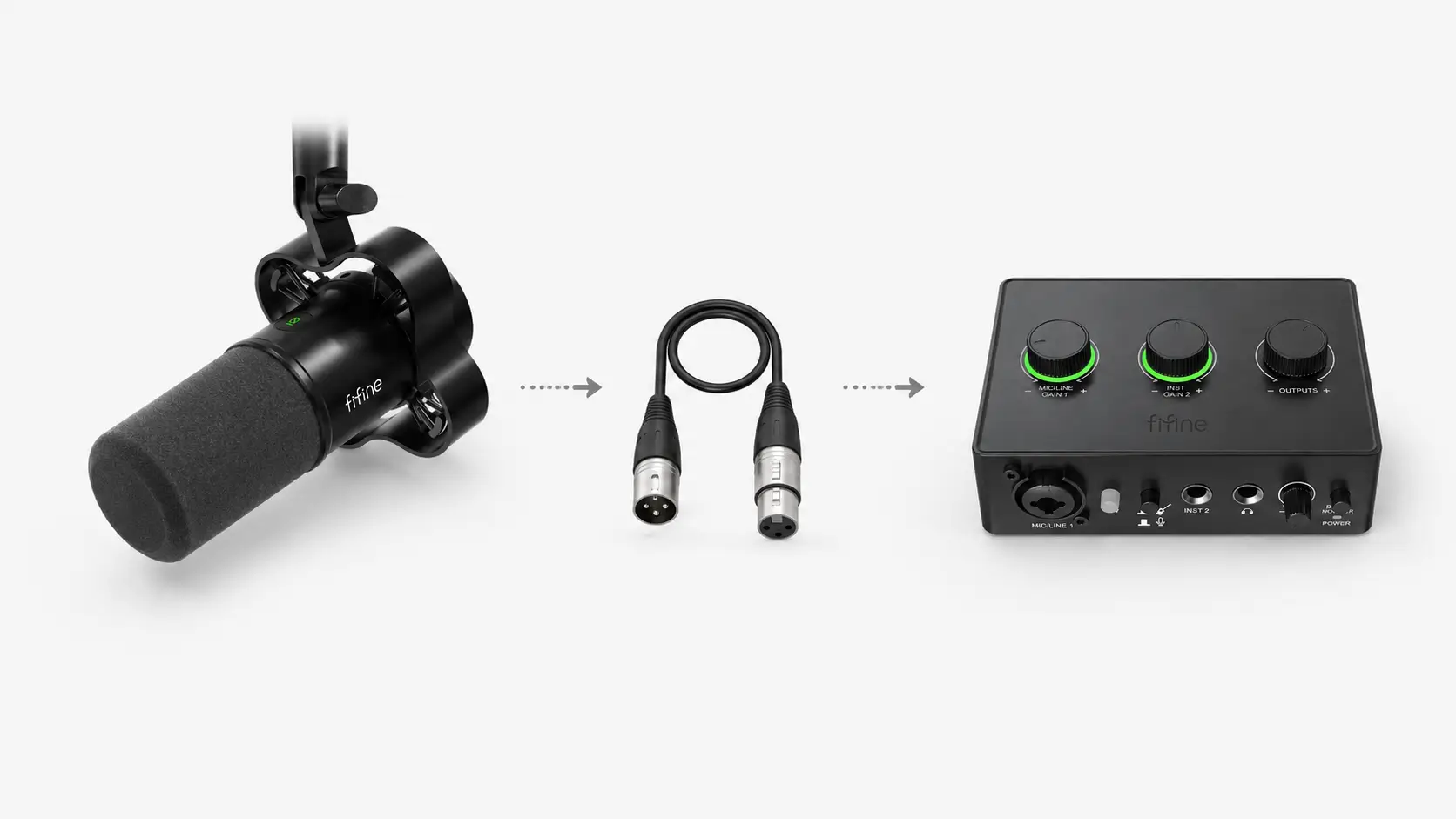
Для пользователей, которые хотят перейти к полноценному XLR-подключению, можно использовать K688 NEO вместе с аудиоинтерфейсом fifine Ampli1.
В этой схеме микрофон передаёт аналоговый сигнал через XLR-кабель, а Ampli1 выполняет роль аудиоинтерфейса: усиливает сигнал, преобразует его и передаёт компьютеру через USB.
Такой вариант хорошо подходит для подкастов, записи голоса, озвучки и других задач, где важен более гибкий контроль над уровнем звука.
Вариант 3: fifine K688 NEO + L9C + SC8 — решение для стриминга и игр
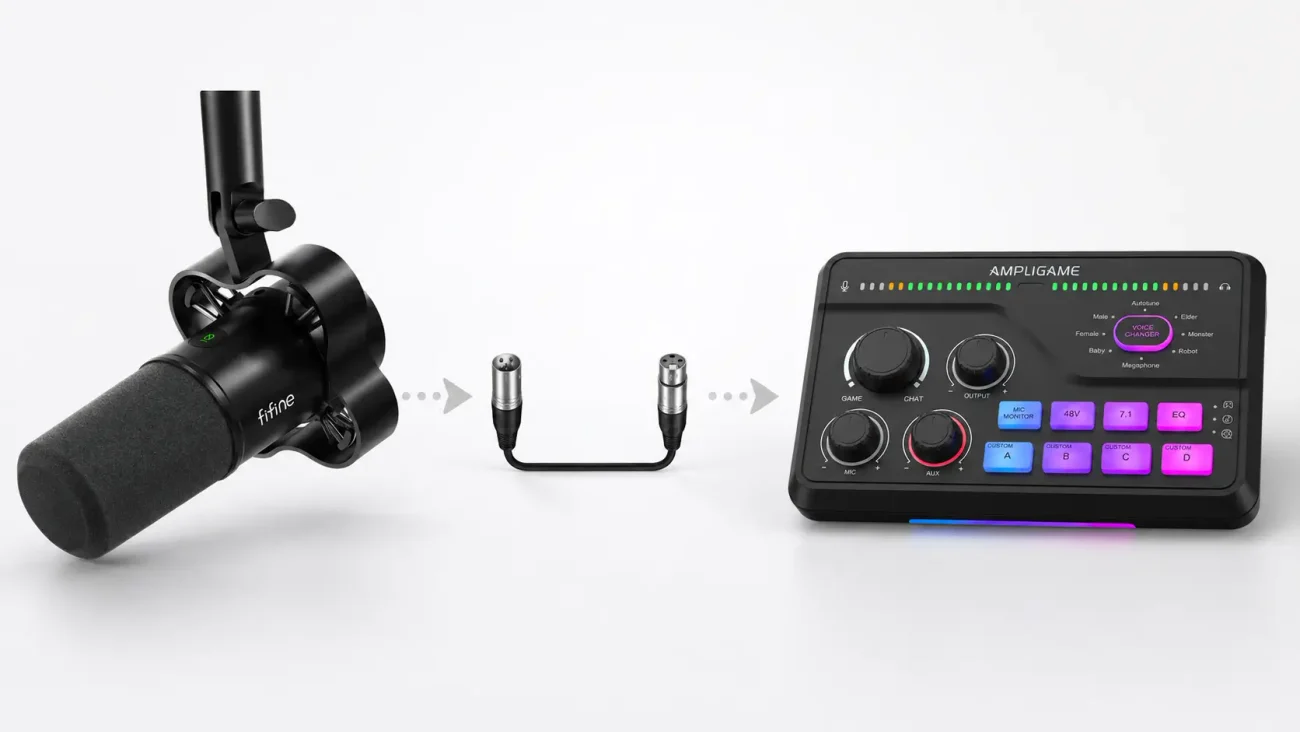
Для стримеров и геймеров более удобным решением станет подключение K688 NEO к аудиомикшеру fifine AmpliGame SC8.
В отличие от простой схемы записи, SC8 позволяет удобнее управлять звуком во время трансляции: контролировать громкость микрофона, игровой звук, голосовой чат и мониторинг через наушники.
Такая конфигурация подходит для Twitch, YouTube-трансляций, игровых стримов и других сценариев, где требуется быстро управлять несколькими аудиосигналами.
| Сценарий использования | Рекомендуемая схема | Для кого подходит |
| Быстрый старт без дополнительного оборудования | K688 NEO USB/XLR | Новички, домашние пользователи |
| Запись голоса, подкасты, озвучка | K688 NEO + L9C + Ampli1 | Создатели контента, подкастеры |
| Стриминг, игры, несколько источников звука | K688 NEO + L9C + SC8 | Стримеры и геймеры |
Частые ошибки новичков при XLR-подключении
| Симптом | Частая причина | Что проверить |
| Компьютер не видит микрофон | В XLR-схеме ПК должен видеть интерфейс, а не микрофон | USB-соединение интерфейса, выбранное устройство ввода, драйвер/системные разрешения |
| Сигнал очень тихий | Недостаточный Gain, подключение в line input, слишком большая дистанция | Mic input, Gain, положение и рабочая сторона микрофона |
| Искажения на громких словах | Слишком высокий Gain / clipping | Уменьшить входное усиление и оставить запас |
| Конденсаторный микрофон молчит | Не включено требуемое фантомное питание | Проверить спецификацию и 48V на нужном канале |
| Гул или треск | Кабель, питание, разъём, электрические наводки | Другой кабель/вход, аккуратная прокладка, исключение проблемного питания |
| Слышно много комнаты | Микрофон далеко, Gain поднят слишком сильно | Сократить дистанцию, изменить расположение, затем заново выставить Gain |
Итог
XLR-подключение становится понятным, если смотреть на него как на цепочку, а не как на отдельный кабель. Микрофон создаёт аналоговый сигнал, XLR-кабель передаёт его, предусилитель поднимает уровень, интерфейс преобразует звук в цифровой формат, а компьютер уже записывает готовый поток.
Новичку не обязательно сразу покупать сложный микшер и несколько устройств. Для большинства домашних задач достаточно микрофона, исправного XLR-кабеля и аудиоинтерфейса с подходящим Gain. 48V нужен только тогда, когда его требует конкретный микрофон. А если хочется начать максимально просто и оставить путь к росту, USB/XLR-модель позволяет сначала работать напрямую с ПК, а позже перейти на полноценную XLR-цепочку.
Часто задаваемые вопросы
Обычно нет. Нужен аудиоинтерфейс, USB-микшер или другое устройство с микрофонным XLR-входом, предусилителем и передачей сигнала в компьютер.
3.Иногда такой кабель даёт базовый звук, но обычно он уступает полноценному интерфейсу по Gain, мониторингу, контролю и поддержке 48V. Для регулярной записи лучше использовать нормальный интерфейс.
Чаще всего не хватает Gain, микрофон стоит слишком далеко или подключён не в тот тип входа. Если предусилитель уже работает почти на максимуме и сильно шумит, может понадобиться интерфейс с большим запасом чистого усиления.
Не автоматически. XLR даёт больше свободы в выборе предусилителя, интерфейса и всей цепочки, но качество зависит от самого микрофона, комнаты, расстояния, Gain и настройки.
Аудиоинтерфейс обычно предназначен для простой записи и подключения микрофона к компьютеру.
Микшер дополнительно позволяет управлять несколькими источниками звука: например, микрофоном, музыкой, игровым звуком и голосовым чатом.
Для записи голоса чаще выбирают аудиоинтерфейс, а для стримов может быть удобнее микшер.
 Микрофон
 Наушники и гарнитуры
 Аудиоустройства
 Аксессуары
 Компьютерная периферия