USB-микрофон для компьютера: как выбрать и не ошибиться


USB-микрофон для компьютера — один из самых простых способов заметно улучшить качество голоса без сложной аудиосистемы. Для игр, Discord, видеозвонков, стрима, подкаста или записи озвучки обычно достаточно подключить устройство к ПК или ноутбуку, выбрать его источником входного сигнала и настроить уровень. Поэтому внешний USB-микрофон часто становится первым отдельным микрофоном вместо гарнитуры или встроенного микрофона ноутбука.
В линейке fifine есть разные USB-микрофоны: от простого конденсаторного A8 до динамических AM8, K688 NEO и комплекта AM8PROT с пантографом. Они рассчитаны на разные условия: кому-то нужен игровой USB-микрофон для общения и стрима, кому-то — микрофон для записи голоса, а кому-то важно начать с USB и позже перейти на XLR. Поэтому выбирать только по цене, внешнему виду или максимальным цифрам в характеристиках — не лучшая стратегия.
Гораздо полезнее сначала ответить на несколько вопросов: где будет стоять микрофон, насколько шумная комната, как далеко вы будете от него говорить, нужен ли мониторинг через наушники, есть ли на компьютере USB-A или USB-C и планируете ли вы в будущем использовать аудиоинтерфейс. Ниже разберём, как выбрать USB-микрофон для компьютера без лишней переплаты и какие характеристики действительно влияют на удобство в реальной работе.
Быстрый выбор: какой USB-микрофон fifine подойдёт вам?
| Простой USB-микрофон для игр, общения и видеозвонков | fifine A8 |
| Динамический микрофон для игр, Discord и стрима | fifine AM8 |
| Микрофон для голоса, подкаста и стрима | fifine K688 NEO |
| Готовый комплект с пантографом для рабочего или игрового стола | fifine AM8PROT |
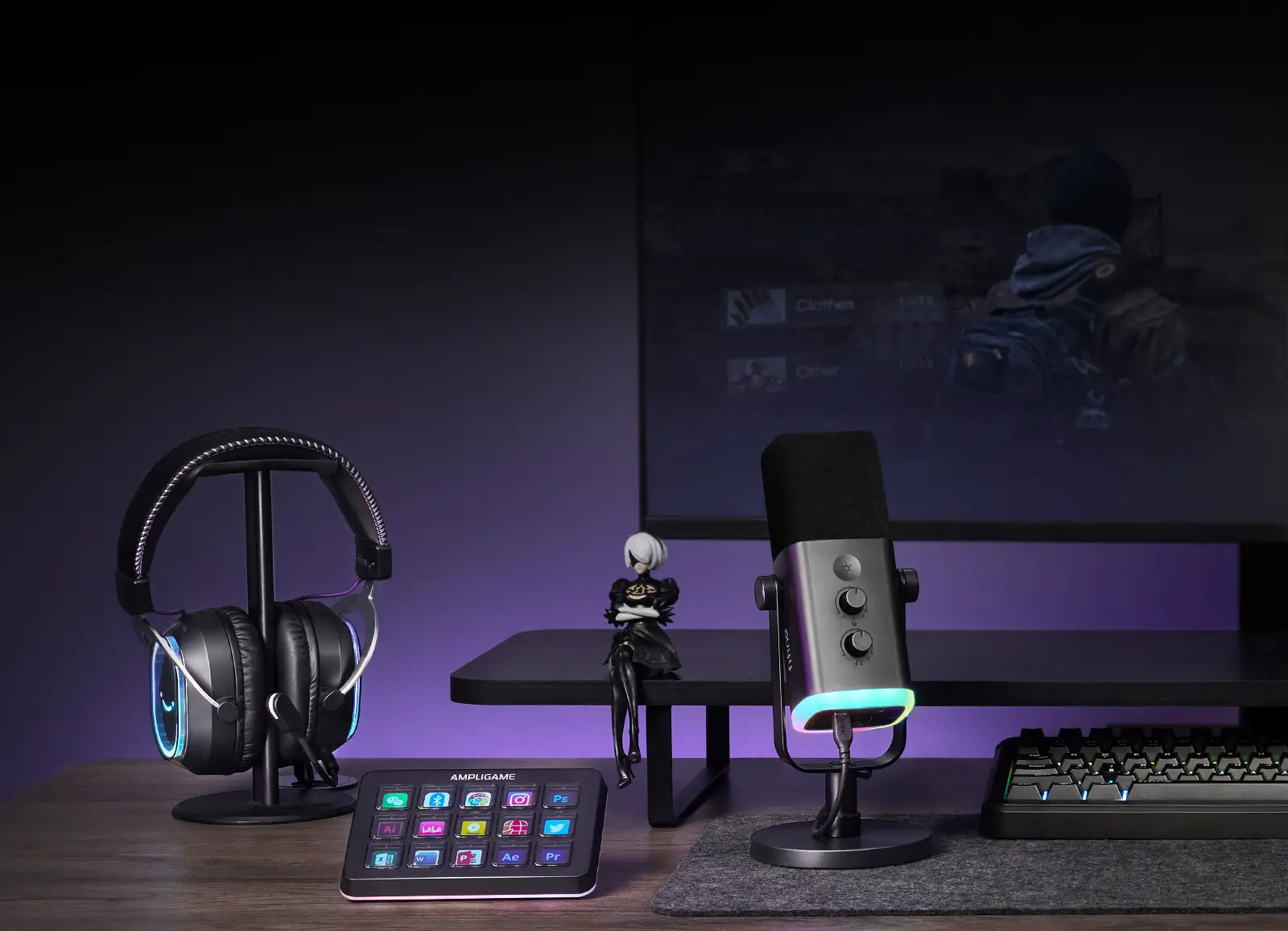
Это не рейтинг «от лучшего к худшему». Модели решают разные задачи. Игровые решения серии AmpliGame удобны там, где важны управление, быстрый mute и интеграция в компьютерный сетап; серия AmpliTank больше ориентирована на запись, голос и дальнейшее развитие аудиотракта.
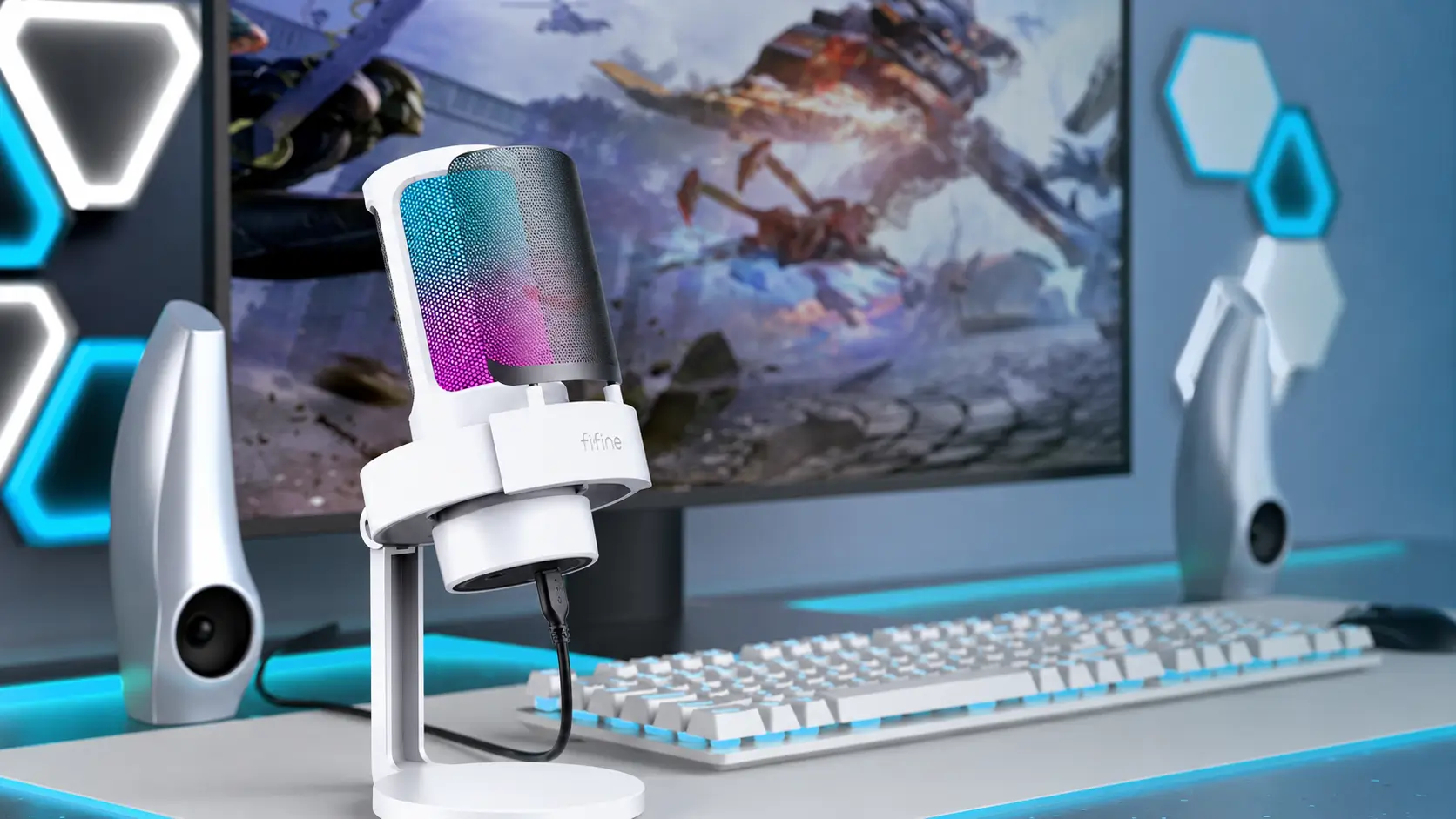
USB-микрофон для компьютера — кому он подходит?
USB-формат особенно удобен, если микрофоном пользуется один человек и основная рабочая точка — ПК или ноутбук. Вам не нужно отдельно разбираться в предусилителе, фантомном питании или маршрутизации сигнала: в типичном сценарии достаточно USB-подключения и системных настроек.
Для игр и голосового чата важнее всего разборчивость речи, удобное отключение звука и правильное расположение микрофона относительно клавиатуры. Для стрима к этому добавляются мониторинг, регулировка gain и возможность быстро изменить уровень, не сворачивая игру. Для видеозвонков и удалённой работы на первый план выходят простота, стабильность подключения и компактность. Для подкаста или озвучки уже заметнее становятся акустика комнаты, расстояние до капсюля и контроль собственного голоса в наушниках.
USB не всегда лучший вариант. Если нужно одновременно записывать несколько микрофонов, строить сложную цепочку с микшером или использовать уже имеющийся аудиоинтерфейс, XLR может оказаться логичнее. Но для одиночного голоса, стрима, игр, созвонов и домашней записи USB остаётся самым прямым маршрутом от микрофона к компьютеру.
Как работает USB-микрофон и нужна ли ему звуковая карта?
Обычный аналоговый микрофон выдаёт сигнал, который ещё нужно усилить и преобразовать в цифровой вид. В USB-микрофоне необходимые этапы обработки уже находятся внутри корпуса: пользователь подключает его к компьютеру по USB, а система видит устройство как отдельный аудиовход.
Практически это означает, что USB-микрофон можно использовать без дополнительной внешней звуковой карты или аудиоинтерфейса. Для новичка это особенно удобно: меньше устройств, меньше кабелей и меньше точек, где можно ошибиться с подключением. При этом USB-C на корпусе микрофона не означает автоматически, что на стороне компьютера тоже обязательно нужен USB-C — комплектный кабель может оканчиваться USB-A, а некоторые модели комплектуются переходниками.
Если же вы заранее хотите иметь возможность перейти на более сложный сетап, имеет смысл смотреть на модели с двойным подключением USB/XLR. В USB-режиме они работают напрямую с ПК, а позже тот же микрофон можно подключить к аудиоинтерфейсу через XLR.
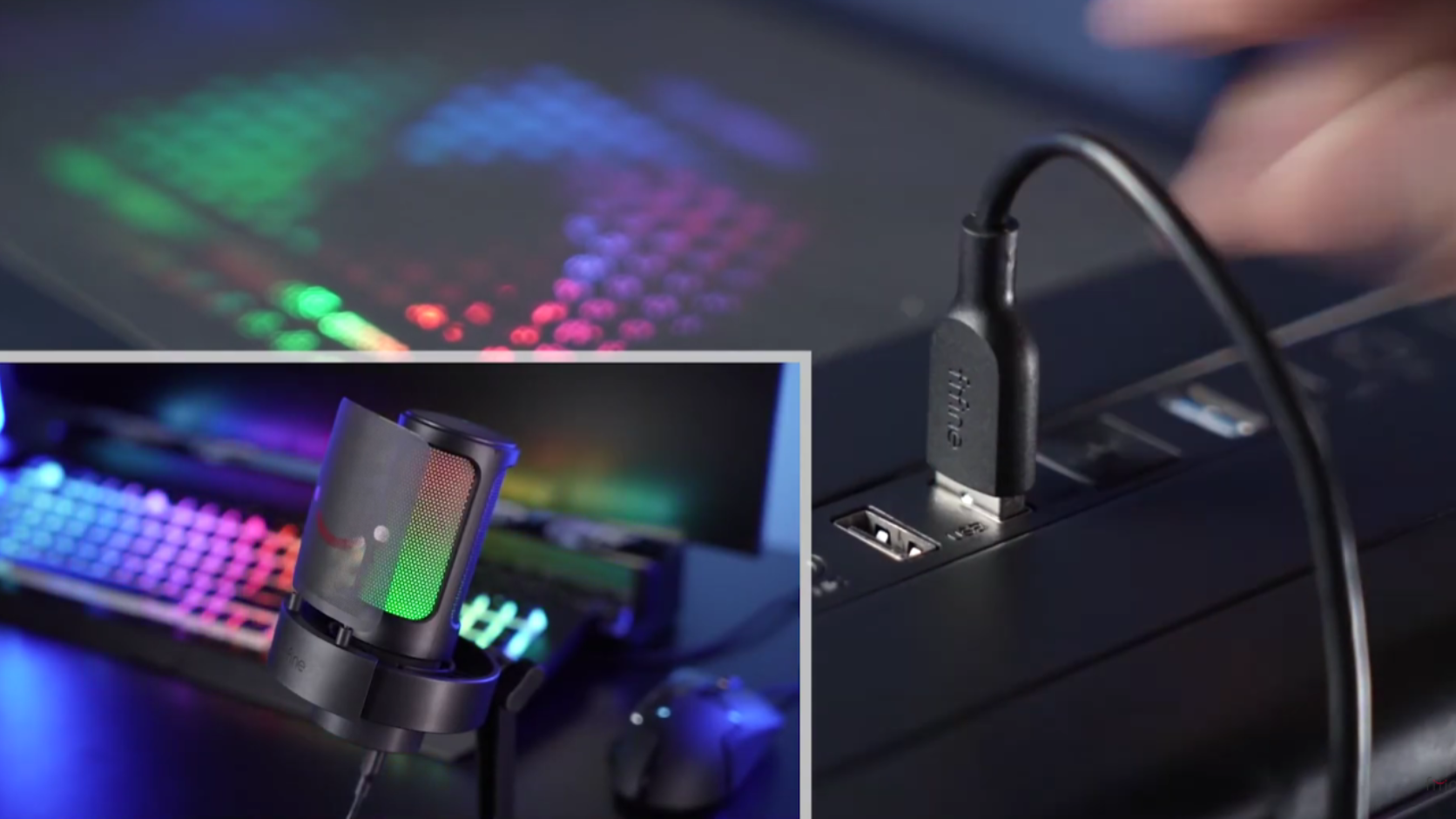
Как выбрать USB-микрофон для компьютера: 7 главных критериев
1. Сначала определите сценарий использования
Самая частая ошибка — сравнивать микрофоны по таблице характеристик до того, как понятна задача. Для Discord и игр нужен один набор приоритетов, для записи подкаста — другой, для видеоконференций — третий.
| Игры / Discord | Чёткая речь, mute, удобное расположение, контроль фоновых звуков |
| Стрим | Gain, мониторинг, крепление, быстрый контроль на корпусе |
| Видеозвонки | Простое подключение, компактность, стабильная работа |
| Подкаст | Голос, мониторинг, правильное расстояние, удобный держатель |
| Озвучка / видео | Акустика комнаты, положение микрофона, стабильный уровень |
Если вы ищете именно игровой USB-микрофон, не стоит автоматически выбирать модель с самым ярким RGB. Подсветка влияет на внешний вид сетапа, но не заменяет грамотную направленность, удобный регулятор и правильную микрофонную технику.
2. Динамический или конденсаторный?
Конденсаторные USB-микрофоны чувствительнее и хорошо передают нюансы голоса, поэтому могут быть удобны в относительно тихой комнате. Они подходят для созвонов, стрима, озвучки и домашней записи, если микрофон стоит правильно и фон контролируется.
Динамический микрофон обычно используют ближе ко рту. В обычной комнате это часто помогает получить более выгодное соотношение между прямым голосом и звуками помещения. Поэтому динамические модели популярны у стримеров и геймеров с механической клавиатурой или активным ПК рядом. Важно: это не означает, что динамический микрофон «сам удаляет шум». На результат всё равно влияют направление, расстояние, gain и акустика комнаты.
Иными словами, тип капсюля — не оценка качества, а часть сценария. Для спокойного рабочего стола конденсаторный A8 может быть практичным выбором; для близкой записи одного голоса в игровом или стриминговом сетапе динамический AM8 или K688 NEO часто оказывается удобнее.
3. Диаграмма направленности: почему кардиоида удобна за компьютером
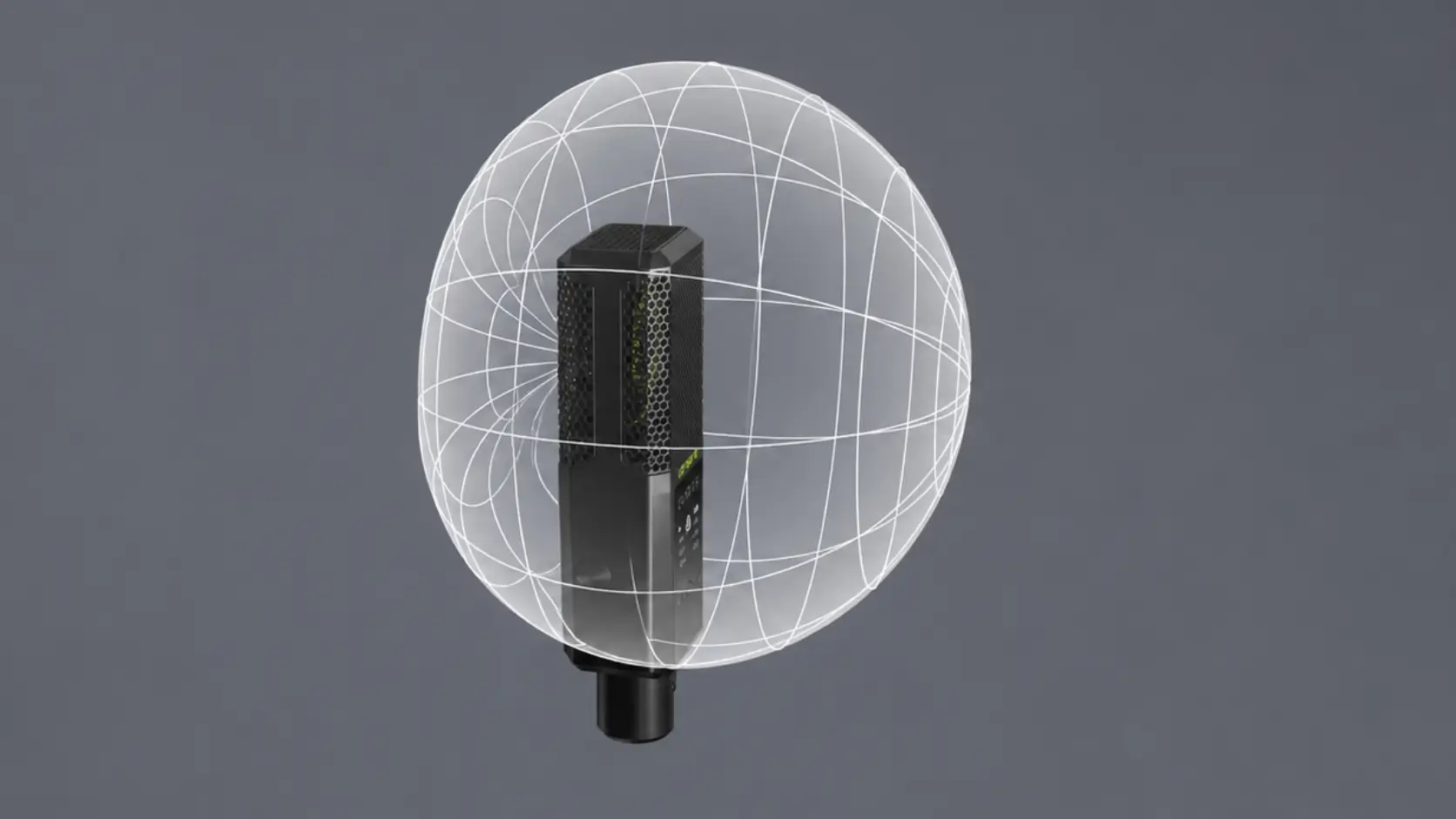
Диаграмма направленности показывает, с каких сторон микрофон чувствительнее к звуку. Для индивидуальной работы за компьютером часто используют кардиоидную диаграмму: она в первую очередь ориентирована на источник перед микрофоном и менее чувствительна к части звуков сзади и сбоку.
Это полезно, когда перед микрофоном находится пользователь, а сзади — монитор, системный блок или другие источники звука. Но кардиоида не является кнопкой шумоподавления. Если микрофон стоит далеко, gain сильно поднят, а клавиатура находится непосредственно в зоне чувствительности, щелчки всё равно попадут в запись.
Для практического выбора запомните главное: важна не только диаграмма, но и то, куда вы физически направили микрофон.
4. Комната, клавиатура и расстояние важнее, чем кажется
Многие проблемы, которые пользователь пытается решить покупкой «более дорогого» микрофона, на самом деле связаны с расположением. Если микрофон стоит у монитора в 40–50 см от лица, приходится сильнее поднимать gain. Вместе с голосом становится громче клавиатура, вентиляторы и отражения комнаты.
Гораздо эффективнее приблизить микрофон к источнику и настроить входной уровень под реальную дистанцию. Для разговорной речи часто начинают примерно с 10–15 см, затем корректируют положение по тестовой записи. Это не универсальная цифра: тембр голоса, громкость речи, конструкция микрофона и поп-фильтр могут требовать другого расстояния.
Если на столе механическая клавиатура, стоит также подумать о направлении капсюля и держателе. Пантограф позволяет убрать микрофон с поверхности стола, приблизить его к голосу и точнее выбрать угол. Именно поэтому в стриминговом сетапе крепление иногда влияет на результат сильнее, чем ещё одна строка в спецификации.
5. Проверьте USB-A, USB-C и совместимость
Перед покупкой посмотрите не только на разъём на самом микрофоне, но и на комплектный кабель. Например, у части моделей со стороны микрофона используется USB-C, а со стороны компьютера — USB-A. Это удобно для большинства настольных ПК, но современному ноутбуку с одними USB-C-портами может понадобиться другой кабель или переходник.
Если вы планируете регулярно переносить микрофон между ПК и ноутбуком, заранее проверьте оба устройства. С USB-хабами ситуация тоже зависит от конкретного оборудования: для стабильности лучше подключать микрофон напрямую, особенно если хаб уже питает несколько устройств.
Сам по себе USB-C не делает микрофон «профессиональнее». Гораздо важнее, чтобы интерфейс соответствовал вашему компьютеру и не требовал неудобной цепочки переходников.
6. Gain, mute и мониторинг: какие элементы управления реально полезны
На бумаге микрофоны могут отличаться десятками параметров, но в ежедневном использовании чаще всего вы будете трогать несколько органов управления. Gain задаёт уровень входного сигнала. Mute позволяет мгновенно отключить микрофон во время игры, стрима или звонка. Разъём 3,5 мм для наушников нужен для мониторинга — вы слышите собственный голос и можете быстрее заметить слишком высокий уровень, шум или неправильное расстояние.
Для стримера или автора подкаста мониторинг обычно полезнее, чем редкая функция, которую приходится искать в приложении. Поэтому при сравнении внешних USB-микрофонов посмотрите, что можно сделать прямо на корпусе и насколько понятны эти органы управления в темноте или во время игры.
7. Не выбирайте микрофон только по цифрам
24 бит, 96 кГц, широкий частотный диапазон и высокий показатель signal-to-noise выглядят убедительно в карточке товара, но не гарантируют, что конкретный микрофон будет лучше звучать именно на вашем столе. При разговорной записи на итог одновременно влияют капсюль, диаграмма направленности, расстояние, уровень усиления, положение относительно отражающих поверхностей и техника речи.
То же относится к программным функциям и RGB. Они могут быть полезны, но только если действительно нужны в вашем сценарии. Хорошая покупка — не модель с максимальным количеством пунктов в спецификации, а микрофон, которым удобно пользоваться каждый день.
Какой USB-микрофон выбрать для разных сценариев?
Если свести выбор к практическим ситуациям, логика становится проще. Для игр и Discord обычно важны сфокусированный одиночный голос, быстрый mute и удобное положение рядом с монитором. Для стрима добавьте мониторинг и регулировку gain. Для видеозвонков можно не переплачивать за сложные функции, если микрофон стабильно работает по plug-and-play и не занимает половину стола.
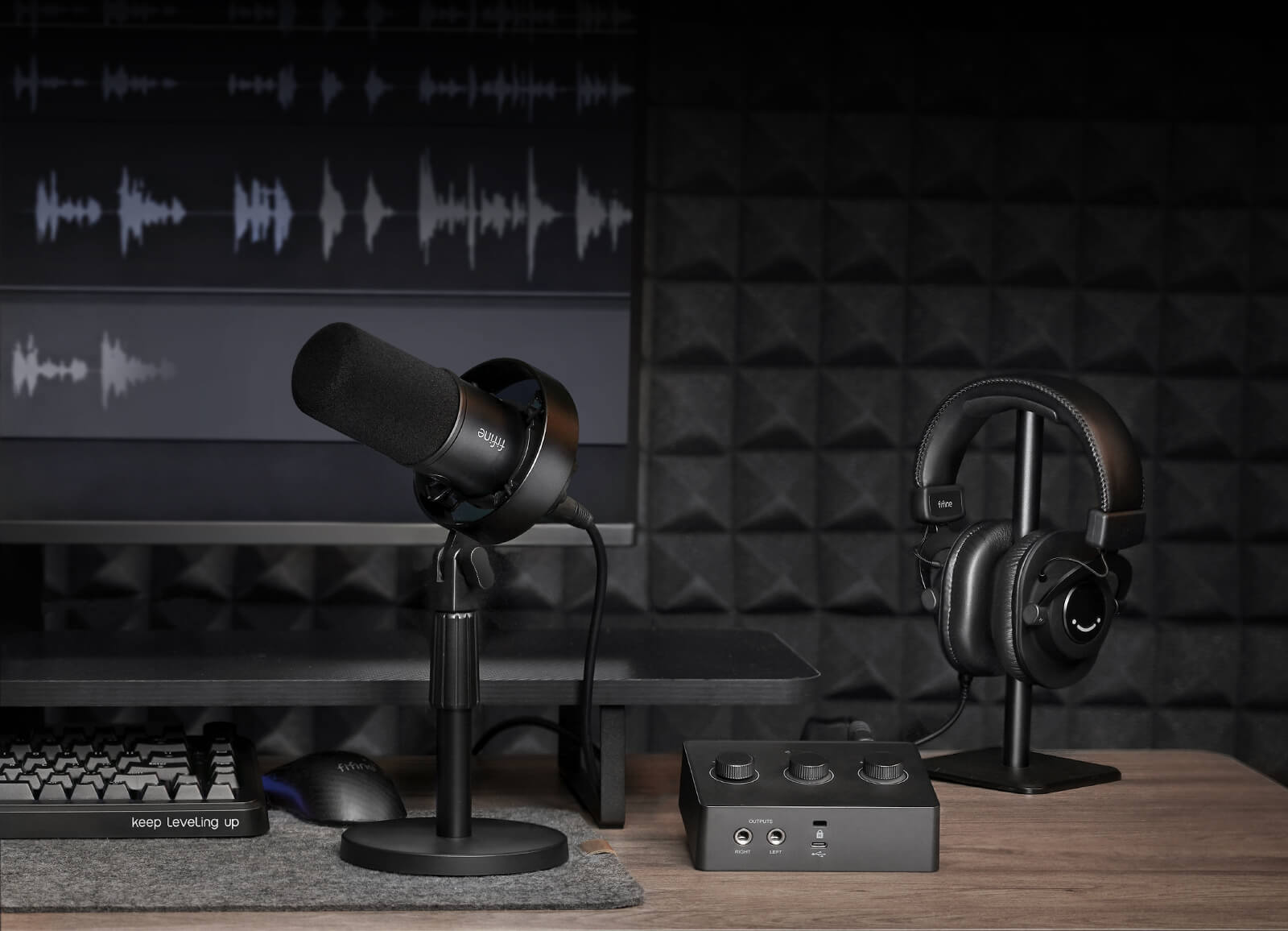
Для подкаста и озвучки приоритет смещается к стабильному положению микрофона и контролю комнаты. Если вы хотите со временем добавить аудиоинтерфейс, микшер или другое оборудование, полезным окажется USB/XLR-подключение. В этом случае микрофон не придётся менять при первом же апгрейде системы.
| Игры и Discord | Mute, кардиоидная направленность, удобное расположение |
| Стрим | Gain, мониторинг, пантограф или устойчивое крепление |
| Удалённая работа | Plug-and-play, компактность, стабильное USB-подключение |
| Подкаст / озвучка | Голос, расстояние, мониторинг, акустика комнаты |
| Планируемый апгрейд | USB + XLR |
7 ошибок при выборе USB-микрофона
1. Выбирать только по цене. Самая дешёвая модель может не иметь нужного мониторинга или крепления, а самая дорогая — содержать функции, которыми вы не пользуетесь.
2. Сравнивать только технические характеристики. Две модели с похожими цифрами могут по-разному вести себя в конкретной комнате.
3. Не учитывать клавиатуру и компьютер. Расположение источников шума относительно микрофона важно не меньше типа капсюля.
4. Ставить микрофон слишком далеко. Чем дальше источник, тем чаще приходится поднимать gain и тем больше слышно помещение.
5. Путать направленность и шумоподавление. Кардиоида помогает управлять тем, откуда микрофон принимает звук, но не превращает комнату в акустически обработанную студию.
6. Не проверять разъёмы и комплектный кабель. USB-C на микрофоне и USB-C на ноутбуке — это ещё не гарантия, что комплектное подключение будет именно таким.
7. Переплачивать за функции «на будущее», не понимая, нужны ли они. Если вы записываете только один голос на одном ПК, четыре диаграммы направленности или сложный микшер могут никогда не использоваться.
USB или XLR: когда USB уже недостаточно?
Для одного пользователя за компьютером USB часто закрывает задачу полностью: один кабель, простая настройка и минимум дополнительного оборудования. XLR становится интереснее, когда появляется несколько источников, отдельный аудиоинтерфейс или микшер, необходимость точнее управлять уровнем и маршрутизацией сигнала.
Есть и промежуточный вариант — микрофон с USB и XLR одновременно. Он позволяет начать без дополнительной звуковой карты, а затем подключить тот же микрофон к внешнему интерфейсу. Если вы пока не уверены, какой путь подходит вашему сетапу, отдельное руководство «USB или XLR микрофон» поможет сравнить оба формата без привязки к конкретной модели.
Какой USB-микрофон fifine выбрать?
fifine A8 — простой старт для игр, общения и видеозвонков
fifine A8 — конденсаторный кардиоидный USB-микрофон с подключением USB-C со стороны микрофона и USB-A со стороны компьютера. На корпусе есть регулировка громкости, а разъём 3,5 мм позволяет мониторить звук без заметной задержки. Это понятный вариант для первого отдельного микрофона, домашнего игрового стола, видеоконференций и простой записи голоса.
fifine AM8 — динамический USB/XLR для игр, Discord и стрима
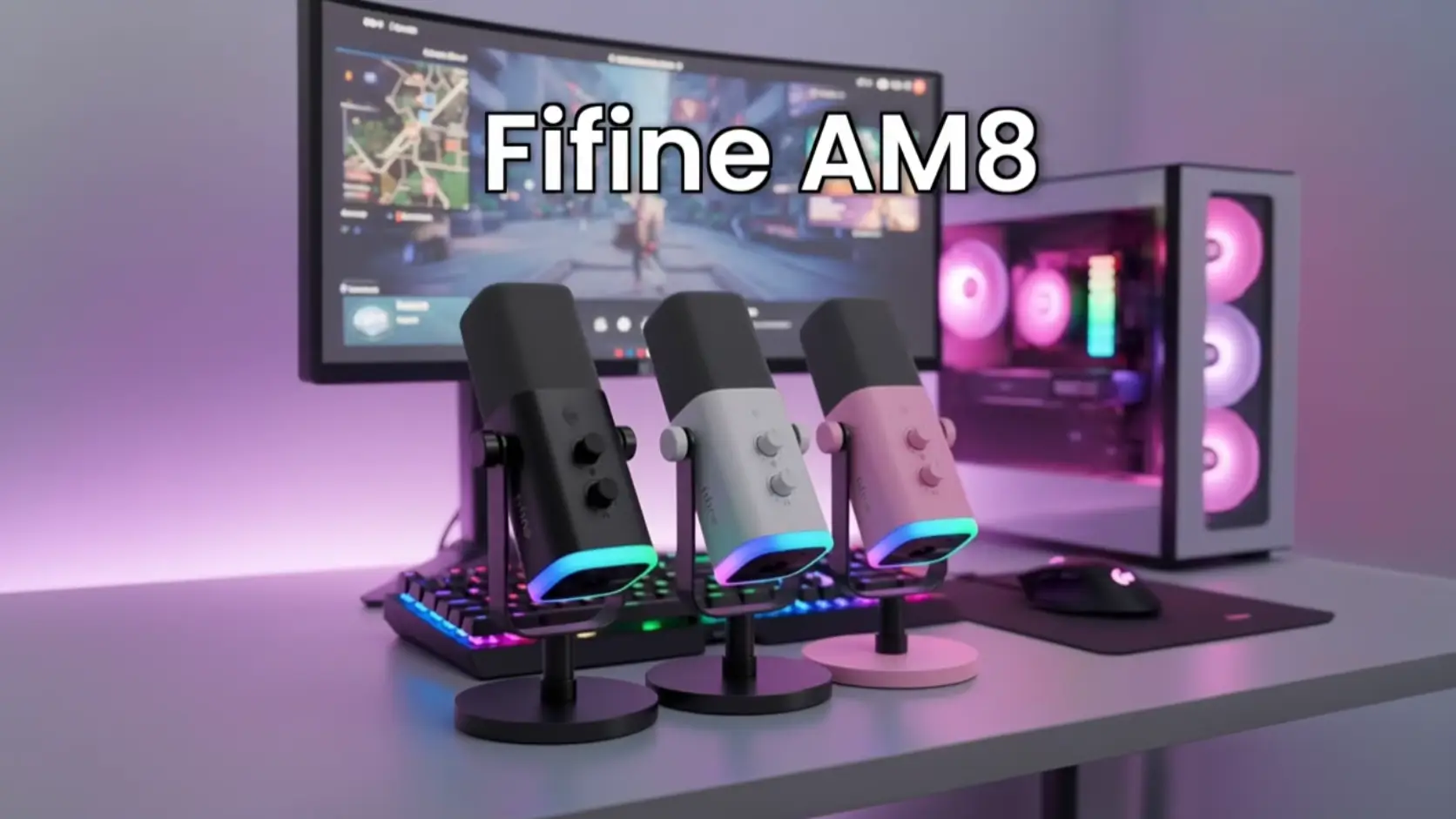
AM8 интересен тем, кто хочет начать с простого USB-подключения, но не закрывать путь к XLR. Динамический кардиоидный капсюль рассчитан на близкую работу с голосом, на корпусе есть регулировка уровня, мониторинг, mute и RGB. В USB-режиме AM8 подключается напрямую к компьютеру; при апгрейде его можно использовать с аудиоинтерфейсом или микшером через XLR.
fifine K688 NEO — для голоса, подкаста и более спокойного сетапа
K688 NEO также сочетает динамический капсюль, кардиоидную направленность и USB/XLR. В USB-режиме доступны сенсорный mute, регулировка усиления и мониторинг через 3,5 мм. От AM8 модель отличается общей подачей и конструкцией: K688 NEO логично рассматривать, если основной фокус — голос, подкаст, озвучка или стрим, а не декоративная игровая подсветка. Специальный антивибрационный подвес помогает удобнее интегрировать микрофон в рабочее место.
fifine AM8PROT — готовый комплект с пантографом
AM8PROT подходит пользователям, которые не хотят отдельно выбирать держатель. В комплект входит динамический USB/XLR-микрофон и RGB-пантограф. На корпусе доступны управление микрофоном, наушниками и балансом игры/чата, а дополнительные параметры можно настраивать в fifine Genie. Это удобный вариант для стрима, игр и контент-креатора, которому нужен сразу собранный настольный сетап.
| A8 | Конденсаторный | USB | Игры, звонки, первый сетап | Простота и мониторинг |
| AM8 | Динамический | USB + XLR | Игры, Discord, стрим | Возможность дальнейшего XLR-апгрейда |
| K688 NEO | Динамический | USB + XLR | Голос, подкаст, стрим | Голос + антивибрационный подвес |
| AM8PROT | Динамический | USB + XLR | Стрим, игры, полный настольный комплект | Микрофон + RGB-пантограф |
Все USB-модели можно посмотреть в каталоге USB-микрофонов fifine. Если основной сценарий — игры и стриминг, полезно также посмотреть решения AmpliGame; для подкастов, записи и продакшна — линейку AmpliTank.
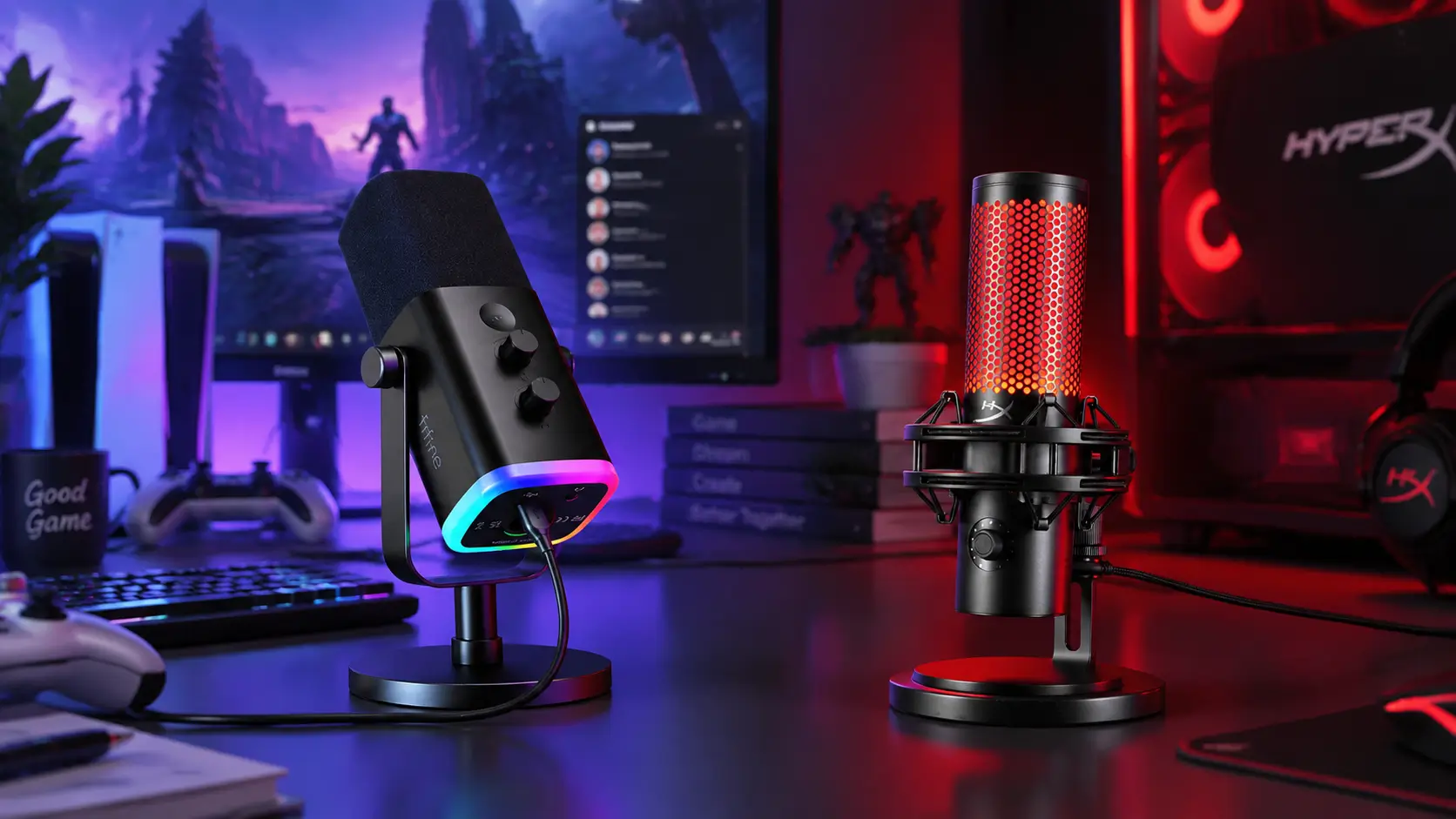
Альтернатива: HyperX QuadCast 2
Если хочется сравнить fifine с популярным игровым USB-микрофоном другого бренда, логичной альтернативой будет HyperX QuadCast 2. Это конденсаторная USB-модель с записью до 24 бит / 96 кГц, выходом 3,5 мм, tap-to-mute, комплектным антивибрационным креплением и четырьмя переключаемыми диаграммами направленности: cardioid, omnidirectional, bidirectional и stereo.
Главное отличие от fifine AM8 — сама концепция. QuadCast 2 рассчитан только на USB и даёт больше вариантов направленности, что удобно для пользователя, которому нужны разные схемы записи. AM8 делает ставку на динамический кардиоидный формат одного голоса и двойное подключение USB/XLR. Поэтому для игр, Discord и стрима одного человека, особенно если в будущем планируется аудиоинтерфейс, AM8 может быть практичнее. Если же нужны несколько polar patterns и нравится более чувствительная конденсаторная подача, QuadCast 2 предлагает больше вариантов.
| Тип | fifine AM8: динамический | HyperX QuadCast 2: конденсаторный |
| Подключение | fifine AM8: USB + XLR | HyperX QuadCast 2: USB |
| Направленность | fifine AM8: кардиоидная | HyperX QuadCast 2: 4 режима |
| Мониторинг | Да | Да |
| Лучше выбирать, если | Один голос, игры, стрим, будущий XLR-апгрейд | Нужны разные диаграммы направленности |
Стоимость у обоих брендов меняется в зависимости от магазина и акции, поэтому для долгосрочного выбора полезнее сравнивать не скидку в конкретный день, а сценарий, интерфейс и реальные функции.
Что делать после покупки: быстрая настройка USB-микрофона на ПК
После подключения не стоит сразу оценивать микрофон по первой записи. Сначала выберите его основным устройством ввода в Windows или приложении, где будете работать. Затем установите умеренный уровень gain и запишите короткий тест обычным голосом. Если запись тихая, сначала приблизьте микрофон и только потом постепенно увеличивайте усиление. Если слышно слишком много клавиатуры или комнаты, проверьте направление капсюля и положение на столе.
В Windows путь обычно выглядит так: Параметры → Система → Звук → Вход. Там можно выбрать устройство, проверить сигнал и отрегулировать входную громкость. Microsoft поддерживает отдельную русскоязычную инструкцию по настройке и тестированию микрофонов в Windows.
Для стрима дополнительно проверьте, что в OBS, Discord или другой программе выбран тот же микрофон, а программное усиление не дублирует слишком высокий gain на самом устройстве. Один короткий тест с наушниками обычно полезнее, чем длительная настройка «по цифрам» без прослушивания.
Итог: какой USB-микрофон выбрать для компьютера
Хороший USB-микрофон для компьютера — это не обязательно модель с максимальной частотой дискретизации, большим количеством режимов или самой заметной подсветкой. Для реального результата важнее соответствие задаче: тип капсюля, направленность, расстояние до голоса, расположение на столе, мониторинг и удобство управления.
Если нужен максимально простой старт — выбирайте USB-модель, совместимую с вашим ПК или ноутбуком. Для игр и Discord в обычной комнате обратите внимание на расположение и динамические варианты. Для стрима полезны monitoring, gain и удобный пантограф. Для подкаста и озвучки уделите больше внимания комнате и стабильному положению микрофона. А если хотите развивать сетап, USB/XLR позволит начать просто и перейти к аудиоинтерфейсу позже.
Главный принцип прост: выбирайте микрофон не по количеству функций, а по тому, где и как вы действительно будете им пользоваться.
FAQ: частые вопросы о USB-микрофонах для компьютера
Начинайте не с бренда или максимальных характеристик, а со сценария. Для звонков и простого игрового стола подойдёт конденсаторная USB-модель; для близкой записи одного голоса, стрима и шумного компьютерного места часто удобнее динамический микрофон. Если планируется апгрейд, смотрите на USB/XLR.
Обычно нет. USB-микрофон уже содержит необходимую электронику для подключения к компьютеру и определяется как отдельное аудиоустройство. Внешний интерфейс нужен, если вы переходите на XLR или строите более сложную систему.
Да. Это один из самых простых сценариев: подключите микрофон к ПК или ноутбуку, выберите его устройством ввода в Discord, Zoom, Teams или другой программе и настройте уровень.
Да. Для стрима полезны аппаратный mute, регулировка gain, мониторинг через наушники и удобный держатель. Эти функции помогают контролировать звук без постоянного переключения между окнами.
 Микрофон
 Наушники и гарнитуры
 Аудиоустройства
 Аксессуары
 Компьютерная периферия