Микрофон для стрима дома: что выбрать для тихой и шумной комнаты

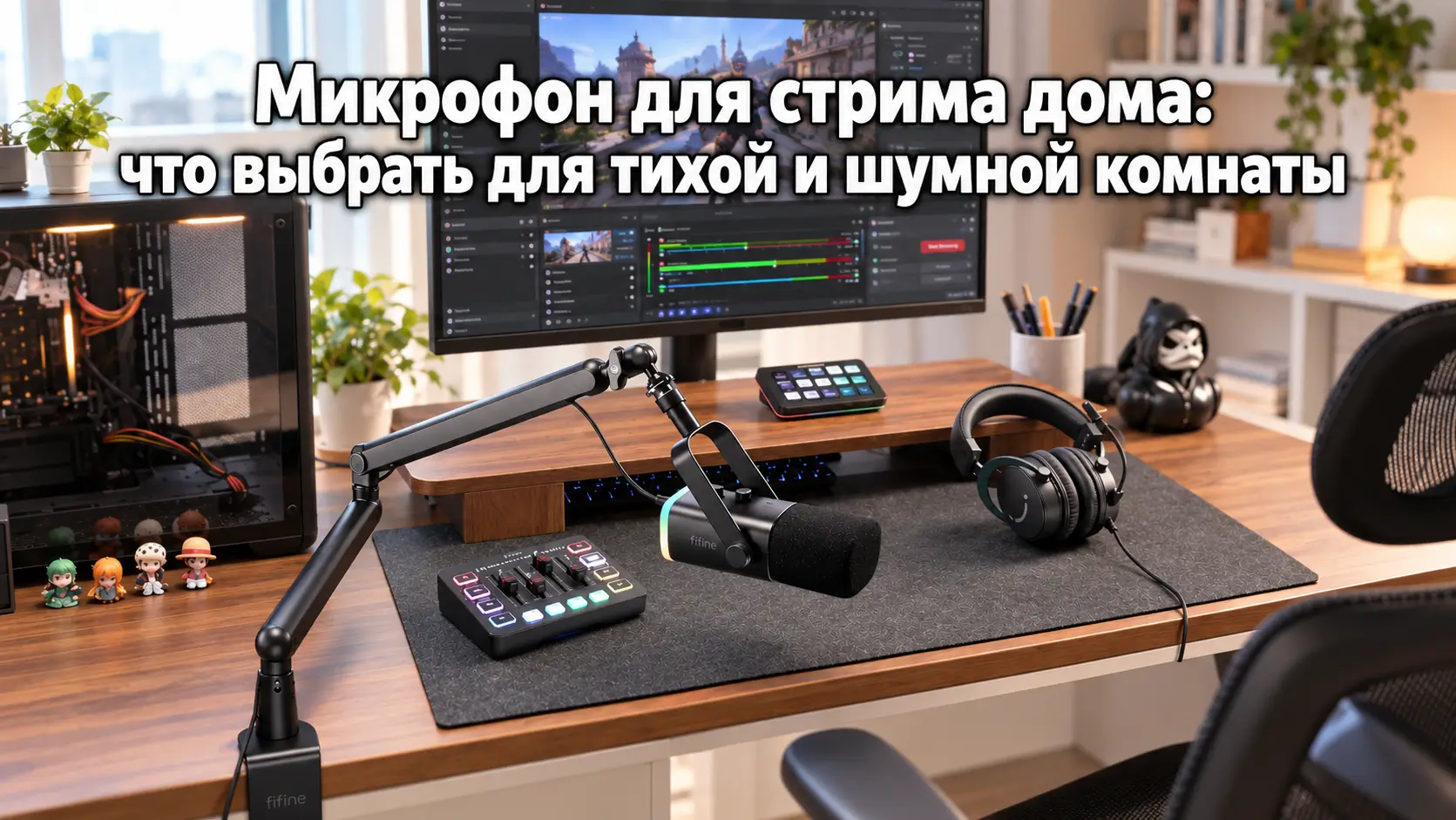
При выборе микрофона для стрима легко сосредоточиться на характеристиках: типе капсюля, частотном диапазоне, USB или XLR. Но дома на итоговый звук не меньше влияет сама комната. Шум системного блока, механическая клавиатура, разговоры за стеной и отражения от голых стен могут заметно изменить результат.
Поэтому хороший микрофон для стрима стоит выбирать не только по списку функций. Сначала оцените условия, в которых вы будете говорить, затем определите подходящий тип микрофона, способ подключения и его положение на столе. Разберём этот процесс по порядку.
Что учесть в комнате перед выбором микрофона для стрима
Перед сравнением конкретных моделей прислушайтесь к комнате. Важно понять не только то, насколько она тихая, но и откуда именно приходит шум.
1. Оцените уровень фонового шума
Вентиляторы компьютера, кондиционер, открытое окно, работающая бытовая техника или разговоры в соседней комнате создают постоянный фон. Иногда во время игры его почти не замечаешь, но микрофон находится в другом положении относительно источника звука и может записывать его заметнее.
Особенно это важно, если рабочее место находится в общей комнате или рядом с постоянно работающим ПК. В такой ситуации не стоит рассчитывать только на микрофон для стримов с шумоподавлением: сначала лучше уменьшить количество нежелательного звука, попадающего непосредственно в микрофон.
2. Обратите внимание на звук клавиатуры и мыши
Во время игрового стрима источники шума часто находятся прямо рядом с микрофоном. Это механическая клавиатура, мышь и работающий компьютер.
Чем ближе клавиатура находится к микрофону, тем заметнее её звук может быть в записи. Поэтому при выборе игрового микрофона для стримов важно учитывать не только общий уровень шума в комнате, но и расположение оборудования на столе.
Позже разберём, как разместить микрофон относительно клавиатуры и почему расстояние до рта тоже влияет на результат.
3. Проверьте эхо и отражения в комнате
Тихая комната не всегда означает хорошие условия для записи. Голые стены, окна, твёрдый стол и небольшое количество мебели отражают голос, поэтому в записи может появляться заметный комнатный оттенок.
Если помещение тихое, но голос звучит слишком «далеко», сначала попробуйте приблизить микрофон и изменить его положение. Это часто полезнее, чем сразу усиливать программную обработку. Другие способы разобраны в отдельном руководстве о том, как улучшить звук микрофона.
Какой микрофон выбрать для стрима в разных условиях
После оценки комнаты можно переходить к типу микрофона. Для домашнего стрима часто рассматривают динамические и конденсаторные микрофоны. Они отличаются чувствительностью и требованиями к рабочему расстоянию, поэтому один и тот же вариант может по-разному подходить для тихой и шумной комнаты.
Микрофон для стрима в шумной комнате
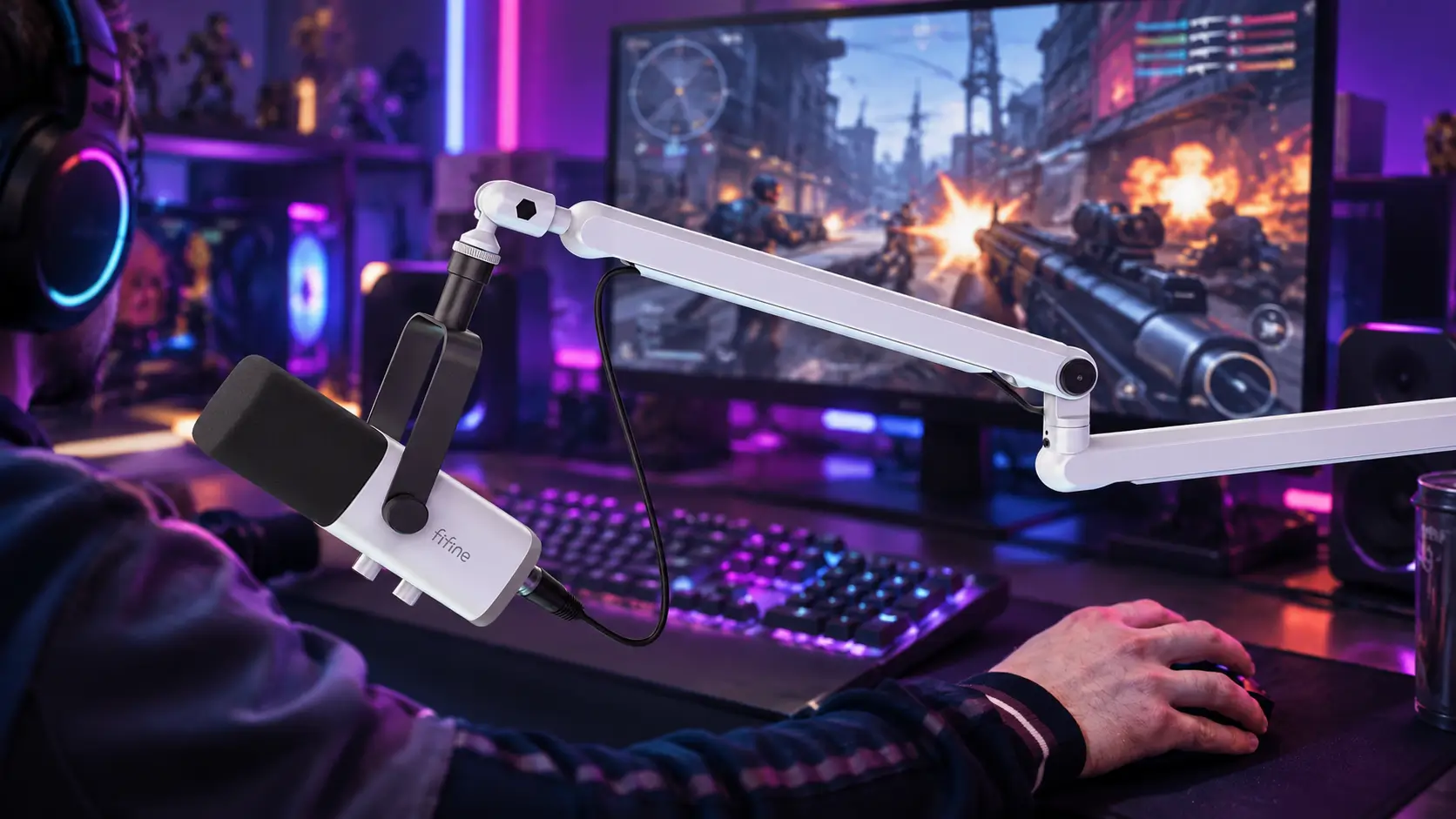
Если рядом работает компьютер, слышны люди из соседней комнаты или присутствует другой постоянный фон, удобным вариантом может стать динамический микрофон для стрима с кардиоидной направленностью.
Такой микрофон обычно используют достаточно близко ко рту и направляют основной зоной чувствительности на говорящего. Это помогает получить хороший уровень голоса, не пытаясь одинаково хорошо записать всё помещение. Но динамический микрофон не является автоматической системой шумоподавления: результат по-прежнему зависит от расстояния, направления и уровня усиления.
Например, fifine AM8 относится к динамическим кардиоидным моделям. Для него производитель рекомендует говорить в верхнюю часть микрофона с расстояния примерно 2–6 дюймов. AM8PROT также построен вокруг направленного динамического микрофона. Поэтому обе модели рассчитаны прежде всего на близкое расположение к пользователю.
Практическую разницу между типами хорошо показывает тест @Dagsun. При одинаковом расстоянии он сравнивал динамический AM8 и конденсаторный A8, а затем отходил в середину и дальнюю часть комнаты. В его тесте при увеличении расстояния голос на AM8 становился значительно тише, а удалённые звуки попадали в запись меньше. Именно поэтому автор счёл динамическую модель более удобной для своей комнаты, где присутствовали посторонние шумы.
Микрофон для стрима в тихой комнате
В тихом помещении выбор становится шире. Здесь можно рассматривать как динамические, так и конденсаторные микрофоны для стримов.
Если микрофон можно держать близко ко рту и хочется лучше контролировать окружающий звук, динамическая модель остаётся удобным вариантом. Если помещение действительно тихое и хочется большей свободы по расстоянию или более чувствительного захвата деталей, можно рассмотреть конденсаторный микрофон.
В сравнении @Dagsun конденсаторный A8, по его оценке, передавал больше деталей и продолжал заметно записывать голос при увеличении расстояния. Обратная сторона такого поведения в его условиях заключалась в том, что вместе с голосом в запись попадало больше окружающих звуков.
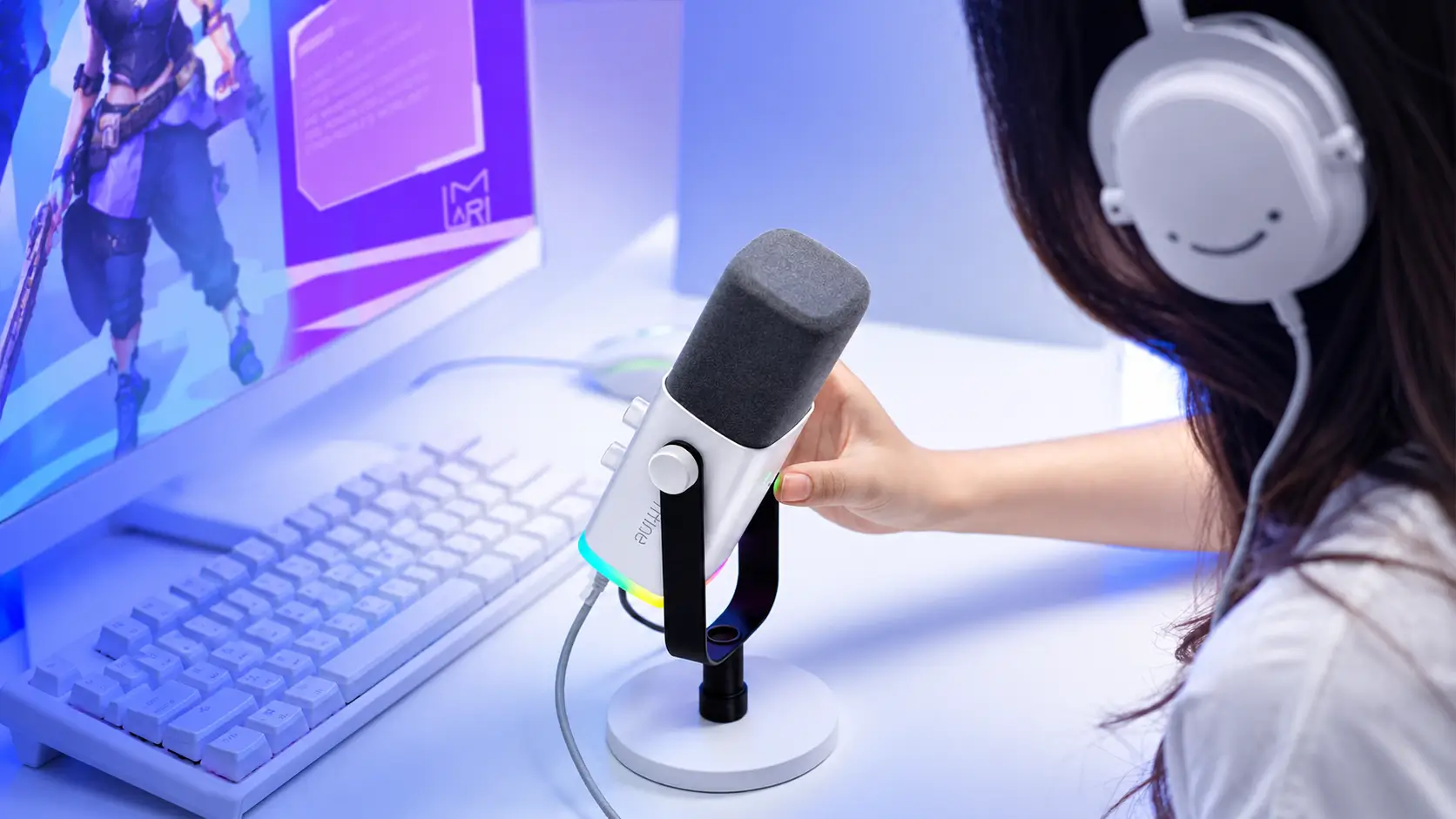
Если коротко: для комнаты с заметным фоновым шумом чаще удобнее динамический микрофон, расположенный близко ко рту. В тихом помещении выбор шире. Можно использовать динамическую модель или рассмотреть конденсаторную, если важны чувствительность и передача деталей. Подробнее различия разобраны в материале «Динамический или конденсаторный микрофон».
USB или XLR: какое подключение выбрать для стрима
Тип подключения влияет прежде всего на устройство всего сетапа. USB позволяет начать с минимальным количеством оборудования, а XLR даёт возможность построить отдельную аудиоцепочку.
USB-микрофон для стрима
USB-микрофон для стримов удобен, если хочется подключить устройство непосредственно к компьютеру и начать работу без отдельного аудиоинтерфейса.
Например, fifine AM8 поддерживает USB и XLR. При USB-подключении доступны регулировка усиления микрофона, выход для наушников, регулировка мониторинга, Mute и RGB.
Такой вариант подходит для домашнего стрима, игр и голосового общения, когда важны простое подключение и управление непосредственно со стола.
XLR-микрофон и аудиоинтерфейс
XLR имеет смысл рассматривать, если в будущем планируется добавить аудиоинтерфейс или микшер и отдельно управлять аудиоцепочкой. Это не означает, что сам разъём автоматически делает запись лучше: итог зависит от микрофона, интерфейса, настроек и помещения.
AM8 и AM8PROT поддерживают как USB, так и XLR, поэтому сетап можно начать с прямого USB-подключения, а позже перейти на внешний интерфейс.
@Mpashy отдельно записывал AM8 через USB и XLR, проверяя не только голос, но и клавиатуру, мышь и удары по столу. @Dagsun также рассматривал XLR как возможность дальнейшего расширения сетапа с помощью внешнего аудиооборудования.
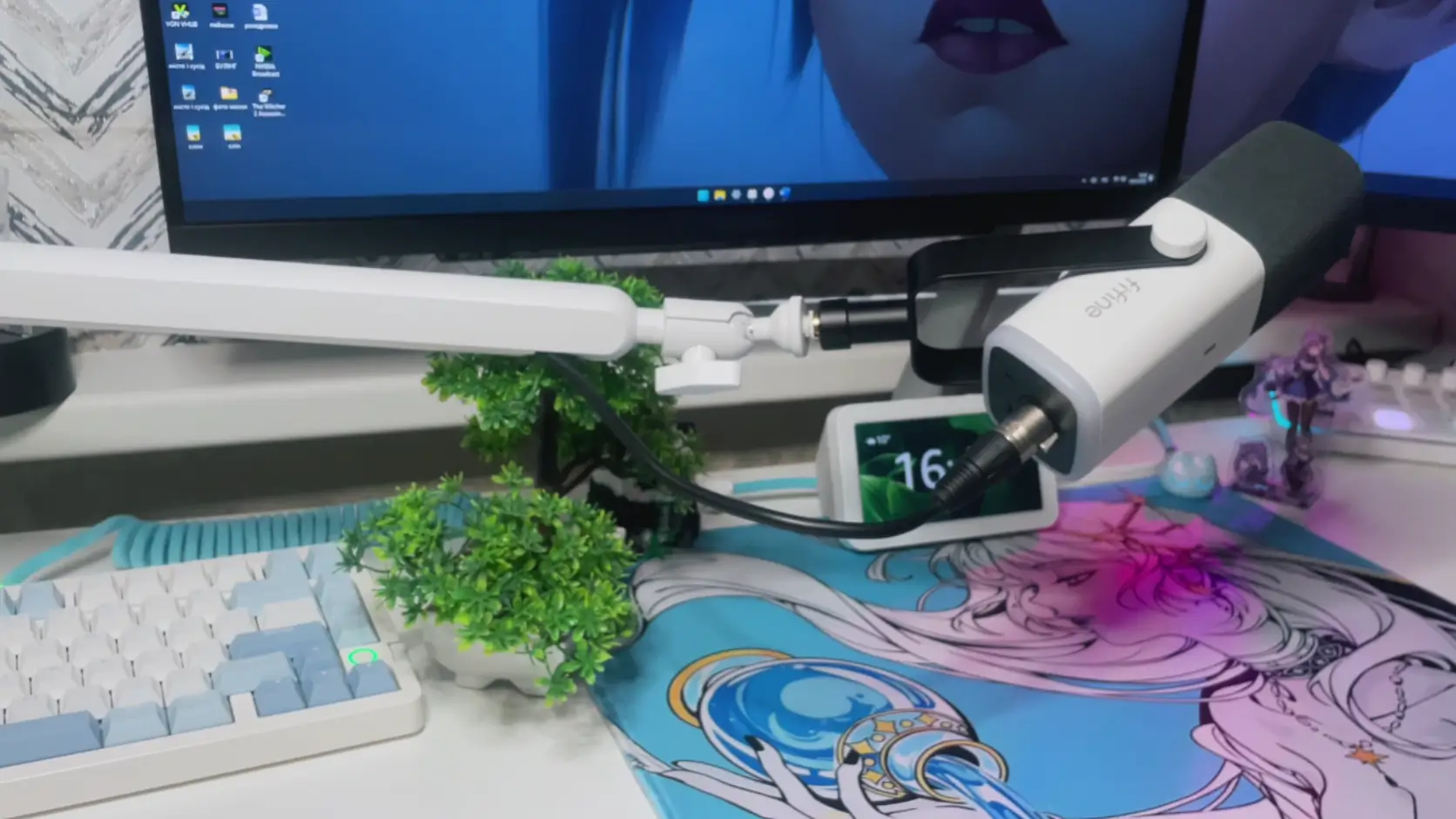
Как правильно расположить микрофон для стрима
Даже подходящий микрофон может дать неудобный результат, если он стоит слишком далеко или направлен не на говорящего.
Расстояние между микрофоном и ртом
Для динамического микрофона особенно важно не ставить его на дальний край стола только ради красивого кадра. Чем дальше находится источник голоса, тем сложнее получить уверенный уровень сигнала без лишнего увеличения усиления.
Для AM8, например, рекомендуемая производителем дистанция составляет около 2–6 дюймов. Это рекомендация для конкретной модели, а не универсальное расстояние для всех микрофонов.
В тесте @Dagsun рабочее расстояние составляло примерно один-два кулака. Он также отмечал, что при отклонении от основного направления или значительном увеличении дистанции голос становился тише.
Как расположить микрофон рядом с клавиатурой
Во время игрового стрима одним из главных источников постороннего звука становится клавиатура. Даже хороший микрофон для стрима игр может заметно записывать нажатия клавиш, если находится далеко от пользователя и слишком близко к клавиатуре.
Поэтому микрофон лучше расположить ближе ко рту, а клавиатуру оставить дальше от его основной зоны захвата. Для кардиоидной модели чувствительная сторона должна быть направлена на говорящего. Если микрофон находится близко к голосу, обычно не требуется чрезмерно повышать усиление, что также помогает уменьшить влияние окружающих звуков.
Удобный ориентир для настольного сетапа выглядит так:
пользователь → микрофон → клавиатура.
Такое расположение особенно полезно при использовании механической клавиатуры, когда нажатия клавиш постоянно сопровождают игровой стрим. Сначала стоит оптимизировать положение микрофона и рабочее расстояние, а уже затем при необходимости использовать шумоподавление и другие фильтры в OBS.
Стойка или пантограф для микрофона
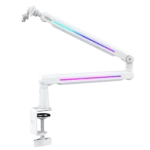
Настольная стойка удобна, если она позволяет поставить микрофон на подходящем расстоянии. Если для этого приходится наклоняться к столу или микрофон оказывается за клавиатурой, практичнее использовать пантограф для микрофона.
Пантограф позволяет приблизить микрофон ко рту, изменить его угол и освободить место перед монитором. Для небольшого игрового стола особенно удобна низкопрофильная конструкция.
Например, fifine BM88 можно провести под нижней частью монитора, чтобы не перекрывать экран. В конструкции предусмотрены скрытые каналы для укладки кабеля, а комплект адаптеров поддерживает резьбу 1/4″, 3/8″ и 5/8″.
@MoonRiderTech устанавливал BM88 именно на небольшом игровом столе под основным монитором. После настройки он отдельно отметил диапазон перемещения и более аккуратную прокладку кабеля по сравнению с обычным пружинным пантографом.
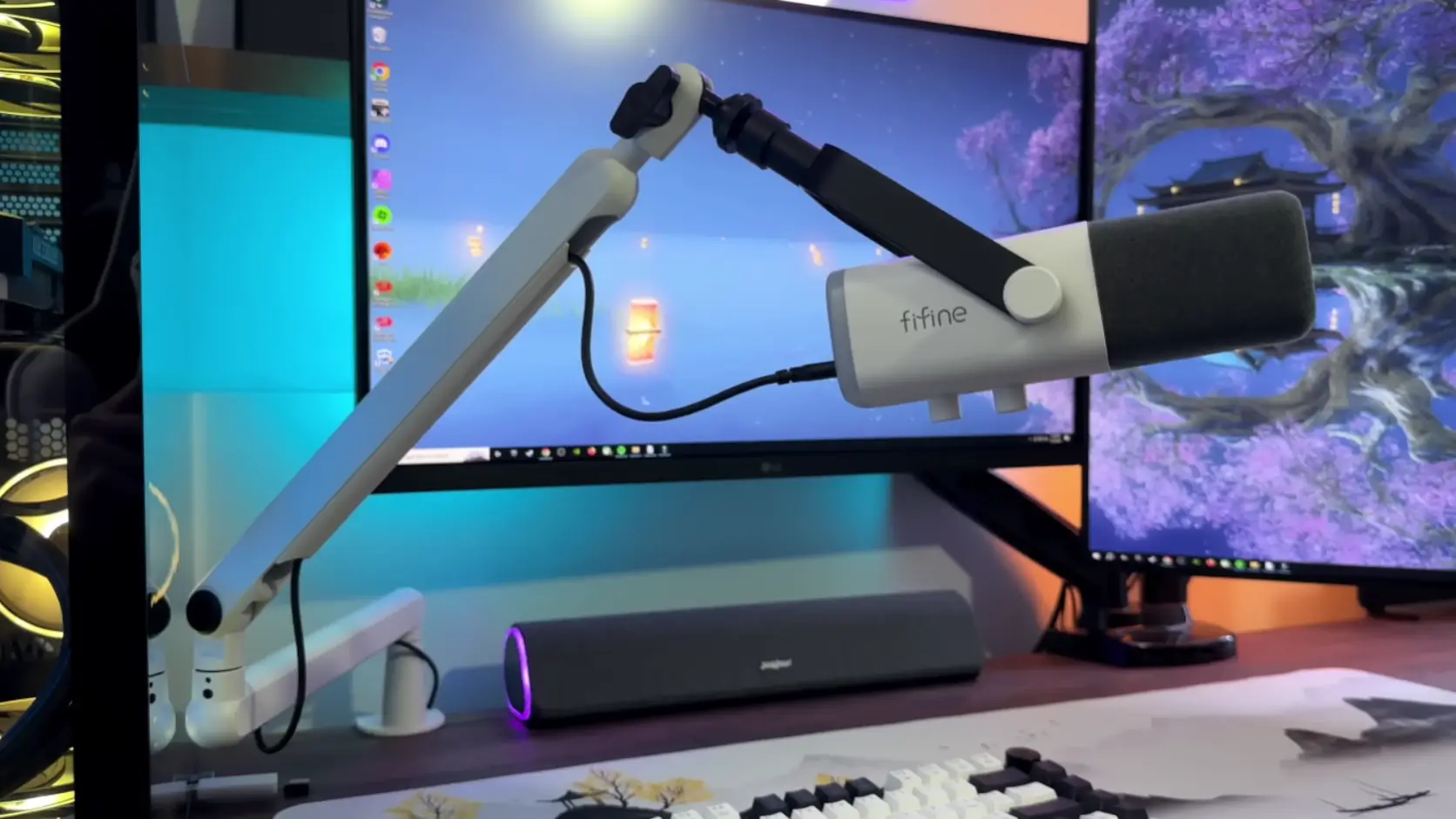
При этом пантограф и антивибрационное крепление решают разные задачи. Первый помогает выбрать положение, а второе уменьшает передачу механических вибраций. В тестах exssly отдельно проверялись удары по столу и вибрации крепления; автор также рассматривал shock mount как способ уменьшить подобные механические шумы.
Как настроить микрофон в OBS для стрима
Настройку микрофона для стрима лучше начинать не с большого количества фильтров, а с нормального входного уровня. Сначала расположите микрофон и настройте Gain так, чтобы голос звучал уверенно без перегрузки.
После этого в OBS можно последовательно оценить необходимость нескольких инструментов:
- Noise Suppression помогает уменьшить стабильный фоновый шум, но слишком сильная обработка может изменить голос.
- Compressor уменьшает разницу между более тихой и более громкой речью.
- Limiter помогает ограничить резкие пики сигнала.
Универсальных настроек для всех голосов нет: результат зависит от микрофона, расстояния и самой комнаты.
Это хорошо показывает и субъективный тест exssly. При проверке встроенного шумоподавления AM8 Pro автор посчитал, что обработка слишком заметно меняет его голос, поэтому предпочёл обработку программными средствами, в том числе в OBS.
Поэтому перед тем как усиливать шумоподавление, лучше сначала исправить положение микрофона и входной уровень, а уже затем настраивать фильтры под собственный голос.
Микрофоны fifine для стрима: AM8 и AM8PROT
| Параметр | fifine AM8 | fifine AM8PROT |
|---|---|---|
| Тип | Динамический, кардиоидный | Динамический, направленный |
| Подключение | USB-C / XLR | USB-C / XLR |
| Управление при USB | Gain, громкость наушников, Mute | Многофункциональный регулятор, Mute, Mix Control |
| Мониторинг | Есть | Есть, с регулировкой баланса микрофона и звука ПК |
| Размещение | Комплектная настольная стойка или отдельный пантограф | Пантограф в комплекте |
| Подходящий сетап | Самостоятельная сборка USB/XLR-сетапа | Более комплектный стриминговый сетап с пантографом и расширенным управлением |
AM8 удобен, если хочется самостоятельно выбрать способ размещения: начать с комплектной стойки, а позже при необходимости добавить пантограф. AM8PROT уже поставляется как более полный стриминговый комплект. Его пантограф имеет максимальное выдвижение около 30 дюймов, а при USB-подключении многофункциональный регулятор позволяет управлять усилением, громкостью наушников и Mix Control.
В практическом сравнении @EliEuley также обращал внимание именно на обновлённое управление AM8 Pro и удобство перемещения комплектного пантографа.
Если возможностей AM8 достаточно, но настольная стойка не позволяет поставить его близко ко рту, сетап можно дополнить низкопрофильным fifine BM88. Так микрофон и пантограф можно выбирать отдельно под размеры рабочего места.
Часто задаваемые вопросы
1. Какой микрофон лучше выбрать для стрима дома?
Начните с комнаты. Если рядом постоянно работает компьютер, слышны разговоры или другие фоновые звуки, удобнее может быть динамический направленный микрофон, расположенный близко ко рту. В тихой комнате выбор шире, поэтому можно рассматривать и динамические, и конденсаторные модели.
2. Какой микрофон выбрать для стрима новичку?
Если хочется собрать простой сетап без дополнительного оборудования, удобно начать с USB-микрофона. Если вы планируете в будущем использовать аудиоинтерфейс или микшер, обратите внимание на модели с двумя вариантами подключения, например USB и XLR.
3. Что лучше для стрима: динамический или конденсаторный микрофон?
Это зависит от помещения. Динамическую модель удобно использовать близко ко рту, особенно если дома присутствует фоновый шум. В тихом помещении конденсаторный микрофон может дать больше свободы по расстоянию и чувствительности к деталям, но одновременно будет сильнее реагировать на окружающий звук.
4. Нужен ли микрофон с шумоподавлением для стрима?
Не обязательно. Сначала стоит правильно выбрать направленность, расстояние до рта и положение относительно клавиатуры и компьютера. Шумоподавление в самом микрофоне или OBS лучше использовать как дополнительный инструмент, а не как замену правильному расположению.
5. Как уменьшить звук клавиатуры в микрофоне во время стрима?
Приблизьте микрофон ко рту, направьте его на говорящего и по возможности расположите дальше от клавиатуры. Пантограф помогает сохранить такое положение во время игры. После этого настройте Gain и только при необходимости добавьте умеренное шумоподавление в OBS.
Заключение
Хороший звук на домашнем стриме начинается не с самой длинной таблицы характеристик, а с понимания собственного сетапа. В шумной комнате важны близкое расположение микрофона и контроль окружающего звука. В тихом помещении выбор шире, а при механической клавиатуре особенно важны направленность и положение на столе.
USB позволяет собрать простой сетап, XLR оставляет пространство для дальнейшего расширения, а правильно подобранная стойка или пантограф помогает использовать возможности микрофона эффективнее. Поэтому сначала оцените комнату и рабочее место, а уже затем выбирайте модель и дополнительные функции.
Рекомендуемая литература
- Как выбрать микрофон для стрима: USB, XLR, динамический звук и контроль эфира
- USB-микрофон для компьютера: как выбрать и не ошибиться
- Как улучшить звук стрима: микрофон, микшер, мониторинг
- FIFINE AM8 vs. AM8PROT: в чём разница и кому стоит выбрать комплект
- Микрофон для ПК: как выбрать USB-модель для игр, общения и записи
 Микрофон
 Наушники и гарнитуры
 Аудиоустройства
 Аксессуары
 Компьютерная периферия