Как подключить беспроводные наушники к ноутбуку и компьютеру?

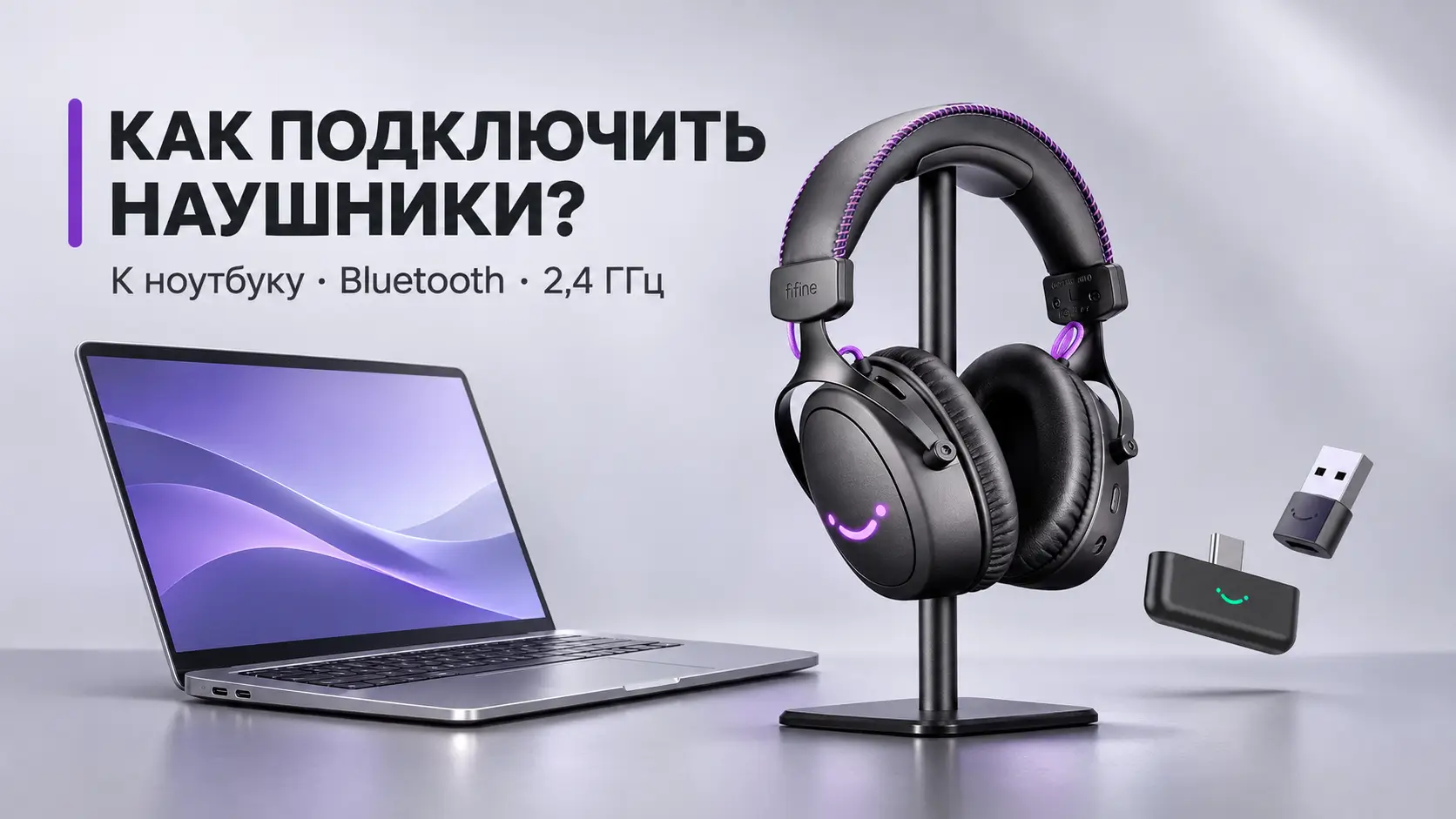
Вы включили беспроводные наушники, открыли настройки Bluetooth на ноутбуке, но не можете найти их в списке устройств? Или гарнитура отображается, но подключиться к ней не получается? Такие ситуации знакомы многим пользователям, особенно при первом подключении.
На самом деле подключить беспроводные наушники к ноутбуку несложно, если знать несколько основных шагов. В этой статье разберём способы подключения через Bluetooth и USB-ресивер 2,4 ГГц, настройки Windows 10 и 11, а также покажем процесс на примере беспроводной игровой гарнитуры fifine HT6.
Какие способы подключения беспроводных наушников существуют?
Прежде чем подключать наушники к ноутбуку, стоит определить, какой способ соединения поддерживает ваша модель. Современные беспроводные гарнитуры могут использовать Bluetooth или радиоканал 2,4 ГГц, а некоторые модели также поддерживают проводное подключение через USB.
- Bluetooth — универсальный способ беспроводного подключения. Наушники соединяются с ноутбуком через встроенный Bluetooth-модуль без дополнительного передатчика.
- 2,4 ГГц — беспроводное соединение через специальный USB-ресивер, который обычно входит в комплект гарнитуры. Такой вариант часто используется в игровых моделях.
- USB — проводное подключение напрямую к компьютеру с помощью кабеля. Оно не требует беспроводного сопряжения.
Например, игровая гарнитура fifine HT6 поддерживает Bluetooth 5.3, подключение через USB-ресивер 2,4 ГГц и проводное соединение USB-C. Это позволяет выбирать подходящий способ в зависимости от устройства и ситуации.
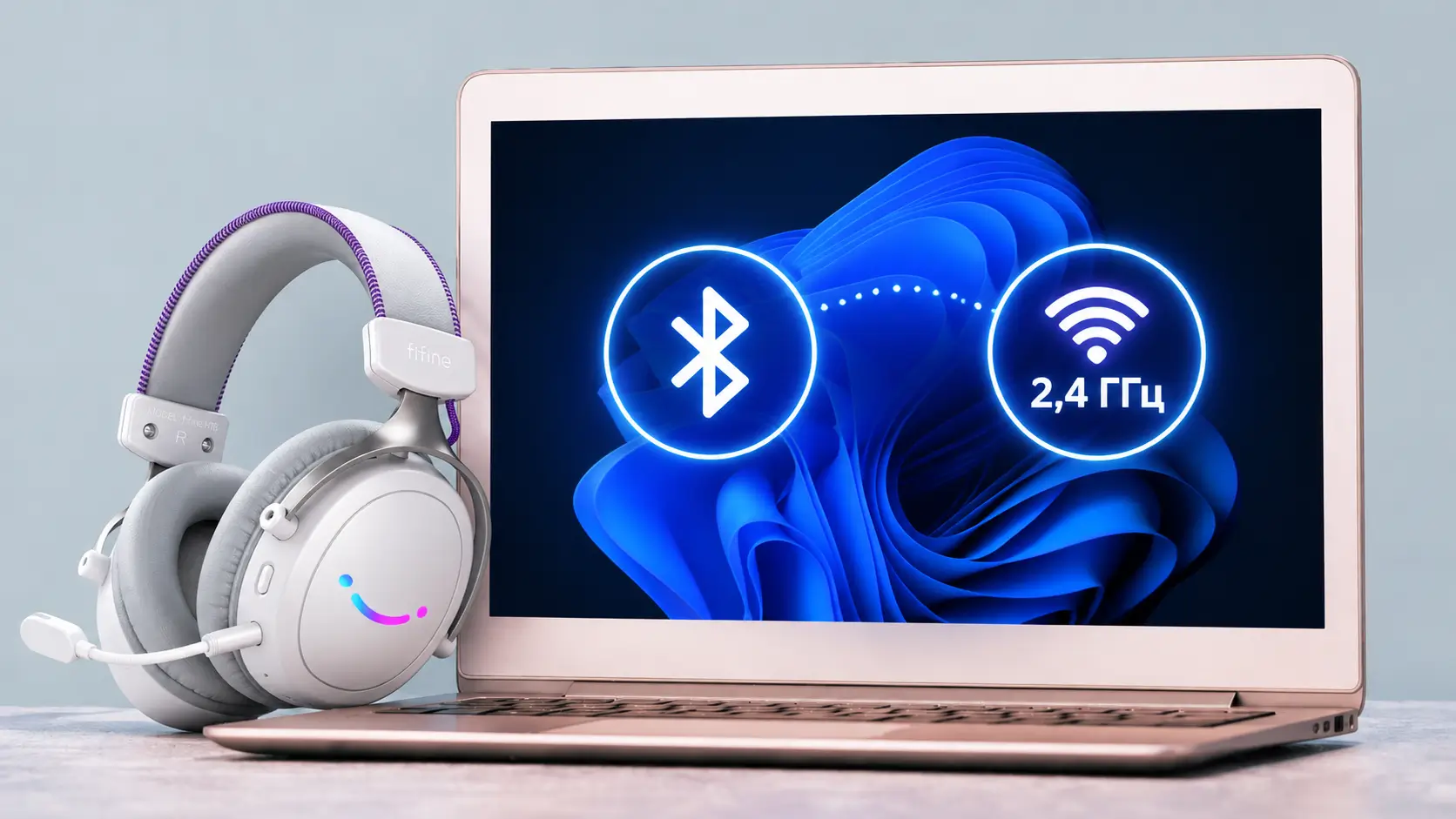
Подробнее о принципах работы этих технологий, их преимуществах и различиях читайте в статье «Как подключаются беспроводные игровые гарнитуры: 2,4 ГГц и Bluetooth».
Далее рассмотрим пошагово, как подключить наушники к ноутбуку каждым из беспроводных способов.
Как подключить блютуз наушники к ноутбуку?
Чтобы подключить блютуз наушники к ноутбуку, сначала убедитесь, что они заряжены и готовы к сопряжению. Затем включите Bluetooth на компьютере, найдите наушники в списке доступных устройств и подтвердите подключение. Последовательность действий немного отличается в Windows 10 и Windows 11.
Как подготовить наушники к подключению?
Перед началом убедитесь, что:
- Наушники достаточно заряжены.
- Наушники включены и работают в режиме Bluetooth.
- Активирован режим сопряжения (Pairing Mode), чтобы ноутбук мог обнаружить устройство.
Способ активации режима сопряжения зависит от модели. На одних наушниках нужно удерживать кнопку питания или Bluetooth, на других предусмотрена отдельная кнопка переключения режима. Некоторые модели автоматически переходят в режим сопряжения при первом включении. Ориентируйтесь на инструкцию производителя и световые или звуковые сигналы устройства.
Пример: как перевести fifine HT6 в режим сопряжения?
У беспроводной игровой гарнитуры fifine HT6 для этого предусмотрена отдельная кнопка переключения режима:
- Удерживайте кнопку питания около 3 секунд, чтобы включить гарнитуру.
- Дважды нажмите кнопку переключения режима, чтобы выбрать Bluetooth.
- Удерживайте эту же кнопку около 3 секунд, чтобы активировать режим сопряжения.
- Дождитесь мигания синего светового индикатора.
После этого гарнитура готова к поиску на ноутбуке. В списке доступных устройств она отображается под названием fifine HT6 BT.
Как подключить блютуз наушники в Windows 11?
- Откройте меню Пуск (Start) и перейдите в Параметры (Settings).
- Выберите раздел Bluetooth и устройства (Bluetooth & devices).
- Убедитесь, что Bluetooth включён.
- Нажмите Добавить устройство (Add device).
- В появившемся окне выберите Bluetooth.
- Дождитесь, пока ноутбук найдёт наушники, затем выберите нужную модель в списке доступных устройств.
- Дождитесь завершения сопряжения и подтверждения подключения.
После успешного подключения Windows отобразит соответствующий статус устройства. Теперь можно использовать наушники для прослушивания музыки, просмотра видео и общения.
Видеоинструкция: как подключить блютуз наушники в Windows 11.
Например, при подключении fifine HT6 выберите fifine HT6 BT в списке доступных устройств.
Как подключить блютуз наушники в Windows 10?
В Windows 10 процесс похож, но расположение настроек немного отличается:
- Откройте Пуск (Start) и перейдите в Параметры (Settings).
- Выберите раздел Устройства (Devices).
- Откройте вкладку Bluetooth и другие устройства (Bluetooth & other devices).
- Включите Bluetooth, если он отключён.
- Нажмите Добавление Bluetooth или другого устройства (Add Bluetooth or other device).
- В открывшемся окне выберите Bluetooth.
- Дождитесь появления названия наушников в списке и нажмите на него.
- Дождитесь завершения сопряжения и проверьте статус подключения.
Видеоинструкция: как подключить блютуз наушники в Windows 10.
После первого успешного сопряжения наушники обычно сохраняются в списке известных устройств. При последующем использовании достаточно включить гарнитуру и Bluetooth на ноутбуке. Если автоматическое подключение не произошло, выберите наушники в списке ранее подключённых устройств.
Как подключить беспроводные наушники через USB-ресивер 2,4 ГГц?
Некоторые беспроводные наушники подключаются к ноутбуку не через Bluetooth, а с помощью специального USB-ресивера с частотой 2,4 ГГц. В отличие от обычного Bluetooth-подключения, для этого способа не нужно искать гарнитуру в списке Bluetooth-устройств Windows. Достаточно подключить совместимый ресивер и переключить наушники в соответствующий режим.
Как подключить беспроводные наушники через USB-ресивер 2,4 ГГц?
Если ваши беспроводные наушники комплектуются специальным USB-ресивером, подключить их к ноутбуку обычно несложно. В отличие от Bluetooth, такой способ не требует поиска гарнитуры в настройках беспроводных устройств Windows. Соединение устанавливается через совместимый USB-приёмник.
Общий порядок подключения выглядит следующим образом:
- Подключите комплектный USB-ресивер к свободному USB-порту ноутбука или компьютера.
- Включите наушники и выберите режим подключения 2,4 ГГц, если гарнитура поддерживает несколько способов соединения.
- Дождитесь, пока наушники установят связь с ресивером. В некоторых моделях соединение происходит автоматически, в других может потребоваться ручное сопряжение.
- Проверьте состояние световых индикаторов, если они предусмотрены производителем.
- Если звук не воспроизводится через гарнитуру, откройте настройки звука Windows и выберите её в качестве устройства вывода.
Обратите внимание: USB-ресиверы обычно совместимы только с определёнными моделями гарнитур. Обычный USB-адаптер Bluetooth не заменяет специальный ресивер 2,4 ГГц.
Беспроводная гарнитура fifine HT6 с Bluetooth и 2,4 ГГц
Если вы ищете универсальную беспроводную гарнитуру для разных устройств и сценариев, обратите внимание на fifine HT6. Она поддерживает Bluetooth 5.3, подключение через USB-ресивер 2,4 ГГц и проводное соединение USB. Благодаря нескольким режимам подключения можно легко выбрать подходящий вариант для игр, голосового общения или повседневного использования, не ограничиваясь одним способом соединения.
fifine AmpliGame HT6
Беспроводная игровая гарнитура с подключением через 2,4 ГГц, Bluetooth 5.3 и USB. Оснащена 53-мм динамиками и съёмным микрофоном. Подходит для игр, общения и повседневного использования.
Подробнее о fifine HT6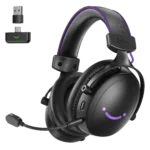
Как проверить звук после подключения?
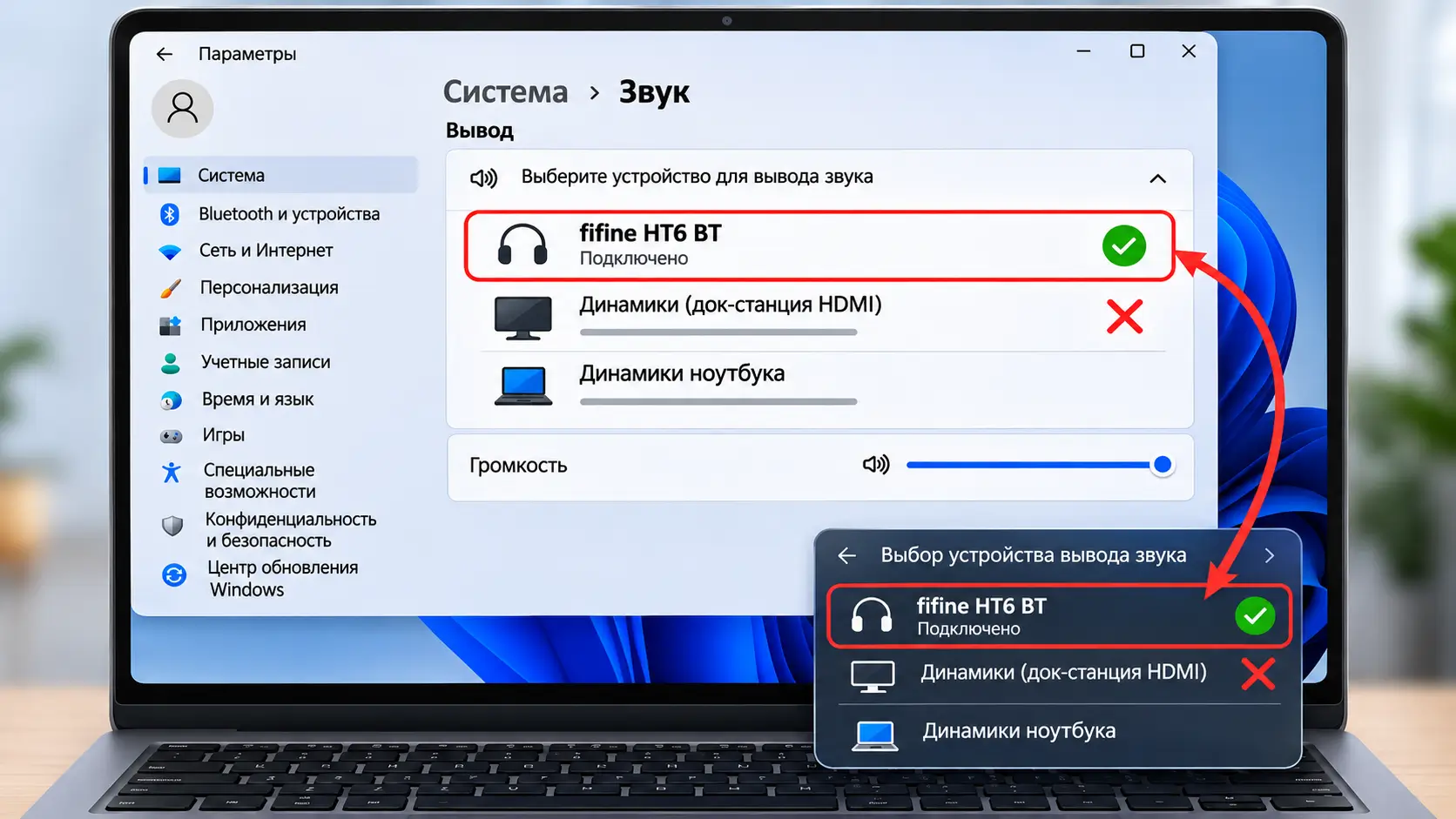
После подключения беспроводных наушников убедитесь, что звук воспроизводится через них, а не через встроенные динамики ноутбука. Иногда Windows автоматически не переключает устройство вывода, поэтому нужную гарнитуру приходится выбирать вручную.
Как выбрать наушники в качестве устройства вывода звука?
Если наушники подключены, но звук продолжает идти через динамики ноутбука, выполните следующие действия:
- Нажмите на значок динамика на панели задач Windows.
- Откройте список доступных устройств вывода звука.
- Выберите подключённые наушники, например fifine HT6 BT или fifine HT6 wireless, в зависимости от способа подключения.
- Убедитесь, что звук не отключён и громкость установлена на подходящий уровень.
- Включите музыку или видео, чтобы проверить воспроизведение.
Также можно открыть Параметры → Система → Звук (Settings → System → Sound) и выбрать нужное устройство в разделе вывода звука.
Как проверить микрофон беспроводной гарнитуры?
Если вы планируете использовать гарнитуру для звонков, игр или голосового общения, проверьте и микрофон:
- Откройте Параметры → Система → Звук.
- Найдите раздел Ввод (Input).
- Выберите микрофон подключённой гарнитуры.
- Проверьте уровень входящего сигнала, говоря в микрофон.
Если индикатор входного сигнала реагирует на ваш голос, микрофон распознаётся системой. При необходимости проверьте разрешения на использование микрофона в настройках конфиденциальности Windows.
Если звук и микрофон работают правильно, гарнитура готова к использованию.
Что делать, если ноутбук не видит блютуз наушники?
Если ноутбук не находит блютуз наушники, сначала убедитесь, что гарнитура включена и находится в режиме сопряжения. Проверьте, активирован ли Bluetooth на компьютере и выключен ли режим «В самолёте». Если наушники уже подключены к другому устройству, отключите их и повторите поиск.
Если проблема сохраняется, возможно, причина связана с драйвером Bluetooth или настройками системы Windows.
Часто задаваемые вопросы
1. Нужно ли подключать блютуз наушники заново при каждом включении ноутбука?
Нет. После первого успешного сопряжения Windows обычно сохраняет наушники в списке известных устройств. При следующем использовании достаточно включить гарнитуру и Bluetooth на ноутбуке. Если автоматическое подключение не произошло, выберите наушники вручную в списке ранее подключённых устройств.
2. Можно ли подключить две пары блютуз наушников к одному ноутбуку?
Да, Windows может распознавать несколько Bluetooth-гарнитур одновременно. Однако возможность одновременного воспроизведения звука через две пары наушников зависит от версии Windows, Bluetooth-адаптера и используемых настроек. В стандартных настройках обычно выбирается одно основное устройство вывода звука.
3. Можно ли подключить беспроводные наушники к ноутбуку без встроенного Bluetooth?
Да. Если наушники поддерживают Bluetooth, можно использовать внешний USB-адаптер Bluetooth. Если гарнитура комплектуется собственным USB-ресивером 2,4 ГГц, подключите его к ноутбуку и выберите соответствующий режим на наушниках.
4. Почему блютуз наушники подключены, но звук не работает?
Возможно, Windows продолжает использовать встроенные динамики ноутбука вместо наушников. Откройте настройки звука и выберите подключённую гарнитуру в качестве устройства вывода. Также проверьте громкость и убедитесь, что звук не отключён.
Какой способ подключения наушников выбрать?
Выбор способа подключения зависит от возможностей наушников и вашего компьютера. Если гарнитура поддерживает Bluetooth, её можно подключить через настройки Windows без дополнительных устройств. Для моделей с радиоканалом 2,4 ГГц потребуется совместимый USB-ресивер.
В любом случае перед подключением убедитесь, что наушники заряжены, выбран правильный режим соединения, а после сопряжения в Windows установлено нужное устройство вывода звука. Это поможет избежать большинства распространённых проблем и быстро подготовить наушники к работе.
 Микрофон
 Наушники и гарнитуры
 Аудиоустройства
 Аксессуары
 Компьютерная периферия