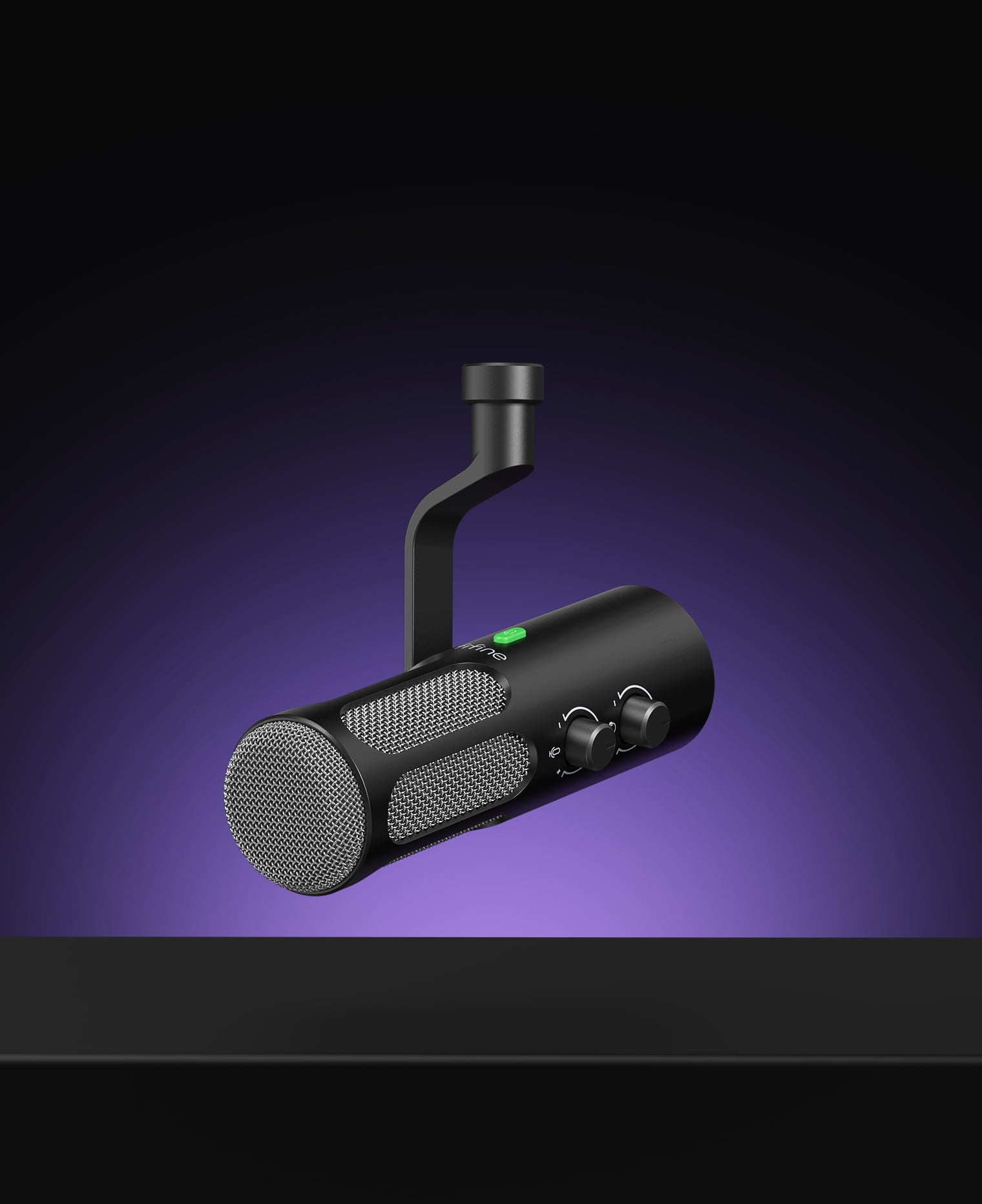
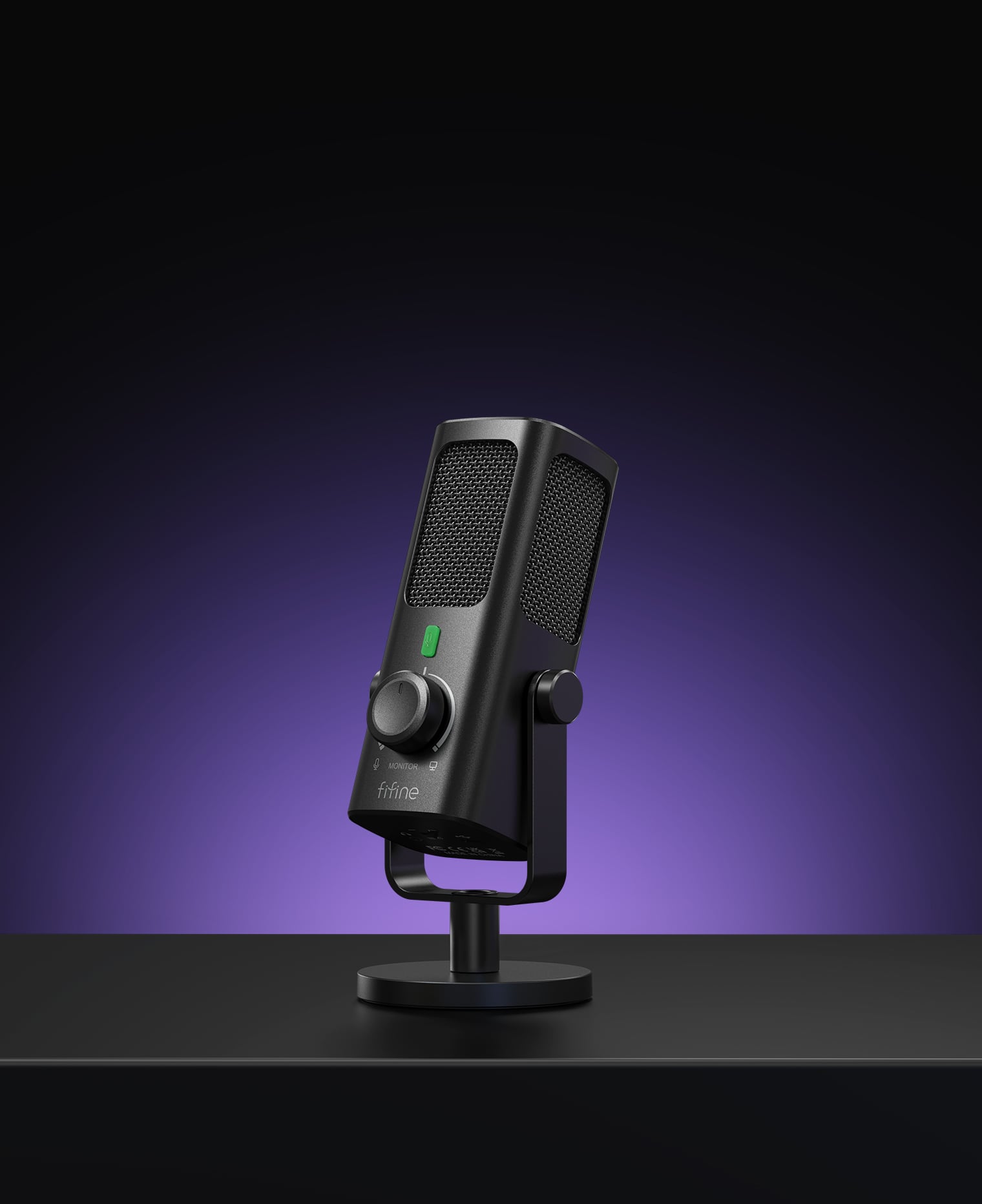
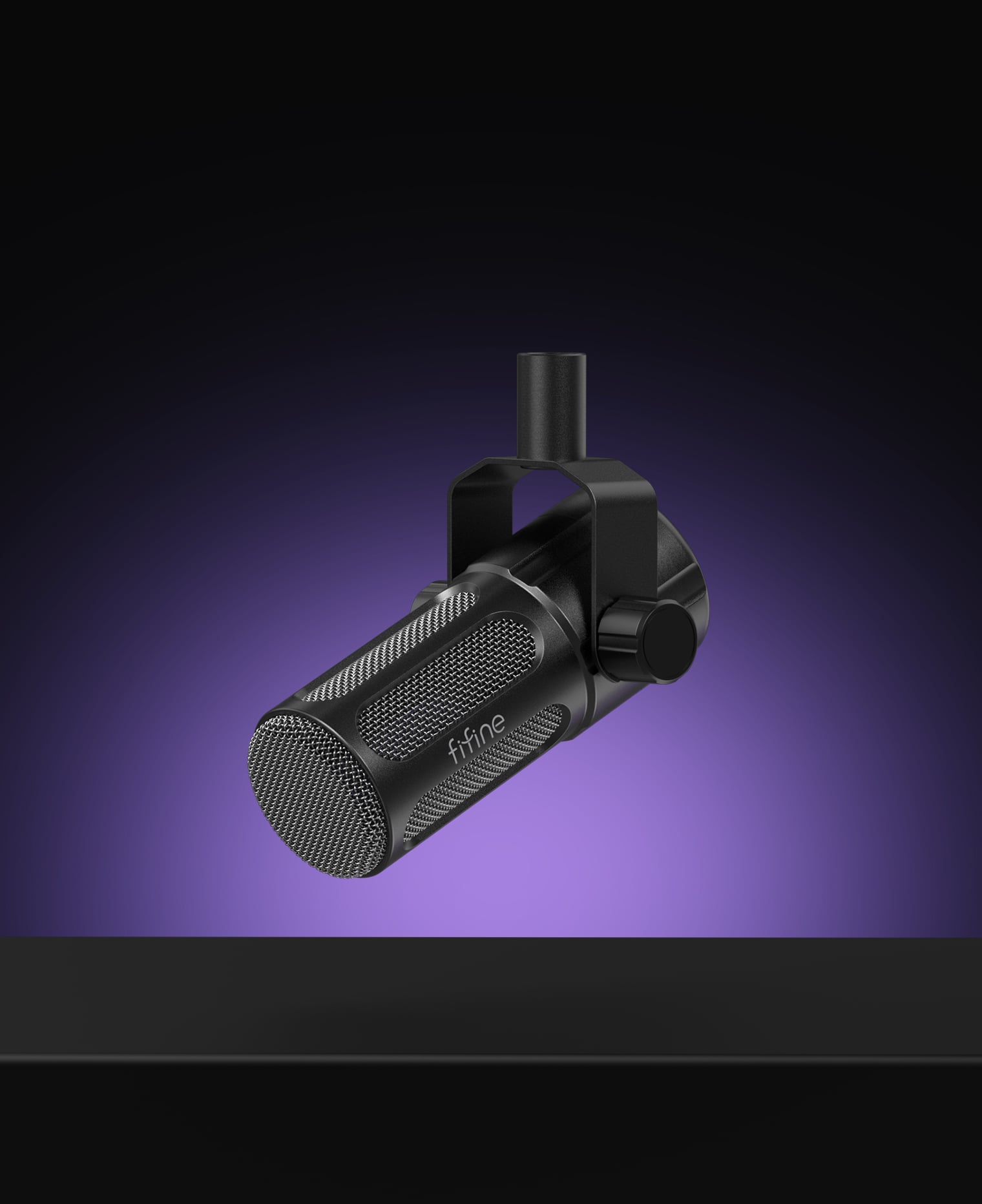
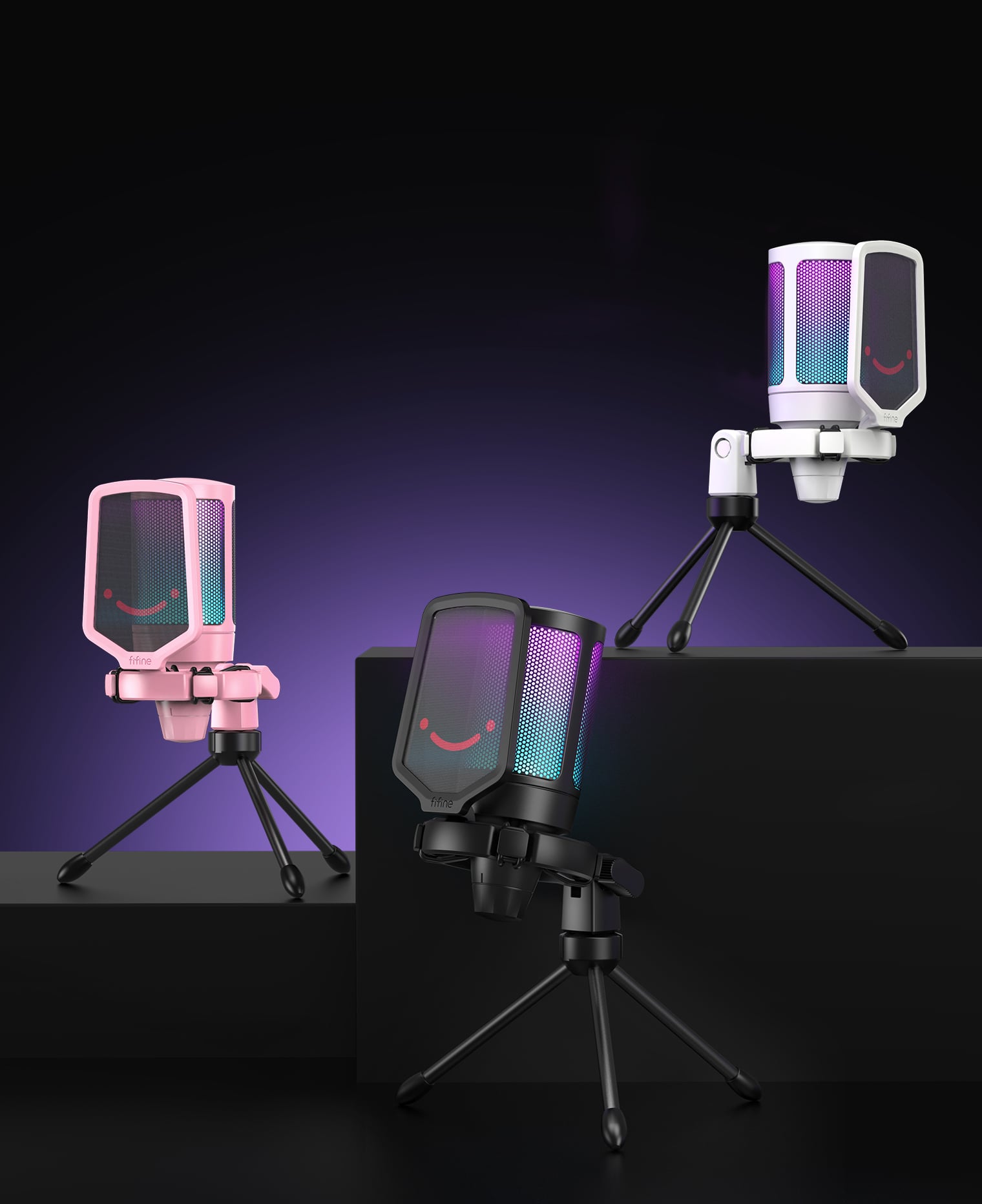
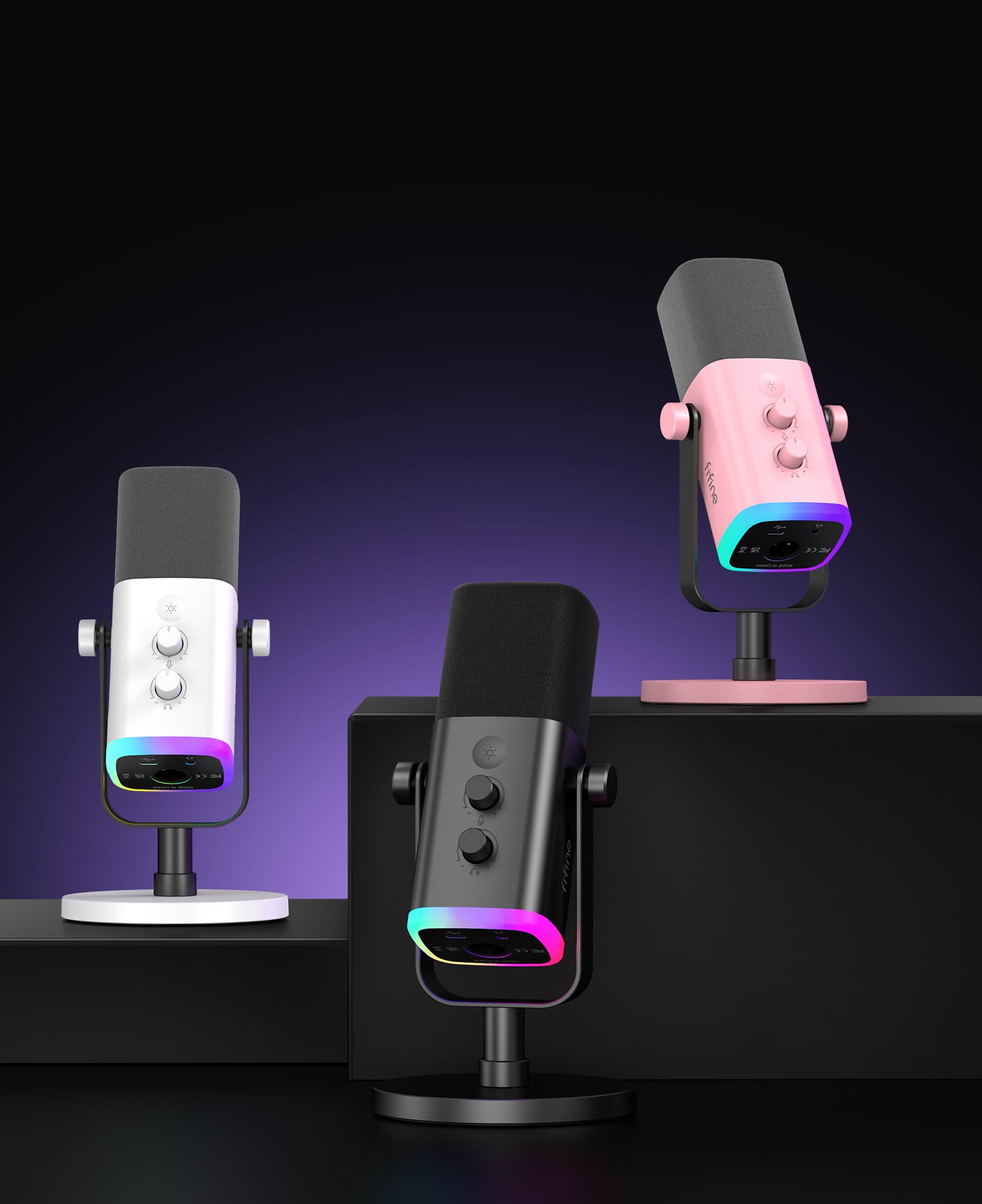
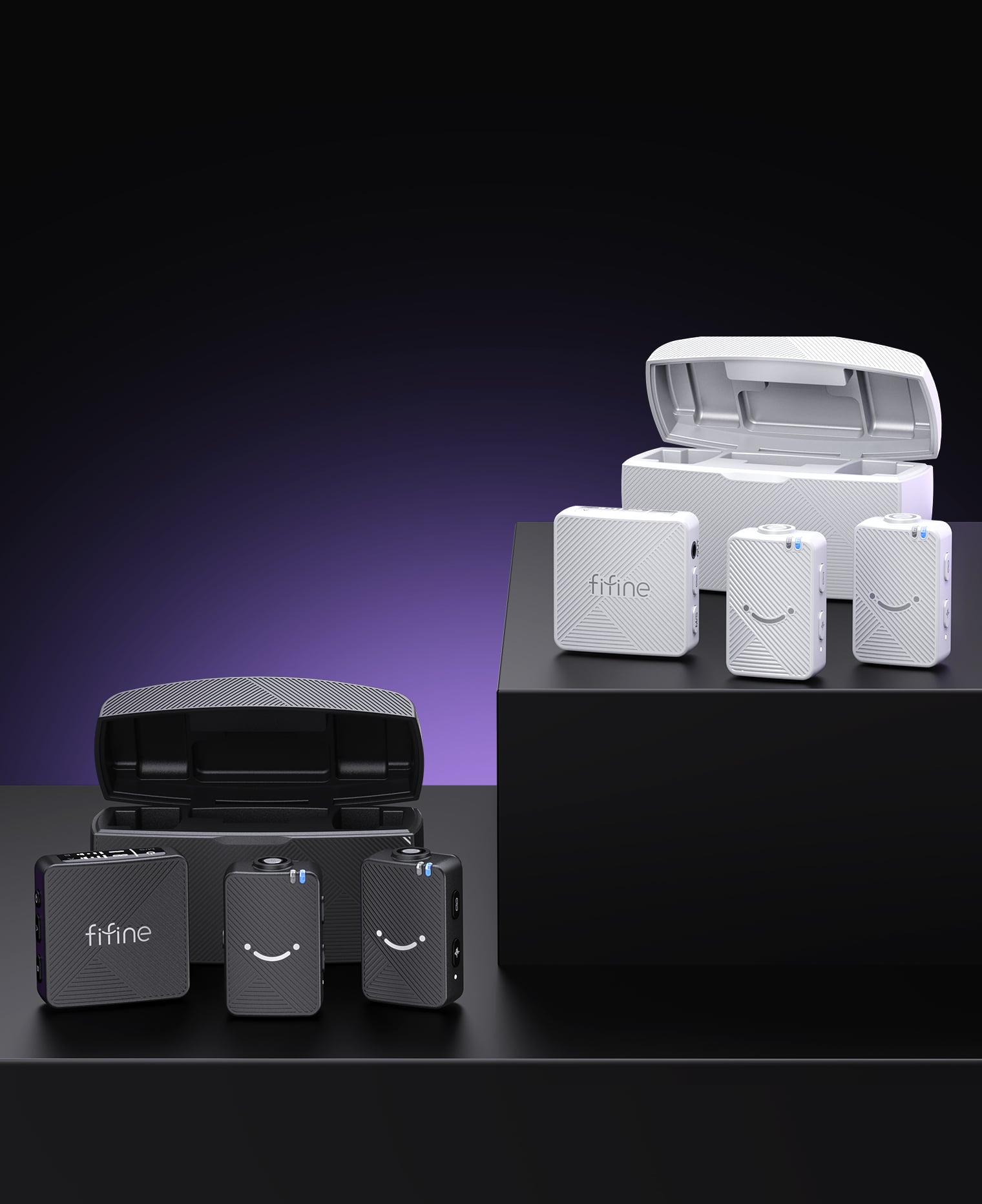
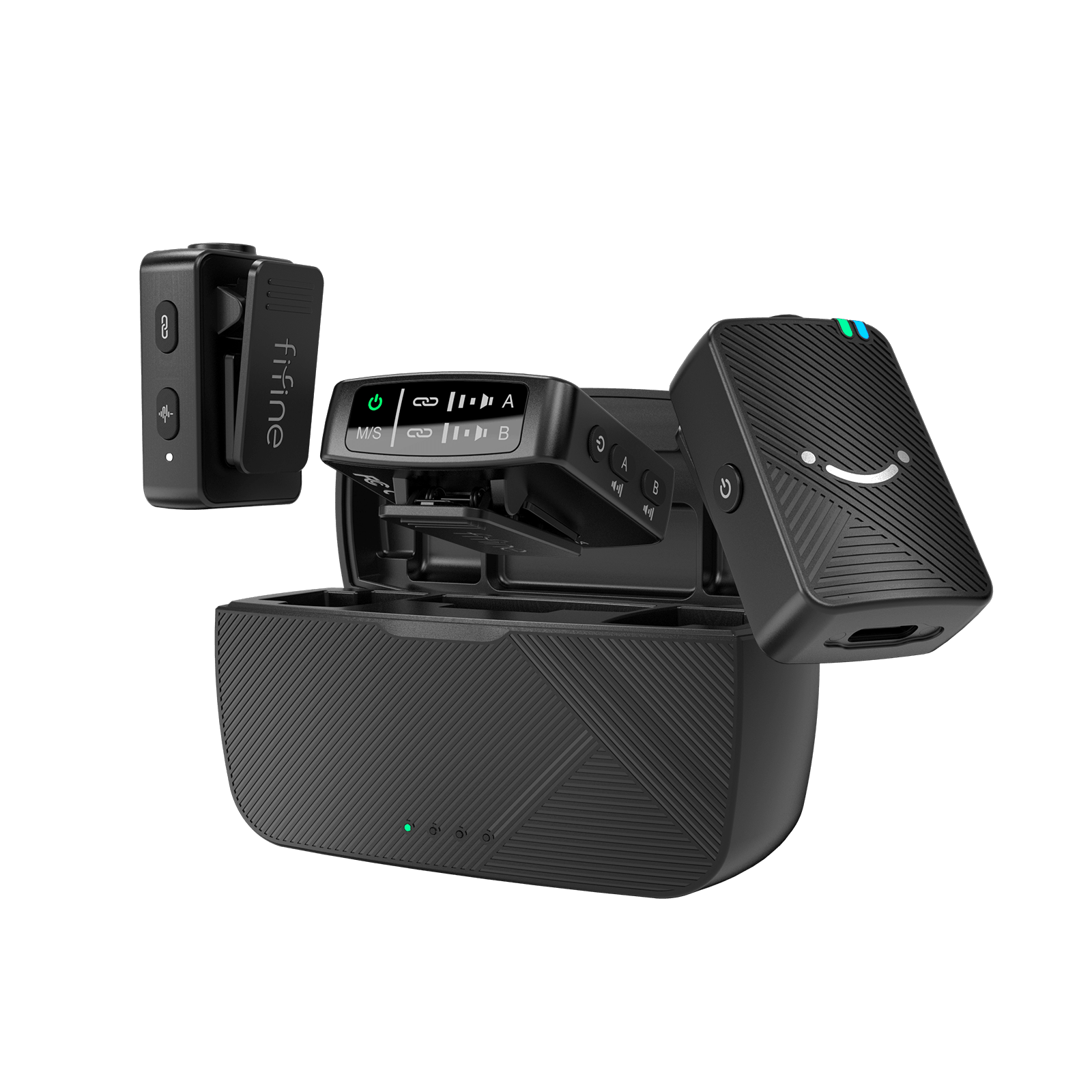
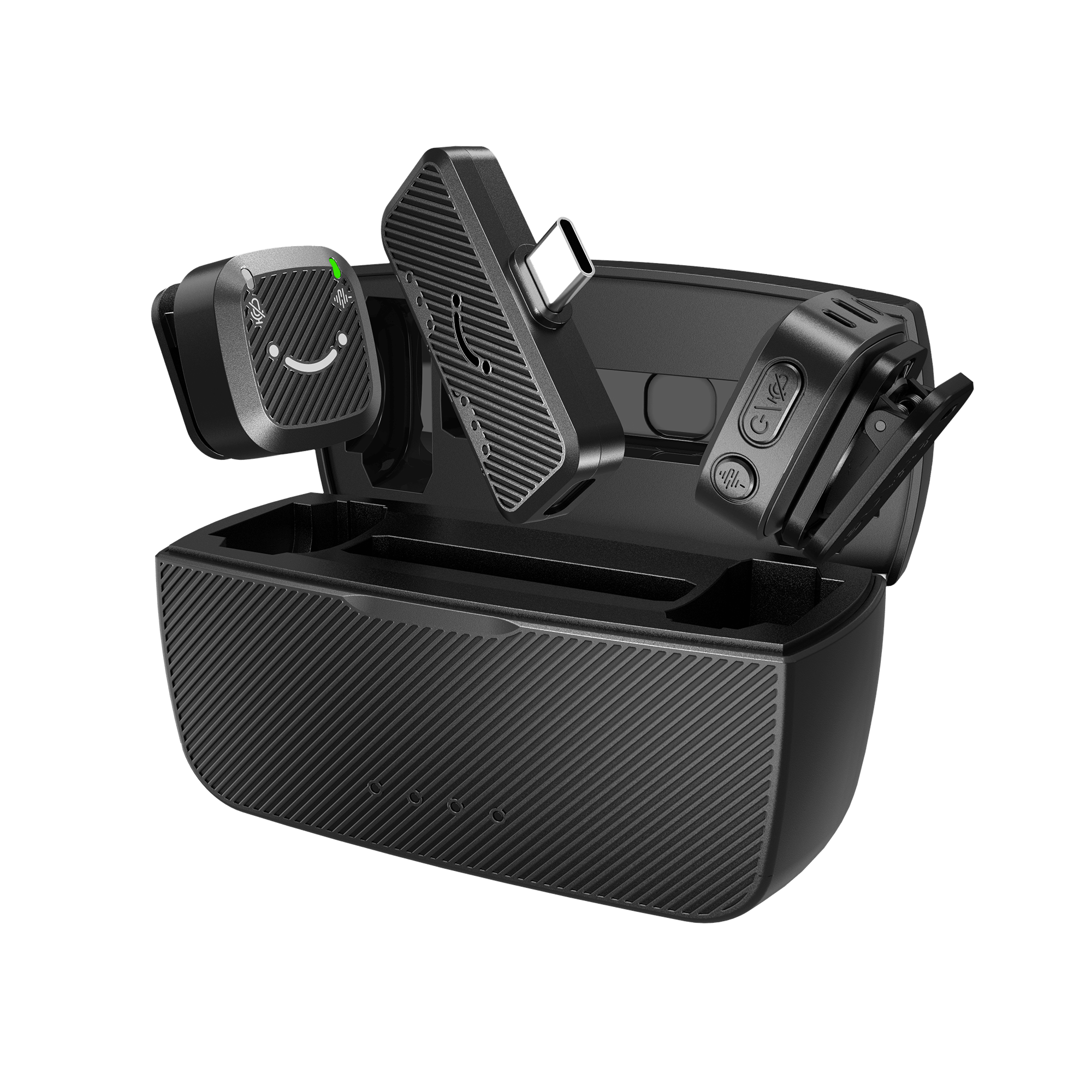
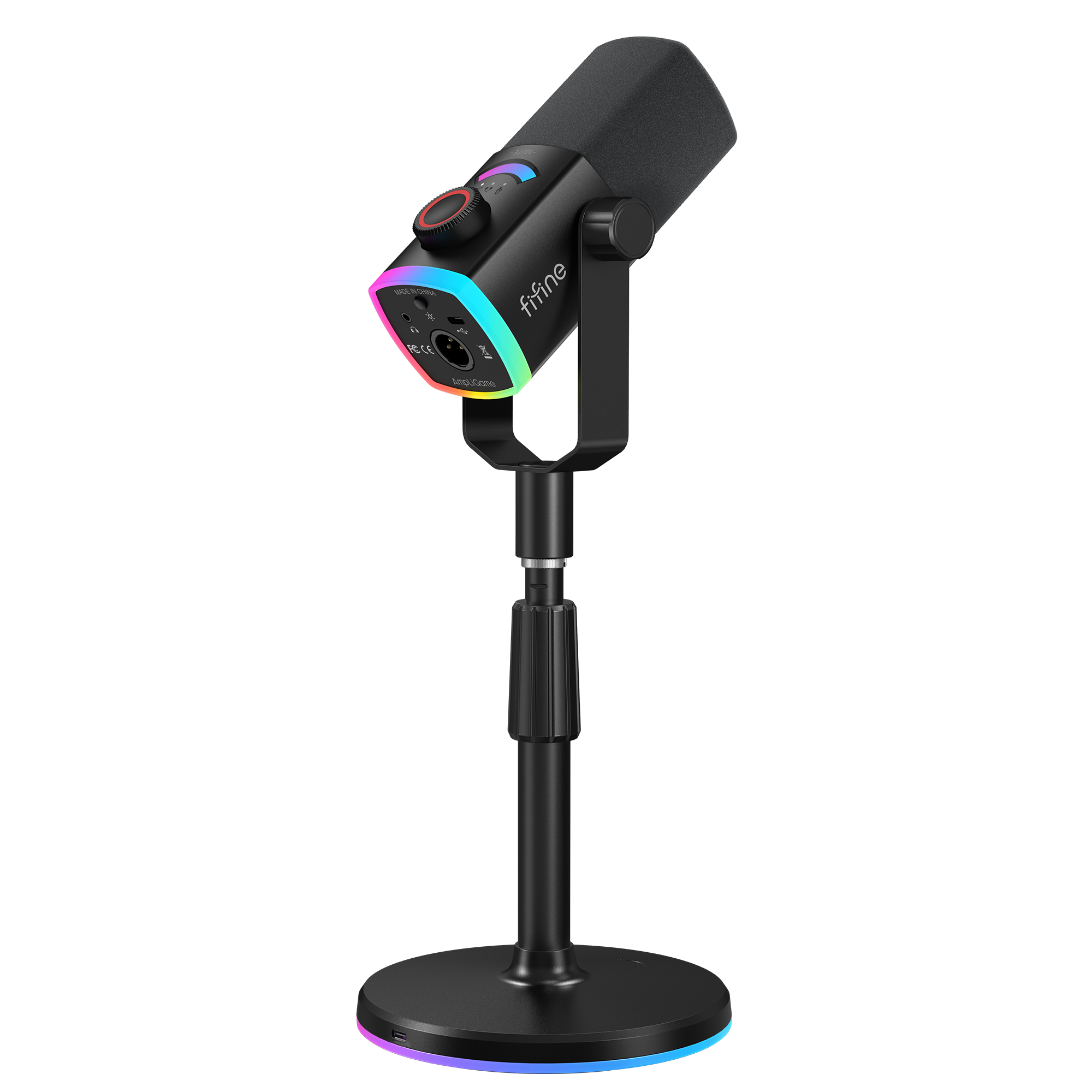
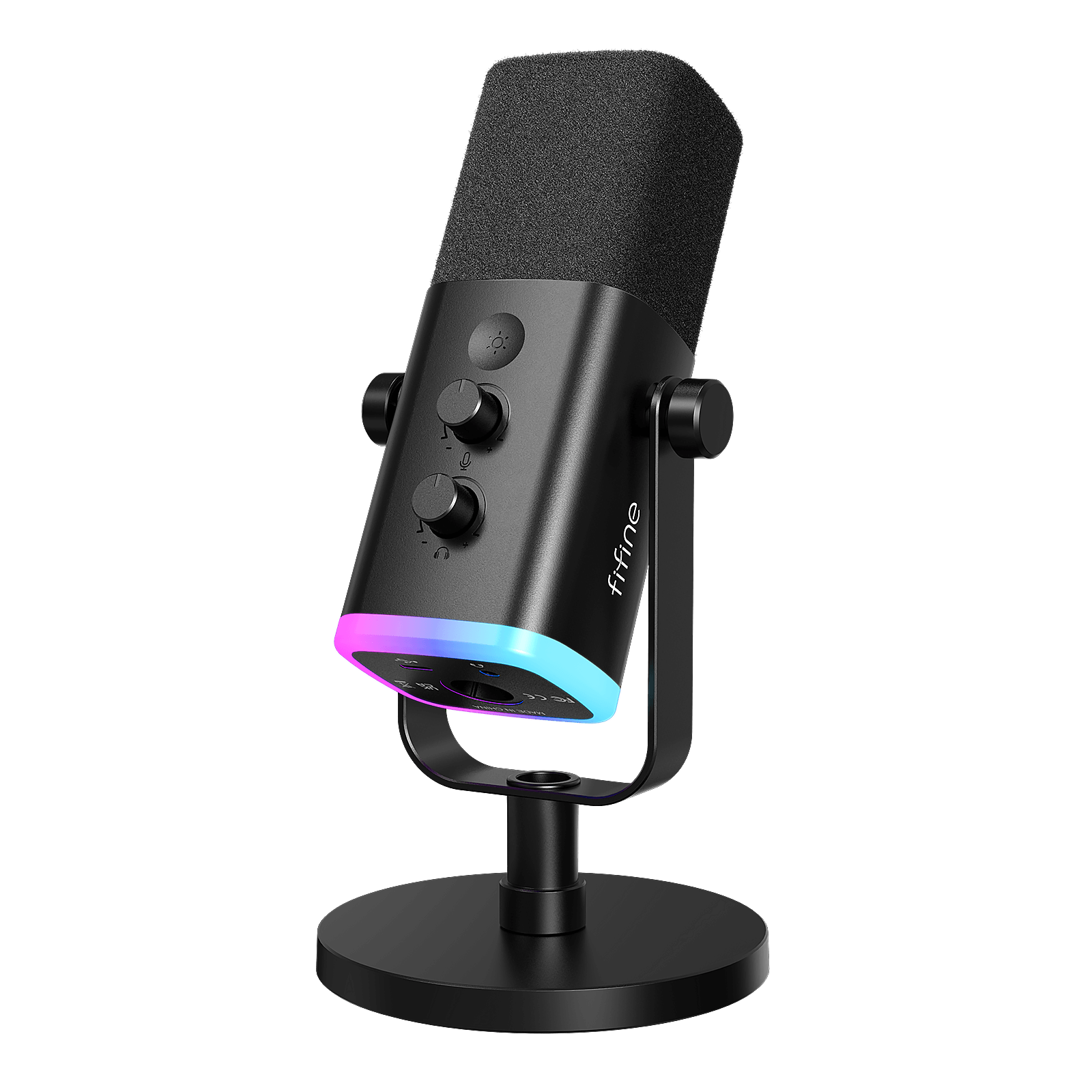
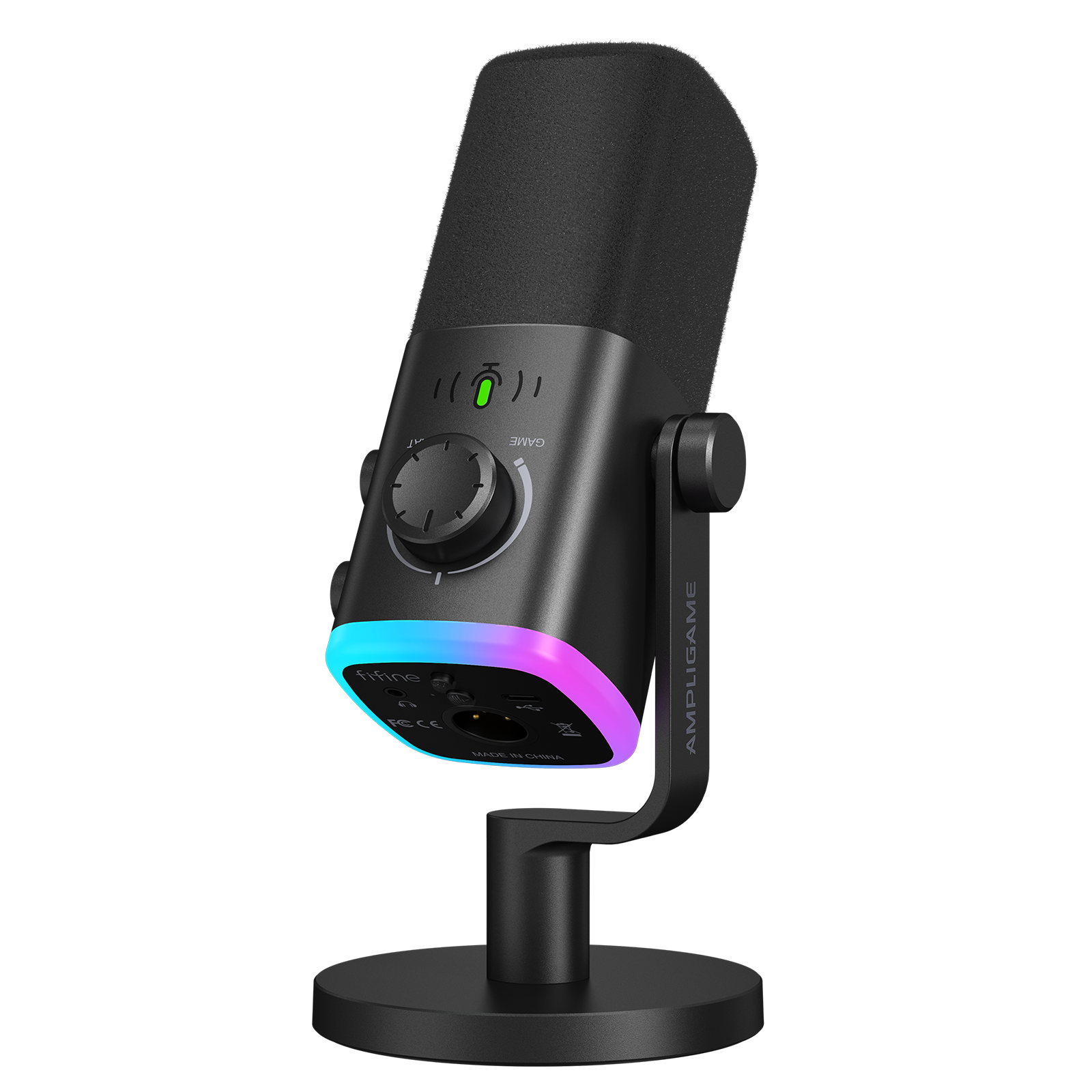
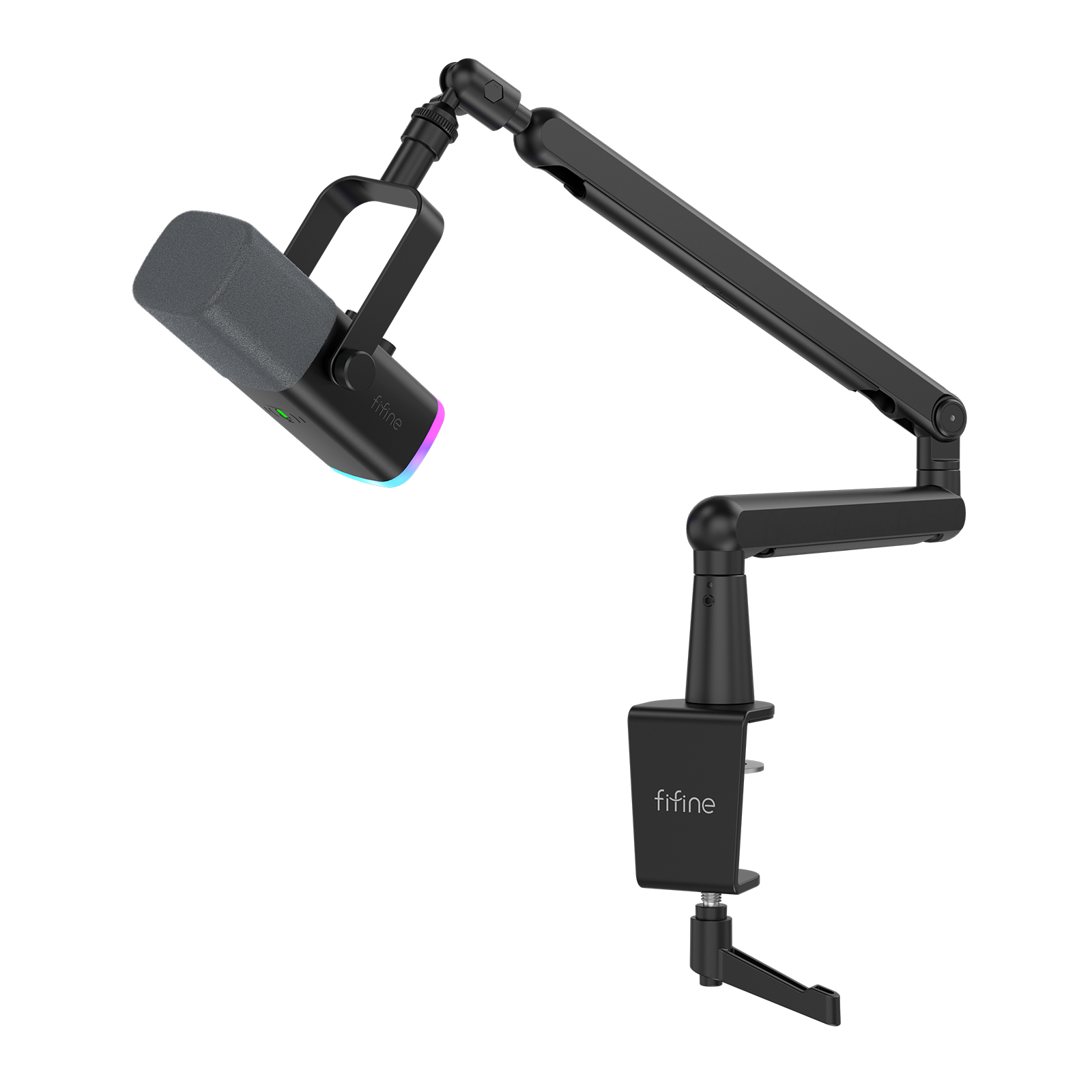
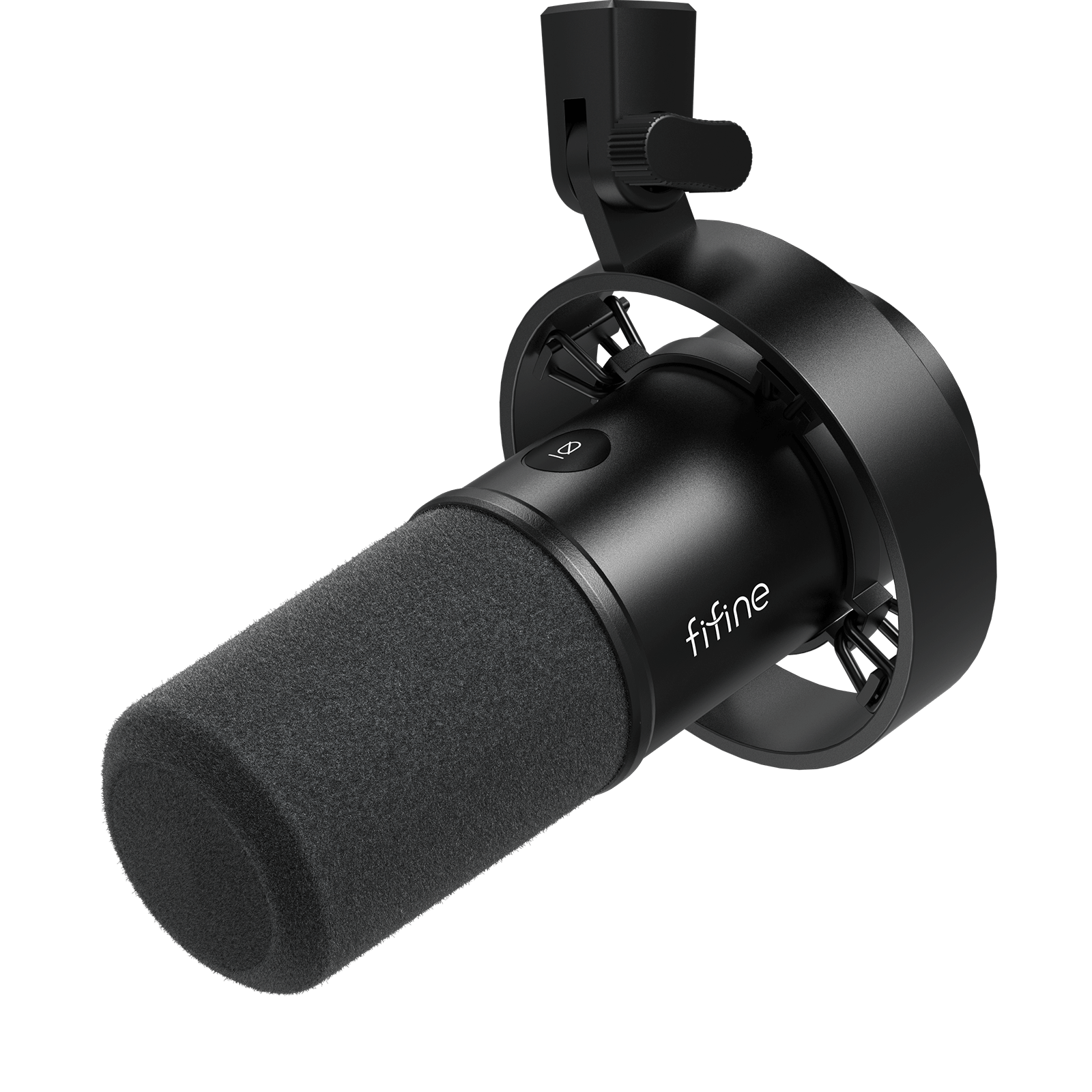
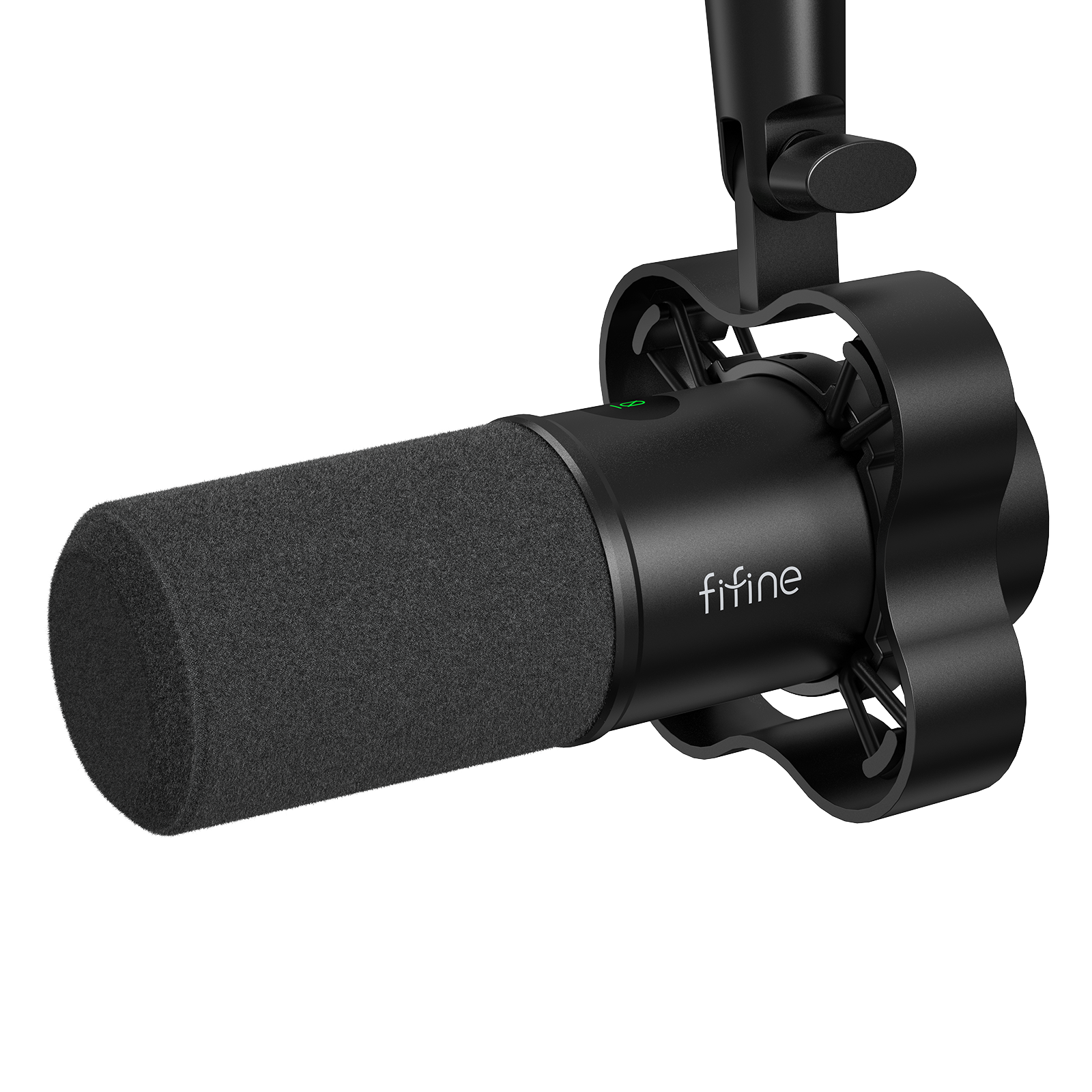
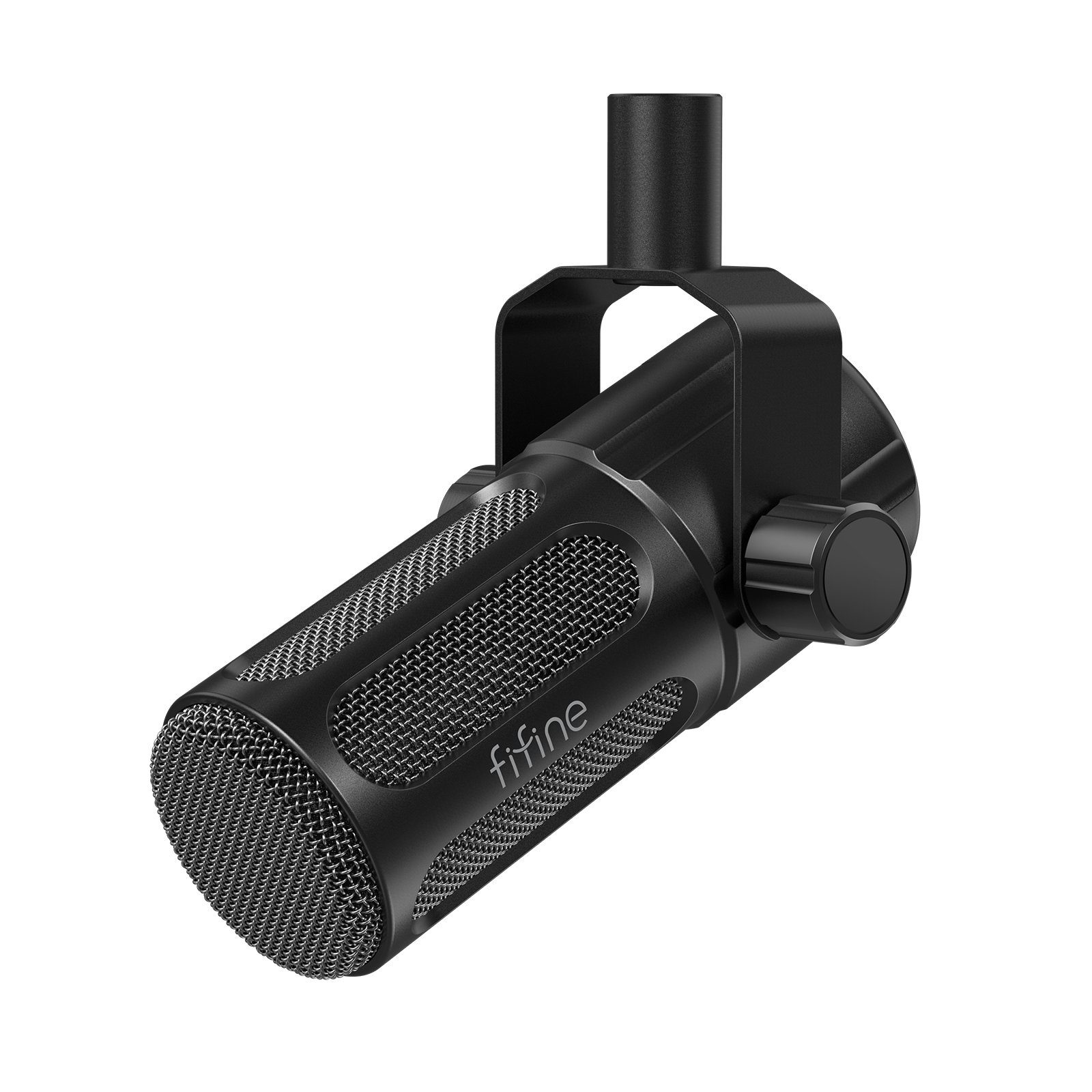
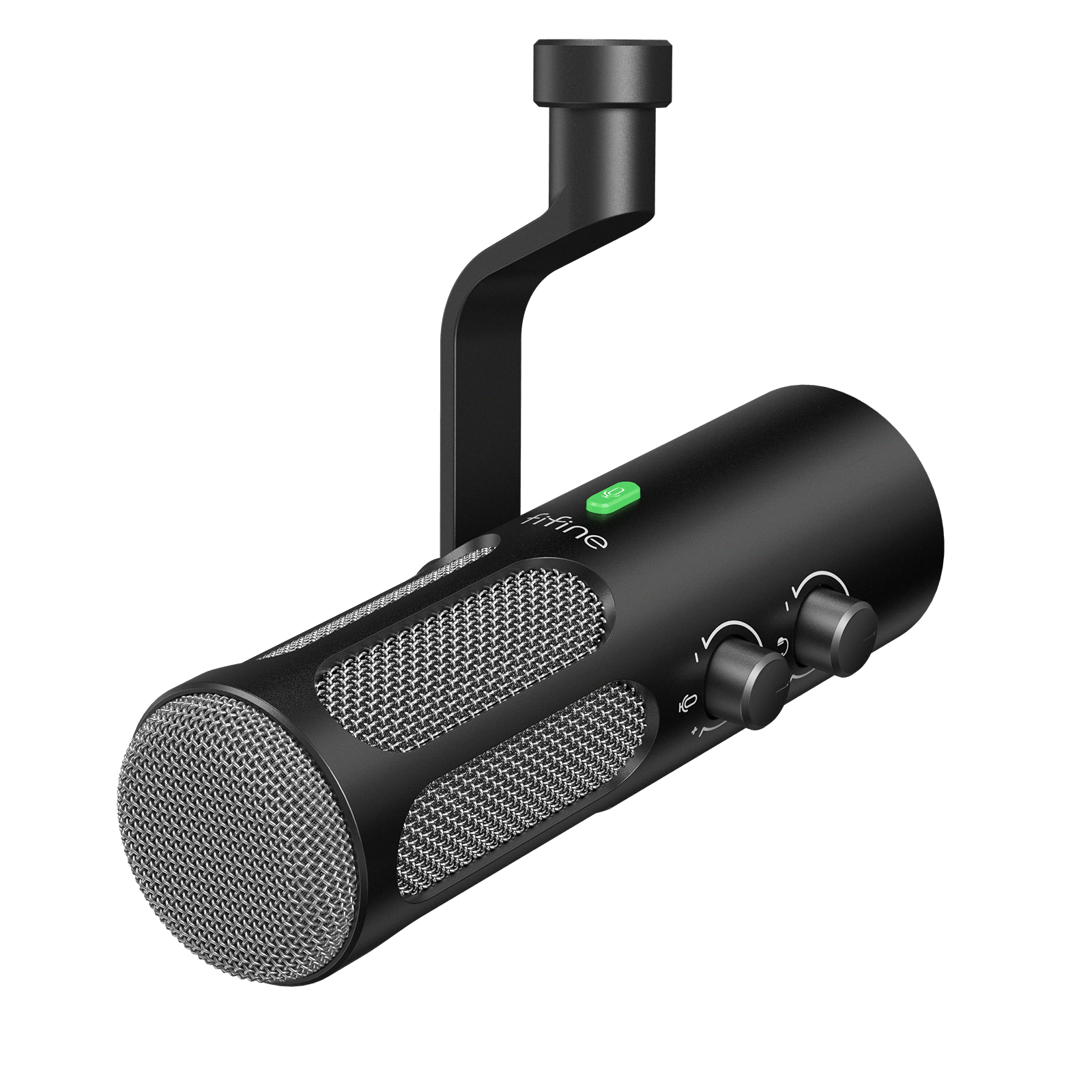
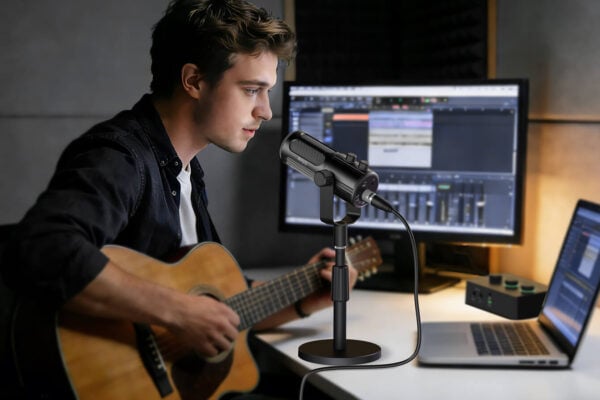
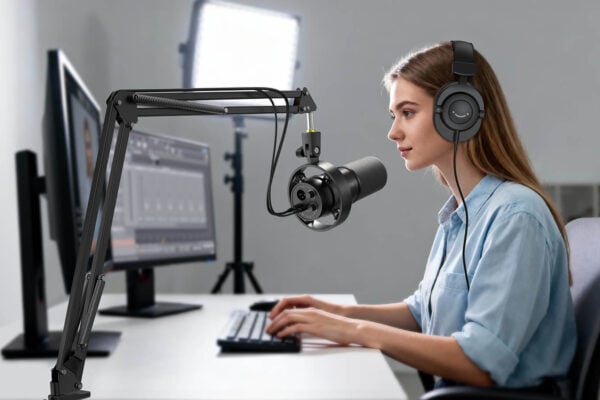
Каждый формат требует своего подхода. Мы разработали линейки микрофонов, которые раскрывают голос в любой ситуации — будь то студия, стрим или мобильная запись.
Наша философия звука
Мы стремимся раскрывать совершенный тембр голоса, гибко подстраиваясь под ваши задачи. Независимо от того, занимаетесь ли вы стримингом, играете или создаёте контент, FIFINE подарит вашему голосу новую жизнь.
Точное улавливание звука + шумоподавление одним нажатием. Мы фиксируем и передаём каждую деталь — без лишних шумов и помех
Естественность звучания — чёткая передача голоса для комфортного общения и профессионального творчества
Режимы звука для разных сценариев — мгновенное переключение между режимами для игр и творческой работы — всего одним нажатием
Постоянная передача аудио высокого уровня без потерь и искажений
Наш подход
Мы ориентируемся на реальные потребности пользователей и стремимся максимально улучшить опыт взаимодействия с продуктом.
Усиленная базовая производительность — обеспечиваем профессиональный и стабильный опыт работы с продуктом
Адаптация ко всем сценариям — от игровых сессий до создания контента
Простое и интуитивное подключение и управление — помогаем вам сохранять концентрацию
Мы создаём эргономичный дизайн, гарантирующий эффективность и комфорт в использовании.
Часто задаваемые вопросы о микрофонах FIFINE
Как подключить микрофон к компьютеру?
Подключите микрофон FIFINE к вашему оборудованию через USB или XLR‑кабель.
Если вы используете Windows: · откройте «Параметры звука» (Sound Settings); · проверьте, появилось ли устройство USB PnP Audio Device; · установите микрофон FIFINE в качестве устройства ввода по умолчанию.
Если вы используете Mac: · откройте «Системные настройки» (System Preferences); · перейдите в раздел «Звук» (Sounds); · убедитесь, что устройство распознано, и установите микрофон FIFINE как устройство ввода по умолчанию.
Отрегулируйте уровень входного сигнала в настройках («Level»).
Поговорите в микрофон и проверьте, двигается ли индикатор громкости. Если двигается — микрофон настроен правильно.
Можно ли использовать микрофоны FIFINE с телефоном?
Да, микрофон можно подключить к смартфону при помощи подходящего USB‑адаптера. Однако мы рекомендуем использовать микрофоны FIFINE преимущественно с компьютерами на базе Windows и macOS. При подключении к смартфону может быть невозможно одновременно говорить в микрофон и слышать звук через динамики телефона.
Подходят ли микрофоны FIFINE для записи вокала?
Да. Микрофоны FIFINE обеспечивают хорошее качество записи голоса. Например:
модели серии AmpliTank (TANK1, TANK3, TANK6) специально разработаны для качественной записи — они обеспечивают сфокусированный, профессиональный захват голоса;
модели серии AmpliGame (например, AM8) также хорошо подходят для записи звука и передают чистый, чёткий сигнал.
Как выбрать микрофон FIFINE?
При выборе микрофона обратите внимание на следующие моменты:
Тип микрофона. Динамический микрофон чаще всего используется для стриминга, а конденсаторный может лучше подойти для студийной записи.
Способ подключения и требования к настройке. Решите, что вам удобнее: USB‑микрофон — подключается по принципу «подключил и работай» (plug‑and‑play); XLR‑микрофон — даёт больше возможностей для тонкой настройки и масштабирования системы, но требует дополнительного оборудования (аудиоинтерфейса или микшера).
Необходимость аксессуаров. Подумайте, понадобятся ли вам дополнительные компоненты: стойка‑пантограф (boom arm); амортизатор (shock mount); поп‑фильтр; беспроводной комплект или ручной вариант исполнения.
Внешний вид. Выбирайте дизайн по своим предпочтениям: учитывайте цветовые решения, наличие RGB‑подсветки и форму корпуса микрофона (квадратную или цилиндрическую).
Нужно ли устанавливать драйверы для микрофона FIFINE?
Большинство микрофонов FIFINE работают по принципу plug‑and‑play — специальные драйверы не требуются. Операционная система автоматически распознаёт устройство. В редких случаях производитель может предложить фирменное ПО для расширенной настройки — его можно скачать с официального сайта FIFINE.
Что делать, если компьютер не видит микрофон?
Попробуйте следующее:
проверьте надёжность подключения кабеля;
используйте другой USB‑порт (для USB‑микрофонов);
убедитесь, что в настройках звука выбран правильный источник ввода;
перезагрузите компьютер и подключите микрофон заново;
попробуйте подключить микрофон к другому устройству, чтобы исключить неисправность самого микрофона.
Почему микрофон ловит фоновые шумы?
Возможные причины и решения:
микрофон слишком близко к источнику звука или вентиляторам компьютера — отодвиньте его подальше;
высокий уровень усиления (gain) — уменьшите его на самом микрофоне или в настройках системы;
отсутствие поп‑фильтра — используйте его для снижения взрывных звуков и шумов;
электромагнитные помехи от других устройств — разместите микрофон подальше от роутеров, мониторов и мощных электроприборов.