FIFINE Genie: как скачать, установить и что делать, если программа не видит микрофон

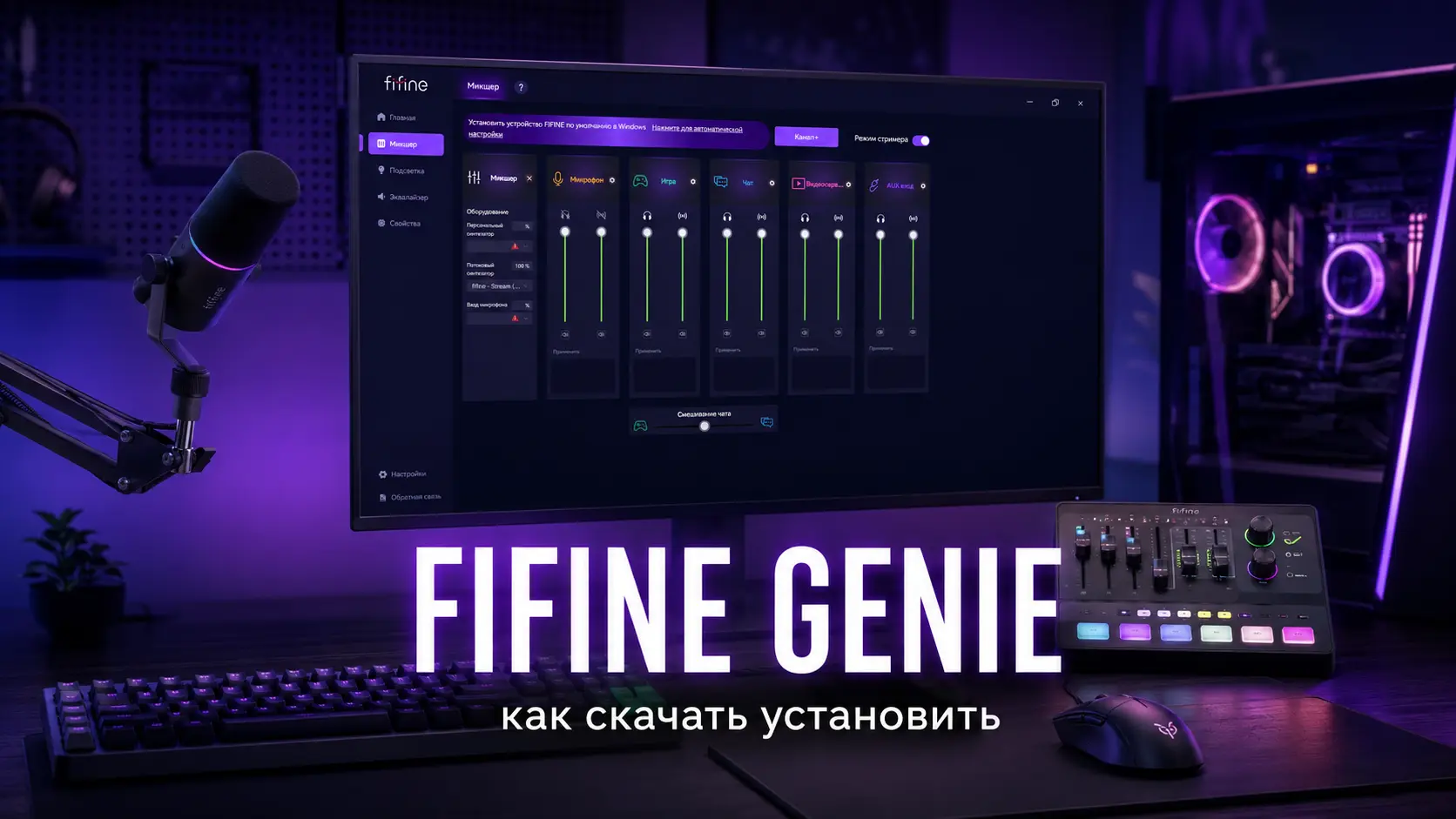
FIFINE Genie — это фирменное приложение FIFINE для Windows, которое помогает управлять совместимыми устройствами, настраивать звук, RGB-подсветку и рабочие сценарии для стриминга, игр, подкастов и голосового общения.
Если вы ищете fifine genie скачать, хотите понять, что такое приложение FIFINE Genie, или столкнулись с проблемой, когда FIFINE Genie не видит микрофон, эта инструкция поможет быстро разобраться с установкой, подключением и базовой диагностикой.
Нажмите «Download» ниже, скачайте архив FIFINE Genie, распакуйте и установите программу:
Что такое FIFINE Genie
FIFINE Genie — это программное обеспечение для Windows, которое объединяет управление звуком и подсветкой совместимых устройств FIFINE. С его помощью можно настраивать параметры микрофона, управлять RGB-эффектами, использовать предустановленные режимы и адаптировать устройство под разные сценарии: игры, стриминг, запись голоса, Discord, OBS или подкасты.
помогает сделать настройку проще: вместо того чтобы каждый раз искать параметры в системе Windows или сторонних программах, пользователь получает отдельную панель управления для совместимых устройств.
Основные возможности FIFINE Genie:
- настройка громкости микрофона и наушников;
- регулировка баланса между игрой и голосовым чатом;
- выбор устройства вывода;
- создание и удаление аудиоканалов;
- распределение программ по разным каналам;
- готовые и пользовательские режимы EQ;
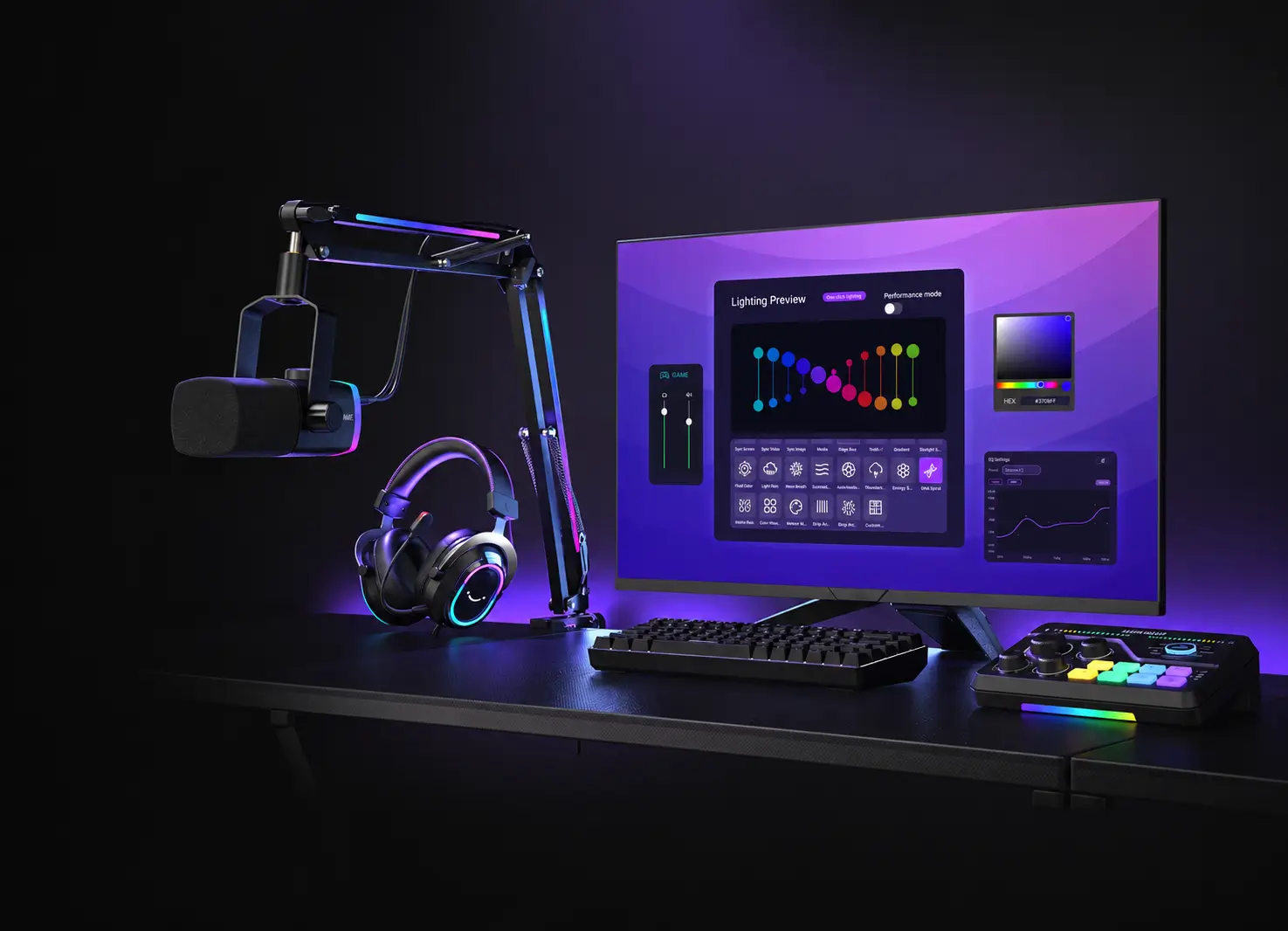
- настройка и синхронизация RGB-подсветки;
- сохранение параметров для разных сценариев использования.
Для пользователей AM8PROT это особенно удобно: микрофон можно подключить к ПК, открыть Genie и настроить устройство под нужный сценарий — например, для стрима, записи видео, общения в Discord или онлайн-игр.
FIFINE Genie скачать: где загрузить приложение
Чтобы скачать FIFINE Genie, используйте только официальный сайт FIFINE или официальную страницу загрузки программного обеспечения. Это важно, потому что сторонние сайты могут предлагать устаревшие версии, неподходящие файлы или небезопасные установщики.
При поиске можно использовать запросы:
- fifine genie скачать
- fifine genie
- приложение fifine genie
- fifine genie software
- fifine genie драйвера
Важно понимать: Приложение FIFINE Genie — это не просто «драйвер» в классическом смысле. Большинство USB-микрофонов FIFINE распознаются Windows автоматически, без отдельной установки драйверов. Genie — это именно приложение или софт для управления совместимыми устройствами.
Перед установкой проверьте:
- У вас компьютер с Windows.
- Устройство подключается по USB.
- Модель поддерживает FIFINE Genie.
- Вы скачиваете актуальную версию с официального источника.
Во время установки желательно использовать путь с английскими буквами в названии папок. Это помогает избежать ошибок при запуске или обновлении программы.
Какие устройства поддерживает FIFINE Genie
FIFINE Genie поддерживает разные устройства FIFINE, но доступные функции зависят от конкретной модели.
Полная поддержка функций — основные настройки, управление подсветкой, EQ и параметры устройства доступны для моделей:
H19, H16, H13, AM8Pro, AM9, A9, SC8 и SC9.
Частичная поддержка — модель H18V поддерживает основные настройки, EQ и параметры устройства, но не поддерживает управление подсветкой.
Управление подсветкой доступно для моделей:
GK1, BM38, BS6, BS9, BM66Pro, BM88Pro.
Если вашей модели нет в списке, она может не поддерживаться FIFINE Genie или поддерживать только ограниченные функции.
Как установить FIFINE Genie на Windows
Fifine genie скачать
После того как вы скачали установочный файл Приложение FIFINE Genie, выполните стандартную установку на Windows.
Пошаговая инструкция:
- Скачайте актуальную версию FIFINE Genie с официального источника.
- Запустите установочный файл.
- Если Windows или браузер покажет предупреждение безопасности, проверьте, что файл загружен с официального сайта FIFINE.
- Выберите папку установки. Желательно, чтобы путь содержал только английские буквы.
- Дождитесь завершения установки.
- Подключите устройство FIFINE напрямую к USB-порту компьютера.
- Запустите приложение FIFINE Genie.
- Откройте раздел Микшер (Main Mixer)
- Следуйте подсказкам программы.
Рядом с названием Микшер находится значок вопроса. Нажмите его, чтобы повторно открыть встроенную инструкцию.
Базовая настройка FIFINE Genie после установки
После запуска FIFINE Genie приложение может предложить выбрать устройство, настроить аудиовыход или открыть панель управления. Для некоторых устройств в интерфейсе доступны разделы управления звуком, микшером, подсветкой и профилями.
Проверьте устройство ввода в Windows
Откройте:
Параметры → Система → Звук → Ввод
Если вы используете FIFINE AM8PROT, подключите микрофон по USB и проверьте, появился ли он в FIFINE Genie. После этого можно настроить звук, подсветку и рабочий сценарий под свои задачи.
Выберите устройство вывода
В качестве устройства вывода можно использовать:
- наушники, подключённые к микрофону или микшеру;
- совместимую гарнитуру FIFINE;
- динамики компьютера;
- другое USB-аудиоустройство.
Проверьте настройки отдельных программ
После настройки Windows откройте OBS, Discord, игру или программу записи и вручную выберите нужные устройства ввода и вывода.
Genie управляет аудиосистемой и совместимым оборудованием, но не всегда автоматически заменяет источник звука, ранее выбранный в сторонней программе.
FIFINE Genie: Main Mixer
Main Mixer — главный раздел FIFINE Genie для управления источниками звука, виртуальными каналами, мониторингом и сигналом, который получает трансляция.
Набор параметров зависит от подключённого устройства и выбранного режима.
Как настроить выходы в Streamer Mode с FIFINE SC8
Откройте список устройств в правом верхнем углу и настройте три основных параметра:
- Personal Mixer — выберите наушники или другое устройство, через которое вы будете слышать звук;
- Streaming Mixer — выберите канал Stream, который будет передаваться зрителям;
- Microphone Input — выберите используемый микрофон.
После настройки проверьте звук в наушниках и сделайте короткую тестовую запись в OBS.
Как добавлять и удалять аудиоканалы
Genie позволяет создавать отдельные каналы для игры, голосового чата, браузера, музыки и других источников.
Чтобы добавить канал:
- Нажмите значок «+» в правом верхнем углу.
- Выберите нужный тип канала.
- Назначьте на него приложение или источник звука.
Дополнительно можно добавить до трёх каналов.
Чтобы удалить ненужный канал:
- Нажмите значок настроек в правом верхнем углу.
- Откройте список активных каналов.
- Выберите канал, который больше не используется.
- Подтвердите удаление.
Перед удалением убедитесь, что к каналу не привязано важное приложение.
Как регулируется громкость каналов
В каждом канале отображаются отдельные регуляторы.
Один отвечает за громкость, которую пользователь слышит в наушниках. Второй регулирует громкость того же источника в прямой трансляции.
Канал MASTER управляет общей громкостью остальных каналов и позволяет одновременно отключить их. Регуляторы Game, Chat, Music и других каналов воздействуют только на соответствующий источник.
Как распределить приложения по каналам
После запуска приложение со звуком сначала появляется в канале по умолчанию. Затем его можно переместить:
- игру — в Game;
- Discord — в Chat;
- браузер — в Browser;
- Spotify или музыкальный проигрыватель — в Music;
- системные уведомления — в System.
Если программа не отображается, запустите в ней воспроизведение звука и снова проверьте список источников.
Учитывайте, что перенос приложения из канала по умолчанию в другой канал может быть необратимым в текущей конфигурации. Между дополнительными каналами приложения можно перемещать повторно.
Как настроить баланс Game/Chat
Горизонтальный регулятор Game/Chat изменяет соотношение громкости игры и голосового чата.
- Когда регулятор находится посередине, оба канала сохраняют максимальную относительную громкость.
- При перемещении влево громкость Game сохраняется, а Chat становится тише.
- При перемещении вправо громкость Chat сохраняется, а Game становится тише.
Функция помогает быстро выделить голоса участников команды или, наоборот, усилить игровые звуки.
Как использовать Genie без трансляции
После отключения Streamer Mode приложение переходит в обычный режим. Основные функции сохраняются, но отдельный регулятор громкости для прямой трансляции скрывается.
Обычный режим подходит пользователям, которые:
- играют без трансляции;
- общаются в Discord;
- слушают музыку;
- смотрят фильмы и видео;
- используют Genie для настройки гарнитуры, EQ или подсветки.
Регулятор Game/Chat остаётся доступным. Перед его использованием выберите одинаковое устройство вывода для соответствующих каналов в меню настроек. Например, для H13 это может быть Headset H13 Game.
Как настроить RGB-подсветку
Раздел Light Control позволяет управлять RGB совместимых устройств.
Первые режимы подсветки создаются с помощью компьютера и могут синхронизироваться с:
- изображением на экране;
- воспроизводимым видео;
- выбранной картинкой;
- цветами текущего контента.
Для встроенных световых режимов в зависимости от устройства можно изменять:
- цвет;
- рисунок и тип эффекта;
- скорость анимации;
- яркость;
- чувствительность к звуку;
- количество отображаемых элементов;
- направление движения света.
Если устройство работает в Windows, но не отображается в Light Control, проверьте его категорию совместимости. Некоторые модели поддерживают звук и EQ, но не управление подсветкой.
Как настроить EQ в FIFINE Genie
EQ, или эквалайзер, изменяет уровень отдельных частот. С его помощью можно адаптировать звук под игры, музыку, фильмы, голосовое общение или запись.
В Genie доступны готовые профили и пользовательская настройка.
Готовые режимы EQ
Выберите подходящий профиль из списка, если не хотите регулировать частоты вручную. В зависимости от устройства могут быть доступны режимы Game, Music, Movie и другие варианты.
Пользовательский EQ
В пользовательском режиме можно:
- перемещать до десяти контрольных точек;
- создавать собственную частотную кривую;
- блокировать настроенные параметры;
- повторно разблокировать их для редактирования;
- сбрасывать изменения кнопкой Reset;
- экспортировать настройки на компьютер;
- импортировать сохранённый профиль;
- передавать EQ-профили другим пользователям.
Начинайте с нейтрального пресета и меняйте параметры небольшими шагами. После заметного изменения сделайте тестовую запись или прослушайте знакомый аудиофрагмент.
Слишком сильное усиление нескольких частот может сделать звук резким, гулким или неестественным.
FIFINE Genie не видит микрофон: что делать?
Одна из частых проблем — ситуация, когда FIFINE Genie не видит микрофон. Причины могут быть разными: неподдерживаемая модель, проблема с USB-подключением, конфликт устройств, устаревшая версия приложения или настройки Windows.
Ниже — пошаговая проверка.
Шаг 1:Проверьте совместимость модели
Сначала убедитесь, что ваша модель поддерживает FIFINE Genie. Если вы используете AM8PROT, приложение должно быть актуальным инструментом для настройки. Если у вас AM8, важно помнить, что не все функции Genie могут быть доступны для этой модели.
Если Приложение FIFINE Genie не видит AM8, это может быть связано не с поломкой, а с ограниченной поддержкой конкретной модели в приложении.
Шаг 2:Проверьте USB-подключение
Подключите микрофон напрямую к USB-порту компьютера. Не используйте USB-концентратор, док-станцию или удлинитель, если программа не определяет устройство.
Попробуйте:
- другой USB-порт;
- другой USB-кабель;
- подключение к другому компьютеру;
- перезапуск Windows после подключения устройства.
Если индикатор на устройстве не горит, возможно, проблема связана с кабелем, портом или питанием.
Шаг 3:Убедитесь, что Windows видит микрофон
Даже если FIFINE Genie не видит микрофон, сначала нужно проверить, распознаёт ли его сама система Windows.
Откройте:
Панель управления → Звук → Запись
или
Параметры Windows → Система → Звук → Ввод
Найдите устройство FIFINE в списке микрофонов. Если оно отображается, установите его как устройство ввода по умолчанию и проверьте уровень сигнала.
Если Windows тоже не видит микрофон, проблема, скорее всего, не в Genie, а в подключении, кабеле, USB-порту или самом устройстве.
Шаг 4:Проверьте доступ к микрофону в Windows
Иногда приложение не может работать с микрофоном из-за настроек конфиденциальности.
Откройте:
Параметры Windows → Конфиденциальность и безопасность → Микрофон
Проверьте, включён ли доступ к микрофону для приложений. Также убедитесь, что настольным приложениям разрешено использовать микрофон.
Шаг 5:Проверьте микрофон в OBS, Discord или Audacit
Откройте OBS, Discord, Audacity или другое приложение для записи звука и выберите микрофон FIFINE в настройках ввода.
Если микрофон работает в OBS или Discord, но не отображается в FIFINE Genie, вероятно, проблема связана с приложением Genie, его версией или совместимостью модели.
Если микрофон не работает нигде, нужно проверить USB-подключение, кабель, порт и настройки Windows.
Шаг 6:Обновите или переустановите FIFINE Genie
Если устройство поддерживается, но программа всё равно его не видит, попробуйте обновление или переустановку.
Что сделать:
- Закройте FIFINE Genie.
- Удалите приложение через настройки Windows.
- Перезагрузите компьютер.
- Скачайте свежую версию FIFINE Genie с официального сайта.
- Установите программу заново.
- Подключите микрофон напрямую к USB-порту.
- Запустите FIFINE Genie от имени администратора.
Иногда переустановка помогает устранить ошибки после обновлений Windows или некорректной первой установки.
Шаг 7:Отключите лишние аудиоустройства
Если к компьютеру подключено несколько микрофонов, веб-камер, гарнитур или внешних аудиоустройств, Windows может выбрать не тот источник звука.
Попробуйте временно отключить:
- встроенный микрофон ноутбука;
- микрофон веб-камеры;
- другие USB-микрофоны;
- гарнитуру с микрофоном;
- лишние виртуальные аудиоустройства.
После этого перезапустите FIFINE Genie и проверьте, определяется ли микрофон.
FAQ: частые вопросы о FIFINE Genie
Где скачать FIFINE Genie?
Скачивать FIFINE Genie лучше только с официального сайта FIFINE или официальной страницы загрузки программного обеспечения. Так вы получите актуальную версию приложения без лишних файлов и риска установки неподходящего софта.
FIFINE Genie — это драйвер?
Не совсем. Приложение FIFINE Genie — это приложение для управления совместимыми устройствами FIFINE. USB-микрофоны обычно определяются Windows автоматически, а Genie используется для дополнительных настроек звука, подсветки и профилей.
Почему FIFINE Genie не видит микрофон?
Основные причины: неподдерживаемая модель, подключение через USB-хаб, неисправный кабель, неправильные настройки Windows, запрет доступа к микрофону, конфликт с другими аудиоустройствами или устаревшая версия приложения.
Что делать, если Windows видит микрофон, а FIFINE Genie нет?
Проверьте совместимость модели, обновите приложение, подключите устройство напрямую к USB-порту, перезапустите Windows и временно отключите другие аудиоустройства. Также попробуйте переустановить FIFINE Genie.
Нужно ли устанавливать FIFINE Genie для OBS или Discord?
Не всегда. OBS и Discord могут работать с микрофоном напрямую через Windows. Но FIFINE Genie может быть полезен для дополнительной настройки совместимых устройств, особенно если вы используете AM8PROT.
Рекомендуем прочитать
- Настройка микрофона и микшера в OBS
- Как настроить микрофон в OBS для стрима, записи и подкастов?
- Чек-лист звука перед стримом: Как улучшить качество звучания микрофона?
- FIFINE AM8 vs. AM8PROT: в чём разница и кому стоит выбрать комплект?
Заключение
Приложение FIFINE Genie — полезное приложение для пользователей совместимых устройств FIFINE, особенно если вы хотите управлять звуком, RGB-подсветкой и настройками микрофона в одном интерфейсе.
Если FIFINE Genie не видит микрофон, начните с простых шагов: проверьте совместимость модели, USB-подключение, настройки Windows, доступ к микрофону и актуальность версии приложения. В большинстве случаев проблему можно решить без сложной диагностики.
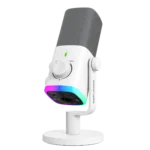 Микрофон
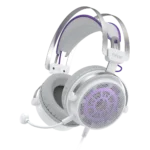 Наушники и гарнитуры
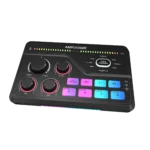 Аудиоустройства
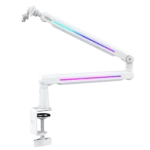 Аксессуары
 Компьютерная периферия