Как настроить микрофон в OBS для стрима, записи и подкастов

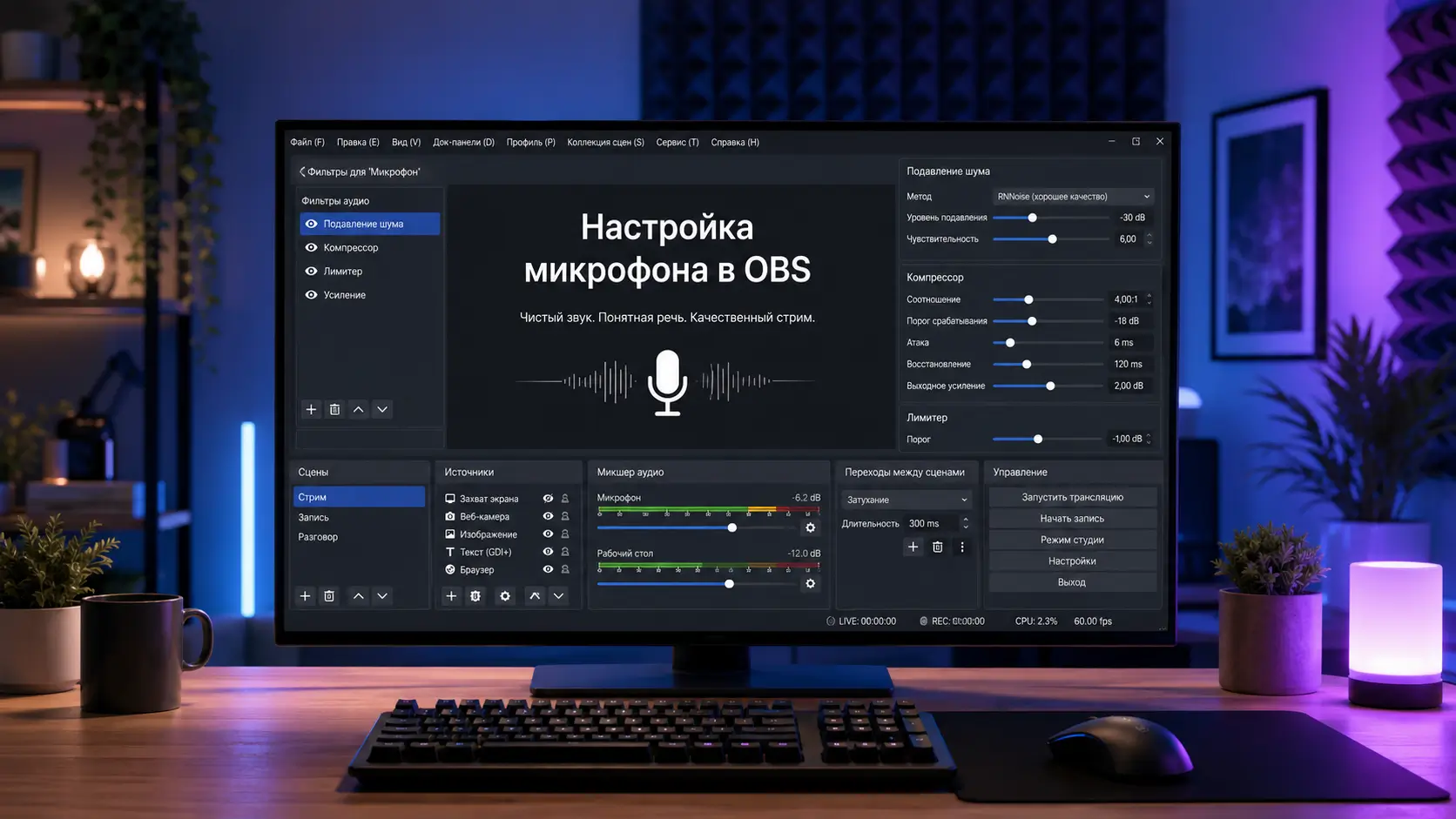
Хорошее изображение важно для стрима, но именно звук часто определяет, останется ли зритель смотреть трансляцию. Если голос звучит тихо, резко, с фоновым шумом, треском или эхом, даже качественная картинка не спасает впечатление.
OBS Studio — одна из самых популярных программ для стриминга и записи видео. С её помощью можно настроить микрофон, убрать часть фонового шума, выровнять громкость голоса и сделать звук более приятным для зрителей.
В этой статье разберём, как настроить микрофон в OBS, какие фильтры использовать и как получить более чистый голос при работе с микрофонами FIFINE для стриминга, игр, подкастов и записи контента.
Какой микрофон подойдёт для OBS
Для OBS можно использовать разные типы микрофонов:
- USB-микрофон;
- XLR-микрофон;
- USB/XLR-микрофон;
- гарнитуру с микрофоном;
- микрофон через аудиоинтерфейс или микшер.
Для начинающих стримеров и создателей контента удобнее всего USB-микрофон: он подключается напрямую к компьютеру и не требует отдельной звуковой карты. Если вы хотите больше гибкости, можно выбрать USB/XLR-модель, которая подходит как для простого подключения к ПК, так и для будущего перехода на аудиоинтерфейс.
Например, микрофоны FIFINE AM8, FIFINE AM8PROT и FIFINE K688 хорошо подходят для записи голоса, стриминга, Discord, OBS, подкастов и видеоконтента. Они позволяют удобно настроить уровень входного сигнала, использовать мониторинг и быстро отключить микрофон при необходимости.
Шаг 1. Подключите микрофон правильно
Перед настройкой OBS убедитесь, что микрофон подключён корректно.
Если вы используете USB-микрофон FIFINE:
- Подключите микрофон напрямую к USB-порту компьютера.
- По возможности не используйте дешёвые USB-хабы.
- Проверьте, определяется ли микрофон в системе.
- Выберите микрофон как устройство ввода в настройках звука Windows или macOS.
Если вы используете XLR-подключение:
- Подключите микрофон к аудиоинтерфейсу или микшеру.
- Проверьте уровень gain на аудиоинтерфейсе.
- Убедитесь, что в OBS выбран именно аудиоинтерфейс, а не встроенный микрофон ноутбука.
- Настройте уровень входного сигнала до запуска стрима.
Важно: если микрофон поддерживает и USB, и XLR, некоторые аппаратные функции могут работать только при USB-подключении. Поэтому перед настройкой проверьте инструкцию к вашей модели.
Шаг 2. Добавьте микрофон в OBS
Откройте OBS Studio и выполните следующие действия:
- Перейдите в Настройки.
- Откройте раздел Аудио.
- В поле Микрофон / вспомогательное аудио выберите ваш микрофон FIFINE или аудиоинтерфейс.
- Нажмите Применить.
- Вернитесь на главный экран OBS и проверьте, двигается ли шкала микрофона в аудиомикшере.
Если шкала не двигается, проверьте:
- выбран ли правильный микрофон;
- не отключён ли микрофон аппаратной кнопкой mute;
- разрешён ли доступ к микрофону в системе;
- не выбран ли другой источник звука;
- исправен ли кабель.
Шаг 3. Настройте частоту дискретизации
Для стриминга, записи видео и работы с OBS обычно удобно использовать 48 кГц. Это распространённый вариант для видеоконтента, стримов и мультимедийных проектов.
Проверьте, чтобы частота дискретизации совпадала:
- в настройках Windows или macOS;
- в OBS;
- в программе записи;
- в настройках аудиоинтерфейса, если он используется.
Если в разных местах стоят разные значения, могут появиться щелчки, треск, рассинхрон звука и видео или нестабильная работа записи.
Для большинства задач подойдут настройки:
Частота дискретизации: 48 кГц
Каналы: стерео
Если вы записываете только голос, стерео не всегда обязательно, но для OBS и стриминга такой вариант обычно удобен и совместим с большинством сценариев.
Шаг 4. Настройте уровень громкости микрофона
Одна из самых частых ошибок начинающих стримеров — слишком высокий gain. Из-за этого голос начинает хрипеть, перегружаться и звучать неприятно.
Скажите несколько фраз обычным голосом и посмотрите на шкалу микрофона в OBS.
Ориентир:
- обычная речь — примерно в зелёной/жёлтой зоне;
- громкая речь — не должна постоянно уходить в красную зону;
- крики или эмоциональные моменты — не должны вызывать сильные искажения.
Если сигнал слишком тихий, сначала попробуйте:
- Подвинуть микрофон ближе ко рту.
- Говорить в правильную сторону микрофона.
- Немного увеличить gain на микрофоне или аудиоинтерфейсе.
- Только потом добавлять усиление в OBS.
Если сигнал слишком громкий:
- Уменьшите gain на микрофоне.
- Отодвиньте микрофон немного дальше.
- Проверьте, не включено ли дополнительное усиление в системе.
- Добавьте лимитер в OBS, чтобы избежать перегрузки.
Для динамических микрофонов FIFINE важно правильно расположить микрофон: он должен быть достаточно близко к голосу, но не настолько близко, чтобы появлялись сильные взрывные звуки от букв «п», «б» и «т».
Шаг 5. Правильно расположите микрофон
Даже хороший микрофон может звучать плохо, если он стоит неправильно.
Рекомендации:
- расположите микрофон на расстоянии примерно 10–20 см от рта;
- направьте рабочую сторону микрофона на голос;
- не ставьте микрофон слишком далеко;
- не направляйте микрофон на клавиатуру, вентилятор или окно;
- используйте поп-фильтр или ветрозащиту;
- по возможности используйте стойку или пантограф.
Для стримеров удобны комплекты вроде FIFINE AM8PROT, где микрофон можно закрепить на пантографе и расположить ближе к голосу. Это помогает снизить необходимость чрезмерно увеличивать gain и делает звук более стабильным.
Шаг 6. Добавьте фильтры в OBS
Фильтры OBS помогают улучшить звук микрофона. Их не нужно использовать слишком агрессивно: цель — сделать голос чище и стабильнее, а не превратить его в искусственный звук.
Чтобы добавить фильтры:
- В OBS найдите микрофон в аудиомикшере.
- Нажмите на три точки рядом с источником.
- Выберите Фильтры.
- Нажмите + и добавьте нужные фильтры.
Рекомендуемый порядок фильтров:
Noise Suppression
Noise Gate или Expander
Compressor
Limiter
Иногда можно добавить Gain, но лучше сначала правильно настроить уровень на самом микрофоне или аудиоинтерфейсе.
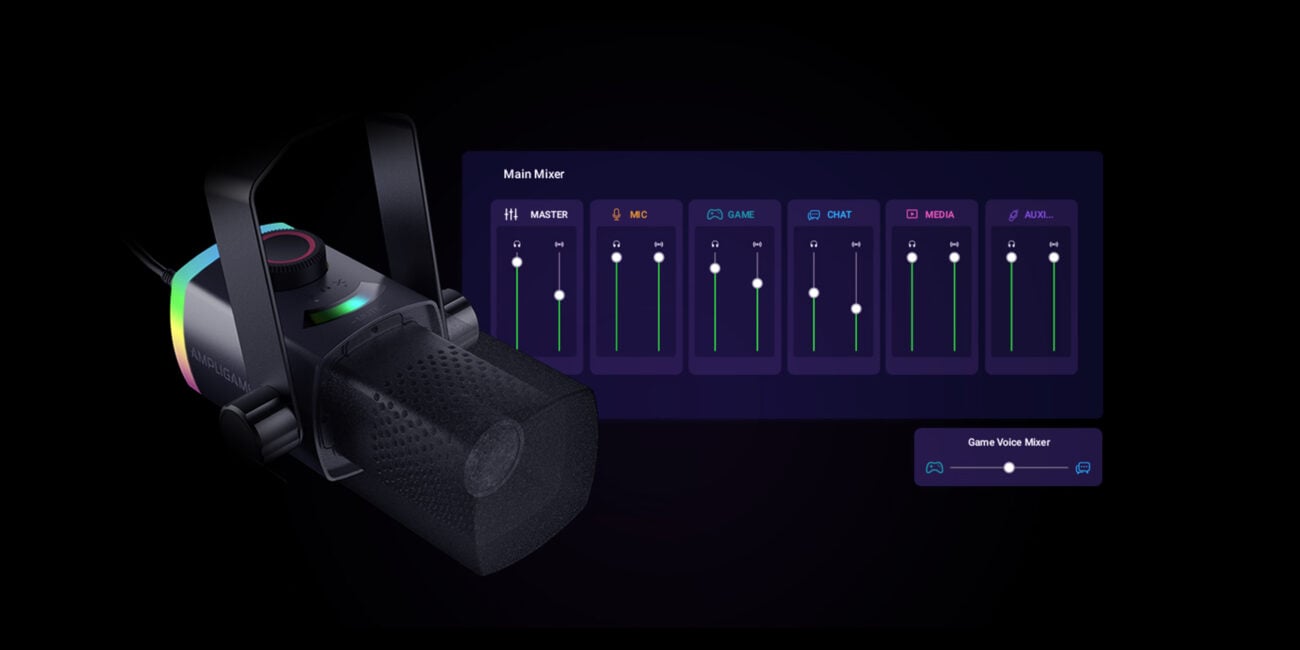
Фильтр 1. Noise Suppression
Noise Suppression помогает уменьшить лёгкий фоновый шум: шум компьютера, вентилятора, кондиционера или слабый постоянный гул.
Рекомендации:
- начните с режима RNNoise, если он доступен;
- не делайте шумоподавление слишком сильным;
- проверьте, не становится ли голос «водяным» или неестественным;
- если голос искажается, уменьшите уровень обработки.
Noise Suppression не решит проблему очень шумной комнаты. Если рядом громкая клавиатура, открытое окно, телевизор или вентилятор, сначала лучше уменьшить шум физически.
Фильтр 2. Noise Gate или Expander
Noise Gate отключает микрофон, когда вы не говорите. Это помогает убрать фоновые звуки в паузах: клавиатуру, мышь, дыхание, шум комнаты.
Но если настроить gate слишком резко, начало слов может обрезаться. Поэтому для естественного звучания иногда лучше использовать Expander. Он не выключает звук полностью, а мягче уменьшает тихие шумы.
Примерная логика настройки Noise Gate:
Close Threshold: немного выше уровня фонового шума
Open Threshold: ниже уровня вашей обычной речи
Attack: 10–25 ms
Hold: 100–200 ms
Release: 100–200 ms
Настраивайте эти параметры на слух. Сначала помолчите и посмотрите, где находится фоновый шум на шкале. Затем говорите обычным голосом и убедитесь, что микрофон открывается без задержки.
Фильтр 3. Compressor
Compressor делает громкие моменты тише и помогает выровнять голос. Он полезен, если вы иногда говорите спокойно, а иногда резко смеётесь, кричите или эмоционально реагируете во время игры.
Примерные стартовые настройки:
Ratio: 3:1 или 4:1
Threshold: от -18 до -12 dB
Attack: 3–6 ms
Release: 60–100 ms
Output Gain: по необходимости
Не стоит сжимать голос слишком сильно. Сильная компрессия может сделать звук неестественным, плоским и утомительным.
Для стримов, подкастов и игровых трансляций компрессор особенно полезен, потому что помогает зрителям комфортнее воспринимать голос без резких скачков громкости.
Фильтр 4. Limiter
Limiter нужен для защиты от перегруза. Он не даёт сигналу подниматься выше выбранного уровня и помогает избежать клиппинга.
Рекомендуемые стартовые настройки:
Threshold: -3 dB или -6 dB
Release: 60 ms
Limiter лучше ставить последним в цепочке фильтров. Так он будет контролировать итоговый уровень после всех остальных обработок.
Если вы часто кричите в играх или ведёте эмоциональные трансляции, лимитер особенно важен.
Шаг 7. Проверьте звук через запись
Не настраивайте микрофон только по шкале. Обязательно сделайте тестовую запись.
Запишите 30–60 секунд:
- обычной речи;
- более громкой речи;
- пауз без голоса;
- фрагмента с клавиатурой или мышью;
- фразы, которую вы обычно говорите на стриме.
После этого прослушайте запись в наушниках.
Проверьте:
- достаточно ли громкий голос;
- нет ли хрипа и перегруза;
- не обрезаются ли первые звуки слов;
- не слишком ли сильное шумоподавление;
- не звучит ли голос глухо или искусственно;
- не слышно ли клавиатуру слишком сильно.
Если вы используете микрофон FIFINE с мониторингом через наушники, можно дополнительно контролировать себя в реальном времени. Это удобно во время стримов, записи подкастов и настройки голоса перед эфиром.
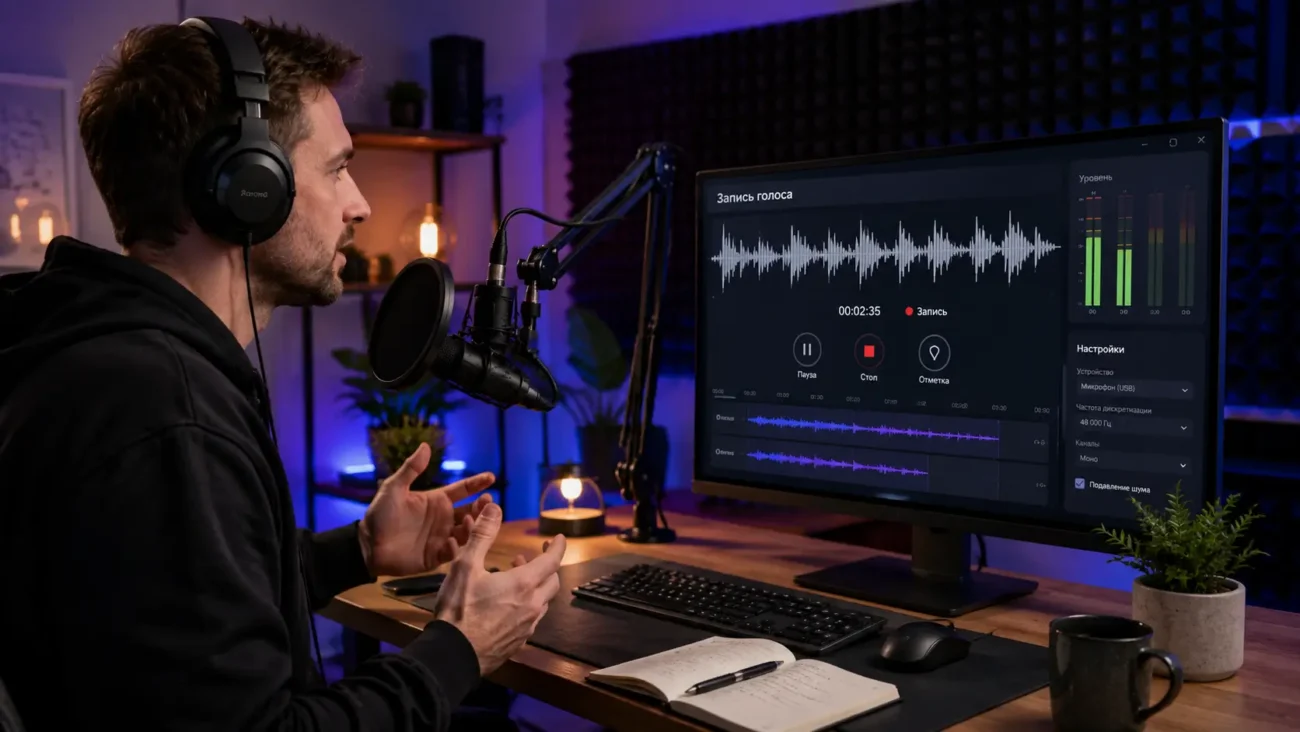
Настройки OBS для разных сценариев
Для стриминга игр
Для игрового стрима важно, чтобы голос был громче игры, музыки и уведомлений.
Рекомендации:
Частота дискретизации: 48 кГц
Noise Suppression: включить умеренно
Noise Gate или Expander: включить
Compressor: включить
Limiter: включить
Микрофоны FIFINE AM8 и FIFINE AM8PROT подойдут для игровых трансляций, общения в Discord, записи реакции и стриминга в OBS. Аппаратная кнопка mute может быть полезна, когда нужно быстро отключить микрофон во время эфира.
Для подкаста
Для подкаста главное — естественный, ровный и чистый голос.
Рекомендации:
Частота дискретизации: 48 кГц
Noise Suppression: минимально или выключить, если комната тихая
Expander: мягкая настройка
Compressor: умеренно
Limiter: включить
Для подкастов и записи голоса можно рассмотреть FIFINE K688 или другие микрофоны FIFINE с USB/XLR-подключением. USB удобно для простой записи, а XLR даёт больше гибкости при работе с аудиоинтерфейсом.
Для записи видео на YouTube
Для видео важны стабильность, совместимость и отсутствие рассинхрона.
Рекомендации:
Частота дискретизации: 48 кГц
Компрессор: включить
Лимитер: включить
Шумоподавление: по ситуации
Если вы записываете обзоры, обучающие ролики или контент для социальных сетей, лучше сделать несколько тестовых записей и сохранить удачный набор фильтров как отдельный профиль.
Для Discord и OBS одновременно
Если вы используете микрофон одновременно в OBS и Discord, проверьте, чтобы не было двойной обработки.
Например, если в Discord включено сильное шумоподавление, а в OBS тоже включены фильтры, голос может стать слишком обработанным и неестественным.
Рекомендации:
- настройте микрофон в OBS отдельно;
- проверьте входной уровень в Discord;
- отключите лишние эффекты, если голос звучит слишком сжато;
- используйте один основной источник обработки, а не несколько одновременно.
Частые ошибки при настройке микрофона в OBS
Ошибка 1. Слишком высокий gain
Это приводит к хрипу, перегрузке и резкому звуку. Лучше поставить микрофон ближе и снизить gain, чем держать микрофон далеко и усиливать сигнал до максимума.
Ошибка 2. Слишком сильное шумоподавление
Если шумоподавление работает агрессивно, голос может звучать как через воду. Используйте его умеренно.
Ошибка 3. Неправильный Noise Gate
Если gate настроен слишком жёстко, он будет обрезать начало слов. Лучше потратить время на точную настройку порогов.
Ошибка 4. Микрофон направлен не туда
У многих микрофонов есть рабочая сторона. Если говорить не в ту сторону, звук будет тихим, глухим и неестественным.
Ошибка 5. Нет тестовой записи
Перед стримом всегда сделайте короткую запись. То, что кажется нормальным по шкале, не всегда хорошо звучит для зрителей.
Ошибка 6. Слишком много фильтров
Не нужно добавлять всё подряд. Иногда правильное расположение микрофона, нормальный gain и лёгкая компрессия дают лучший результат, чем пять агрессивных фильтров.
Какой микрофон FIFINE выбрать для OBS
Если вы только начинаете стримить или записывать голос, обратите внимание на USB-микрофоны FIFINE. Они удобны для быстрого подключения к ПК и не требуют сложной настройки.
Если вы хотите больше гибкости, подойдут USB/XLR-модели. Их можно использовать через USB сейчас, а позже перейти на XLR-подключение через аудиоинтерфейс или микшер.
FIFINE AM8
Подходит для:
- OBS;
- Discord;
- игровых стримов;
- подкастов;
- записи голоса;
- начинающих создателей контента.
AM8 удобен для тех, кто хочет быстро подключить микрофон к компьютеру и получить понятный контроль над голосом во время записи или трансляции.
FIFINE AM8PROT
Подходит для:
- стримов;
- игровых трансляций;
- видеоконтента;
- рабочего стола с пантографом;
- пользователей, которым нужен готовый комплект.
AM8PROT особенно удобен, если вы хотите не только микрофон, но и более аккуратное рабочее место с пантографом.
FIFINE K688
Подходит для:
- подкастов;
- записи голоса;
- озвучки;
- стриминга;
- перехода с USB на XLR.
K688 можно рассмотреть тем, кто хочет более серьёзный звук для записи речи и гибкость подключения.
Итоговые настройки для старта
Если вы не знаете, с чего начать, попробуйте такой базовый набор:
Частота дискретизации: 48 кГц
Микрофон: выбран вручную в OBS
Уровень голоса: без постоянного ухода в красную зону
Noise Suppression: RNNoise или умеренное Speex
Noise Gate / Expander: по уровню фонового шума
Compressor: Ratio 3:1 или 4:1
Limiter: -3 dB или -6 dB
Тестовая запись: обязательно
Эти настройки не являются универсальными для всех голосов и комнат, но они дают хорошую отправную точку для стрима, подкаста или записи видео.
Заключение
Настройка микрофона в OBS — это не только выбор фильтров. На качество звука влияет вся цепочка: микрофон, расположение, gain, помещение, кабель, программа записи и ваши привычки работы со звуком.
Для большинства стримеров, подкастеров и создателей видео лучше начать с простого:
- поставить микрофон ближе к голосу;
- настроить нормальный уровень gain;
- выбрать 48 кГц;
- добавить умеренное шумоподавление;
- использовать компрессор и лимитер;
- сделать тестовую запись перед эфиром.
Микрофоны FIFINE помогают упростить запись голоса для OBS, Discord, стриминга, подкастов и видеоконтента. А правильная настройка делает звук чище, стабильнее и приятнее для зрителей.
Если вы хотите улучшить качество своего голоса в OBS, начните не с десятков сложных плагинов, а с базовой настройки микрофона, правильного положения и аккуратной обработки. Именно это чаще всего даёт самый заметный результат.
Рекомендуем прочитать
- Как настроить микрофон в OBS для стрима, записи и подкастов
- Как подключить fifine SC8 к микрофону, ПК и стриму
- Звуковая карта или микшер для микрофона: что нужно стримеру
- Как настроить микрофон fifine: базовая инструкция для ПК, OBS и Discord
- Фильтры для микрофона в OBS: какие выбрать для стрима, записи и игр
 Микрофон
 Наушники и гарнитуры
 Аудиоустройства
 Аксессуары
 Компьютерная периферия