Как подключить FIFINE SC8 к микрофону, ПК и стриму

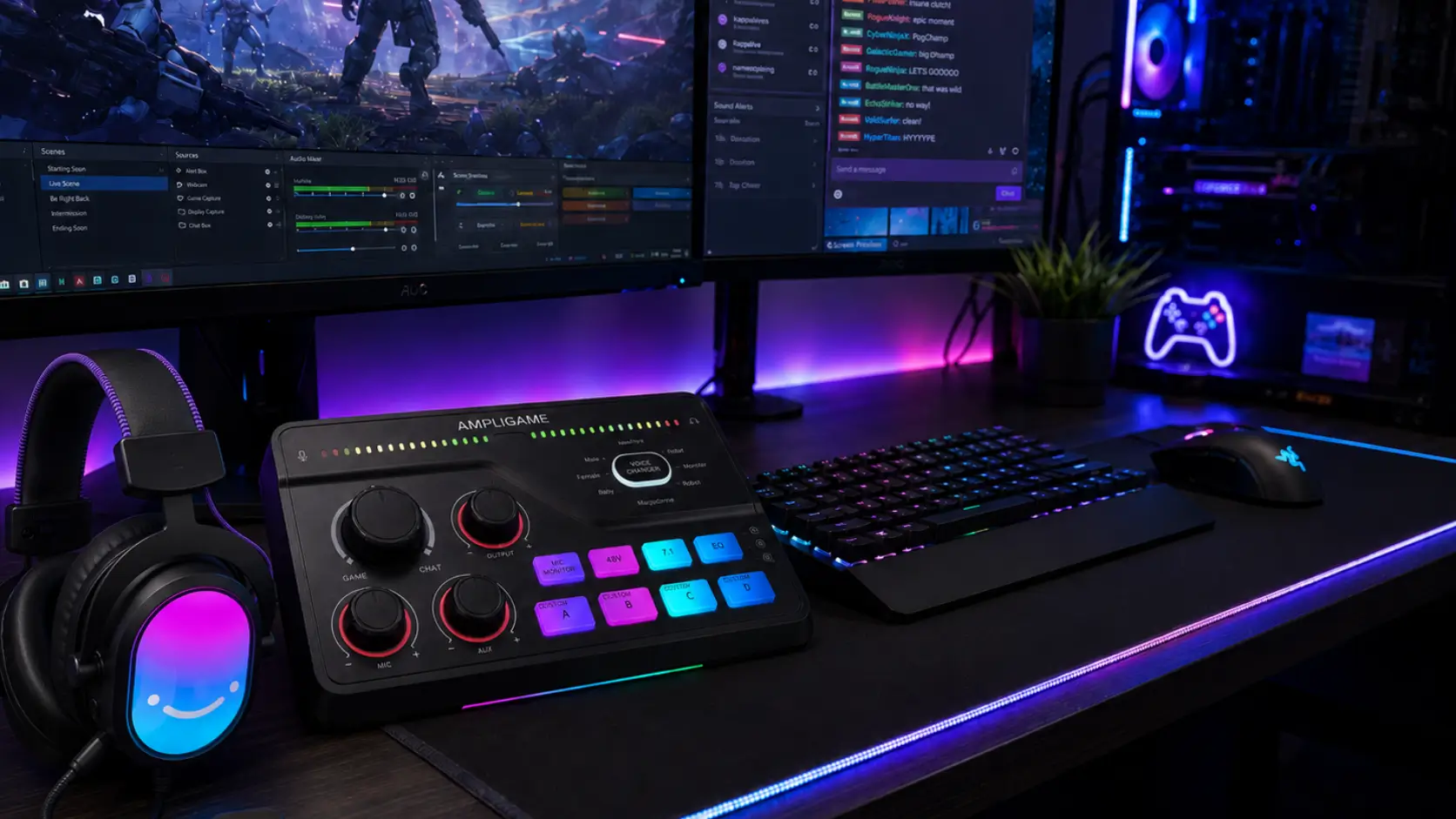
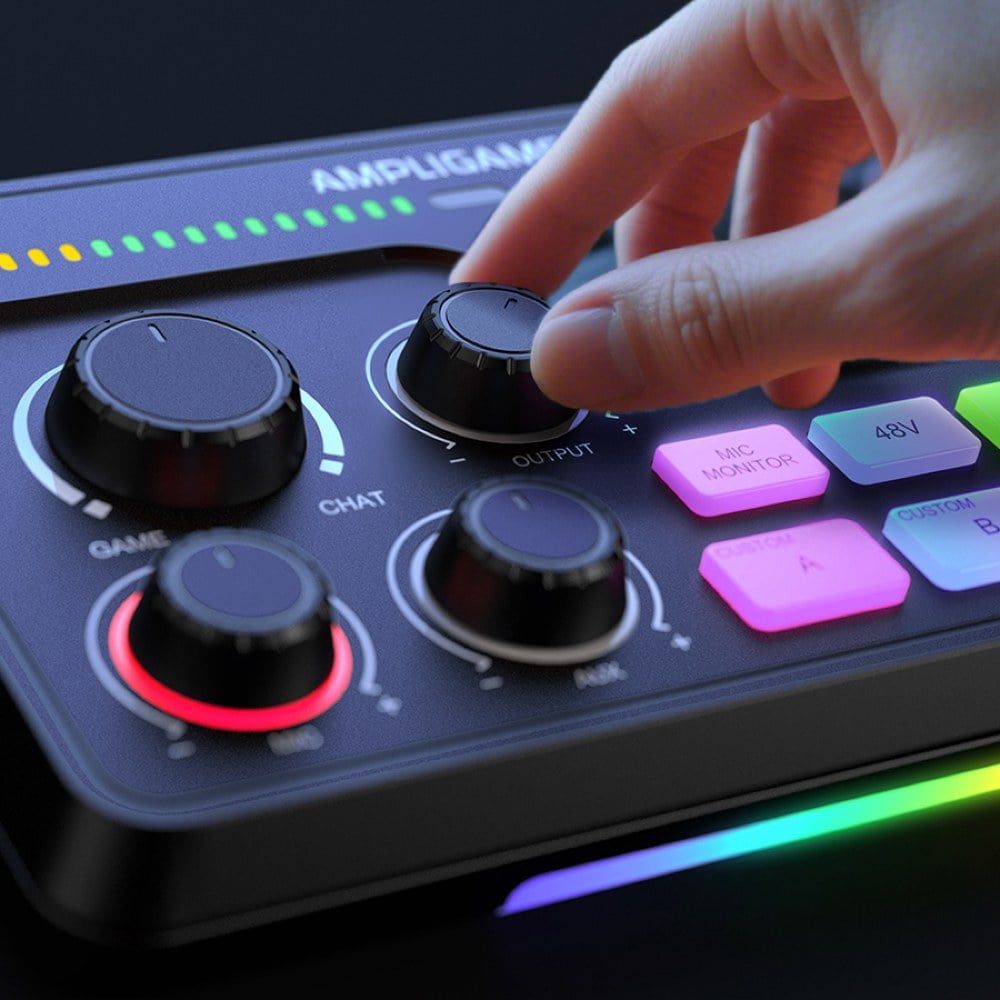
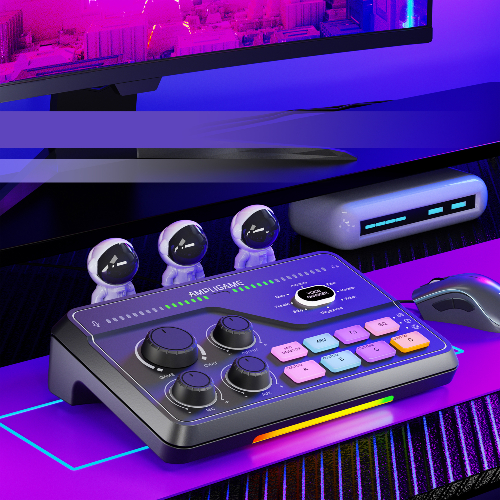
FIFINE SC8 — это игровой аудиоинтерфейс и микшер, который помогает управлять микрофоном, наушниками, мониторингом и звуком для стрима или записи. Он подойдёт тем, кто хочет подключить XLR-микрофон к ПК, слышать свой голос в наушниках и настроить звук в OBS без сложной студийной системы.
В этой инструкции разберём, как подключить FIFINE SC8 к компьютеру, как подключить микрофон и наушники, а также как использовать SC8 вместе с FIhttps://fifinedesign.ru/products/ampligame-am8prot-microphone/FINE AM8PROT и FIFINE K688NEO.
Что можно подключить к FIFINE SC8
Аудиоинтерфейс FIFINE AmpliGame SC8 можно использовать как центральное устройство для управления звуком. К нему можно подключить:
- компьютер через USB;
- XLR-микрофон;
- микрофон или инструмент через 6,35 мм;
- наушники через 3,5 мм;
- внешний источник звука через AUX;
- программу для записи или стрима, например OBS Studio.
SC8 особенно полезен для стримеров, геймеров, подкастеров и создателей контента, которым нужно быстро управлять микрофоном, мониторингом и эффектами с одного устройства.
Важно: если вы используете SC8 как микшер, лучше подключать микрофон через XLR. USB-микрофоны обычно подключаются напрямую к компьютеру, потому что у них уже есть встроенная звуковая карта.
Что подготовить перед подключением
Перед настройкой проверьте, что у вас есть:
- FIFINE SC8;
- USB-кабель Type-C — Type-A для подключения к ПК;
- XLR-кабель для микрофона;
- наушники или гарнитура с разъёмом 3,5 мм;
- ПК или ноутбук;
- программа для записи или стрима;
- при необходимости — FIFINE Genie для расширенной настройки.
Если вы подключаете динамический микрофон, например AM8PROT или K688NEO, фантомное питание 48 В обычно не требуется. Его стоит включать только для XLR-конденсаторных микрофонов, которым действительно нужно фантомное питание.
Шаг 1. Подключите FIFINE SC8 к компьютеру
Сначала подключите SC8 к компьютеру через USB-кабель. После подключения система должна распознать устройство как аудиоустройство ввода и вывода.
В Windows откройте настройки звука и проверьте:
- в разделе «Ввод» выбран SC8;
- в разделе «Вывод» выбран SC8, если вы хотите слушать звук через наушники, подключённые к микшеру;
- системная громкость установлена примерно на средний уровень;
- микрофон и наушники регулируются уже на самом SC8.
Такой порядок удобен для первой настройки: компьютер передаёт звук на SC8, а SC8 уже управляет микрофоном, мониторингом и наушниками.
Шаг 2. Подключите наушники к SC8
Наушники лучше подключать напрямую к SC8, а не к компьютеру. Для этого используйте выход 3,5 мм на микшере.
Через наушники вы сможете слышать:
- свой голос в режиме мониторинга;
- звук компьютера;
- звук записи или стрима;
- возможные шумы, перегруз или эхо;
- итоговый баланс перед началом записи.
Мониторинг особенно важен перед стримом или записью голоса. Он помогает сразу понять, достаточно ли громко звучит микрофон, нет ли фонового шума и не перегружается ли сигнал.
Если вы слышите эхо, проверьте, не включён ли мониторинг одновременно в Windows, OBS или другом приложении. Обычно лучше оставить один основной путь мониторинга через SC8.
Шаг 3. Подключите микрофон к SC8 и проверьте звук в наушниках
После подключения SC8 к ПК и наушников к микшеру можно подключать микрофон.
Общая схема подключения:
- Подключите XLR-кабель к микрофону.
- Второй конец кабеля подключите к микрофонному входу SC8.
- Выберите подходящий режим микрофона на SC8.
- Если микрофон динамический, оставьте 48 В выключенным.
- Постепенно увеличивайте Gain.
- Говорите в микрофон обычным голосом.
- Проверьте звук через наушники.
- Убедитесь, что голос не слишком тихий и не перегружается.
Не ставьте усиление сразу на максимум. Лучше сначала расположить микрофон ближе ко рту, а затем постепенно поднимать уровень на SC8.
Если голос звучит резко, хрипит или трещит, уменьшите Gain. Если голос слишком тихий, поднесите микрофон ближе и проверьте уровень входа в системе или OBS.
После этой базовой настройки можно переходить к конкретным сценариям подключения: AM8PROT + SC8 или K688NEO + SC8.
Сценарий 1. AM8PROT + SC8 для стрима и игр
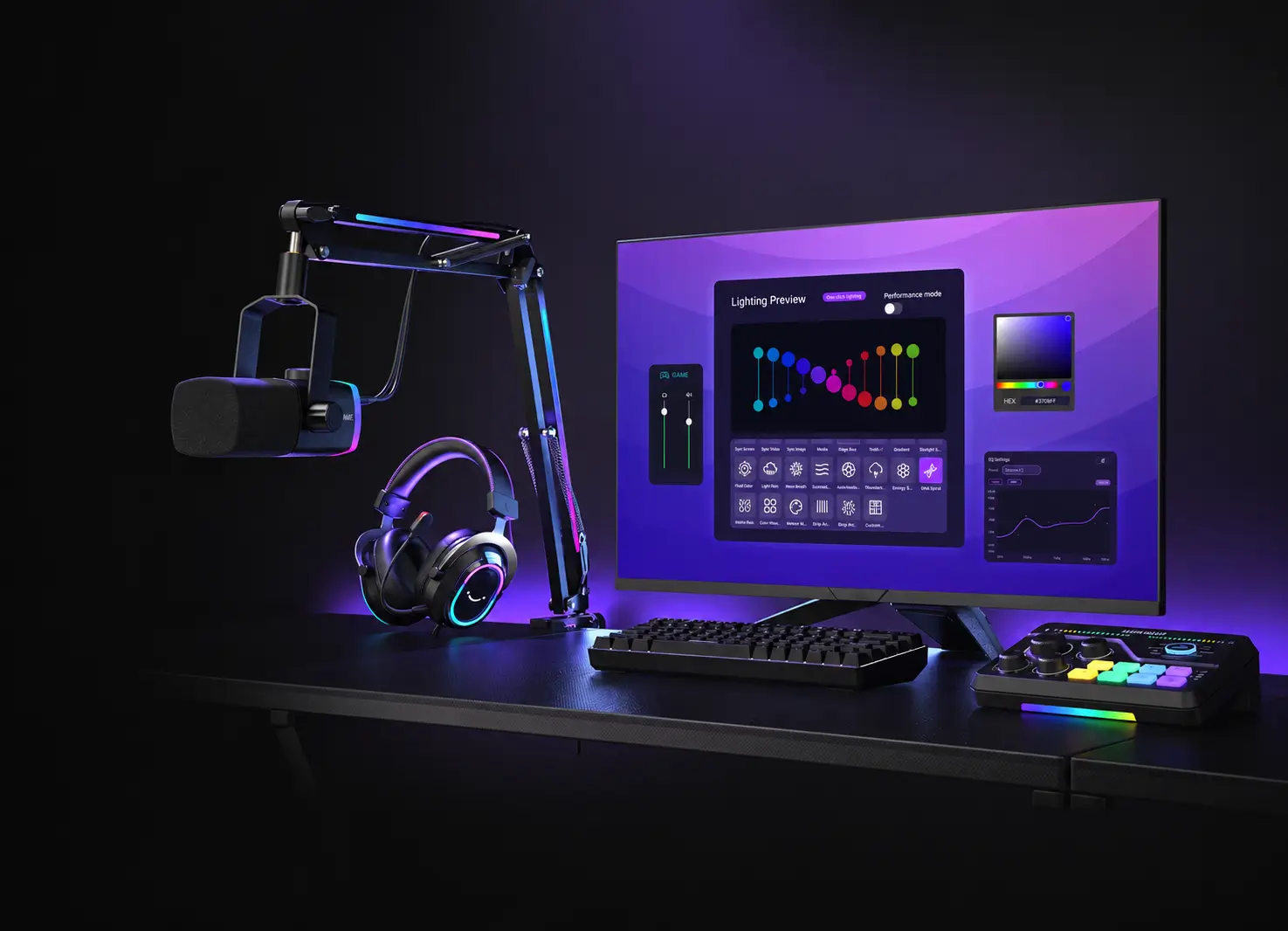
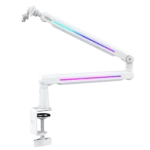
Связка AM8PROT + SC8 подойдёт тем, кто собирает игровой или стримерский сетап. AM8PROT — это динамический USB/XLR-микрофон в комплекте с RGB-пантографом, а SC8 добавляет управление микрофоном, мониторингом, эффектами и общим звуком.
Когда выбирать AM8PROT + SC8
Эта связка подойдёт, если вам нужно:
- собрать готовое место для стрима;
- удобно разместить микрофон на пантографе;
- говорить близко к микрофону и уменьшить шум комнаты;
- быстро регулировать звук во время эфира;
- слышать свой голос в наушниках;
- использовать голосовые эффекты и быстрые звуковые реакции;
- сделать рабочее место визуально более “стримерским”.
AM8PROT хорошо смотрится в кадре, а пантограф помогает правильно расположить микрофон перед пользователем. Это удобно для Twitch, YouTube, RuTube, VK Видео, Discord и игровых трансляций.
Как подключить AM8PROT к SC8
Для работы через SC8 лучше использовать XLR-подключение:
- Закрепите AM8PROT на пантографе.
- Расположите микрофон перед собой.
- Подключите XLR-кабель к AM8PROT.
- Второй конец XLR-кабеля подключите к SC8.
- Подключите SC8 к ПК через USB.
- Подключите наушники к SC8.
- Выберите режим динамического микрофона.
- Оставьте 48 В выключенным.
- Настройте Gain на SC8.
- Проверьте голос через наушники.
Если AM8PROT подключён к SC8 через XLR, основное управление звуком выполняется через микшер. USB-функции микрофона в такой схеме не являются главным каналом работы.
Как настроить AM8PROT + SC8
Для стрима или игры используйте базовые рекомендации:
- держите микрофон на расстоянии примерно 8–15 см от рта;
- не направляйте микрофон строго в поток дыхания;
- увеличивайте Gain постепенно;
- если слышен перегруз, уменьшите усиление;
- если слышны удары по столу, измените положение пантографа;
- если много комнатного шума, говорите ближе к микрофону и снизьте Gain;
- перед эфиром сделайте короткую тестовую запись.
Эта часть статьи подходит для внутренней ссылки на микрофон FIFINE AM8PROT и материал микшер для стрима.
Сценарий 2. K688NEO + SC8 для подкаста, записи и чистого голоса
Связка K688NEO + SC8 больше подходит для записи голоса, подкастов, озвучки, интервью, обучающих видео и обзоров. K688NEO — динамический микрофон с USB/XLR-подключением, быстрым отключением звука, регулировкой усиления и мониторингом в USB-сценарии.
Если вы хотите использовать его именно с SC8, лучше подключать K688NEO через XLR. Тогда SC8 станет главным устройством для управления микрофоном и мониторингом.
Когда выбирать K688NEO + SC8
Эта связка подойдёт, если вам важно:
- получить более сфокусированный голос;
- записывать подкасты или озвучку;
- делать обучающие видео;
- записывать обзоры и комментарии;
- контролировать звук до начала записи;
- уменьшить вибрации стола;
- использовать один микрофон и для записи, и для стрима.
K688NEO лучше воспринимается как рабочий микрофон для чистой речи. Он подойдёт тем, кому важнее голос, чем визуальный “стримерский” комплект в кадре.
Как подключить K688NEO к SC8
Схема подключения простая:
- Установите K688NEO на стойку или кронштейн.
- Подключите XLR-кабель к микрофону.
- Второй конец XLR-кабеля подключите к SC8.
- Подключите SC8 к компьютеру через USB.
- Подключите наушники к SC8.
- Выберите режим динамического микрофона.
- Оставьте 48 В выключенным.
- Настройте Gain на SC8.
- Сделайте короткую тестовую запись.
Если вы используете K688NEO напрямую через USB, его можно подключить к компьютеру без SC8. Но если вам нужна связка с микшером, мониторингом и аппаратным управлением, лучше использовать XLR-подключение через SC8.
Как настроить K688NEO + SC8
Для записи речи используйте такие рекомендации:
- держите микрофон на расстоянии примерно 10–15 см от рта;
- говорите немного сбоку от капсюля, чтобы уменьшить взрывные согласные;
- не ставьте Gain слишком высоко;
- следите, чтобы индикатор громкости не уходил в перегруз;
- проверьте шум комнаты через наушники;
- перед записью выключите вентилятор, кондиционер и другие источники шума;
- сделайте тестовую запись на 15–20 секунд.
Эта часть подходит для внутренней ссылки на микрофон FIFINE K688NEO и статью звуковая карта или микшер.
Настройка FIFINE SC8 в OBS
После подключения микрофона и наушников можно настроить SC8 в OBS.
Откройте OBS Studio и выполните шаги:
- Откройте «Настройки».
- Перейдите в раздел «Аудио».
- В поле «Микрофон/дополнительное аудио» выберите SC8.
- При необходимости добавьте источник «Захват входного аудиопотока».
- Проверьте, чтобы один и тот же микрофон не был добавлен дважды.
- Сделайте короткую тестовую запись.
- Послушайте результат в наушниках.
Для первого запуска не стоит сразу добавлять много фильтров. Начните с чистого сигнала, а затем постепенно добавляйте:
- Noise Suppression, если есть фоновый шум;
- Compressor, если голос то громкий, то тихий;
- Limiter, если бывают резкие пики;
- EQ, если нужно немного скорректировать тембр голоса.
Если после настройки в OBS появляется эхо, проверьте, не дублируется ли источник микрофона. Часто проблема возникает из-за того, что один и тот же сигнал добавлен через системные настройки и отдельный источник OBS одновременно.
Эта часть подходит для внутренней ссылки на настройка микрофона и микшера в OBS.
Дополнительная настройка через FIFINE Genie
Для более гибкого управления можно использовать FIFINE Genie. Программа помогает настроить параметры устройства и сохранить удобные профили под разные сценарии.
Например:
- для стрима — профиль с мониторингом и эффектами;
- для записи голоса — более чистый и спокойный профиль;
- для игр — быстрый доступ к управлению звуком;
- для подкаста — стабильный уровень микрофона без лишних эффектов.
Если цель — чистая речь, не стоит перегружать голос эффектами. Голосовые эффекты лучше использовать для интерактива, реакций и развлекательных моментов.
Частые ошибки при подключении SC8
Ошибка 1. USB-микрофон пытаются подключить через SC8
USB-микрофон уже имеет встроенную звуковую карту. Поэтому SC8 лучше использовать с XLR-микрофоном. Если у вас AM8PROT или K688NEO, подключайте их к SC8 через XLR.
Ошибка 2. Включили 48 В для динамического микрофона
AM8PROT и K688NEO — динамические микрофоны. Для них фантомное питание обычно не требуется. Оставьте 48 В выключенным.
Ошибка 3. Слишком высокий Gain
Если голос хрипит, трещит или становится резким, уменьшите усиление на SC8. Лучше говорить ближе к микрофону, чем ставить Gain на максимум.
Ошибка 4. Нет звука в OBS
Проверьте:
- выбран ли SC8 как источник микрофона;
- не отключён ли источник в OBS;
- не стоит ли громкость на нуле;
- не занят ли микрофон другим приложением;
- работает ли SC8 в системных настройках.
Ошибка 5. Слышно эхо
Эхо часто появляется из-за двойного мониторинга. Оставьте мониторинг через SC8, а лишний мониторинг в Windows, OBS или другом приложении отключите.
Что выбрать: AM8PROT + SC8 или K688NEO + SC8
Выбирайте AM8PROT + SC8, если вам нужен более игровой и стримерский комплект:
- микрофон сразу идёт с пантографом;
- удобно для прямых эфиров;
- хорошо смотрится в кадре;
- подходит для игр, стрима и реакций;
- проще собрать полноценное рабочее место.
Выбирайте K688NEO + SC8, если вам важнее чистая запись голоса:
- подкасты;
- озвучка;
- обучающие видео;
- обзоры;
- интервью;
- более спокойный рабочий сетап.
Обе связки лучше подключать к SC8 через XLR, если вы хотите использовать микшер как центр управления звуком.
Итог
Чтобы подключить FIFINE SC8, начните с простой схемы: SC8 подключается к ПК через USB, наушники подключаются к SC8 через 3,5 мм, микрофон подключается к SC8 через XLR, а затем SC8 выбирается в системе и OBS как устройство ввода.
Для стрима и игрового сетапа лучше подойдёт AM8PROT + SC8. Для подкастов, озвучки и записи чистого голоса — K688NEO + SC8. В обоих случаях SC8 помогает управлять микрофоном, мониторингом, наушниками и записью без сложной студийной цепочки.
FAQ
Можно ли подключить AM8PROT к SC8?
Да. Лучше использовать XLR-подключение: AM8PROT → XLR-кабель → SC8 → USB → ПК. Для динамического микрофона 48 В обычно не нужно.
Можно ли подключить K688NEO к SC8?
Да. Подключите K688NEO к SC8 через XLR-кабель, а наушники подключите к SC8 для мониторинга.
Можно ли подключить USB-микрофон к SC8?
Обычно в этом нет смысла. USB-микрофон уже имеет встроенную звуковую карту, поэтому лучше подключать его напрямую к ПК. Для SC8 оптимальнее XLR-сценарий.
Что делать, если микрофон звучит тихо?
Проверьте расстояние до микрофона, увеличьте Gain на SC8, выберите правильный режим микрофона и сделайте тестовую запись.
Подходит ли SC8 для OBS?
Да. В OBS нужно выбрать SC8 как устройство ввода и проверить, чтобы один и тот же микрофон не был добавлен дважды.
 Микрофон
 Наушники и гарнитуры
 Аудиоустройства
 Аксессуары
 Компьютерная периферия