Фильтры для микрофона в OBS: какие выбрать для стрима, записи и игр


Даже хороший микрофон для стрима или записи видео не всегда обеспечивает идеальный звук сразу после подключения к OBS. Во время трансляции голос может быть слишком тихим, громким или нестабильным, а фоновые шумы могут снижать качество записи.
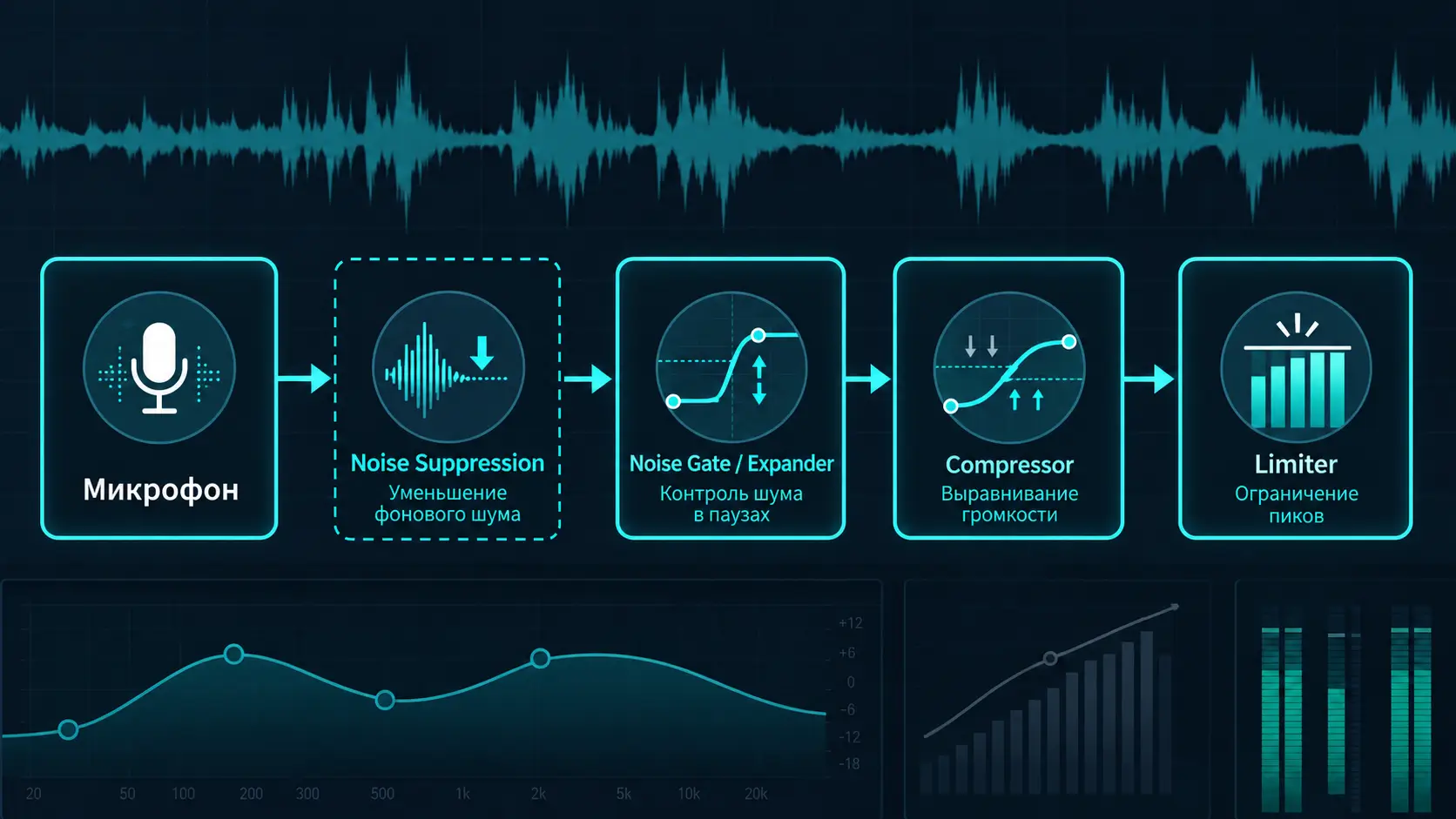
Фильтры OBS для микрофона помогают решить эти проблемы: Compressor выравнивает громкость, Limiter защищает от резких пиков, а Noise Gate и Expander контролируют нежелательные звуки между фразами. В этой статье разберём, какие фильтры микрофона в OBS выбрать для стрима, игр и записи, как их настроить и избежать распространённых ошибок.
Какие фильтры есть в OBS и для чего они нужны?
Основные фильтры микрофона в OBS можно разделить на несколько групп:
| Фильтр OBS | Как работает | Какие проблемы решает |
|---|---|---|
| Compressor | Уменьшает разницу между тихими и громкими звуками | Голос становится более стабильным, без резких перепадов громкости |
| Limiter | Ограничивает максимальный уровень сигнала | Защищает от перегрузки при громком голосе или эмоциональных реакциях |
| Noise Gate | Отключает или уменьшает сигнал ниже установленного порога | Снижает шум в моменты, когда вы не говорите |
| Expander | Плавно уменьшает тихие фоновые звуки | Делает паузы между фразами чище, сохраняя естественность голоса |
| Noise Suppression | Использует алгоритмы подавления шума | Помогает уменьшить постоянный фоновый шум, например вентилятор или гул компьютера |
| Gain | Увеличивает уровень входного сигнала | Помогает, если микрофон записывает слишком тихий звук |
Важно не добавлять все фильтры одновременно. Правильная настройка фильтров OBS зависит от задачи: для игрового стрима, записи видео или подкаста могут потребоваться разные комбинации эффектов.
Как добавить и настроить фильтры микрофона в OBS
Перед настройкой фильтров микрофона в OBS убедитесь, что ваш микрофон правильно подключён и определяется программой. Если вы впервые настраиваете микрофон в OBS, рекомендуем сначала ознакомиться с базовой инструкцией по подключению и настройке уровня записи.
Чтобы открыть настройки фильтров:
- Откройте OBS Studio.
- В разделе «Микшер аудио» найдите источник микрофона.
- Нажмите на значок шестерёнки рядом с микрофоном и выберите «Фильтры».
- Добавьте необходимые аудиофильтры и настройте параметры под вашу задачу.
Для разных сценариев используются разные комбинации фильтров. Например, для игрового стрима чаще требуется контроль перепадов громкости и фоновых шумов, а для записи голоса важнее сохранить естественное звучание.
Подробнее о базовой настройке микрофона в OBS, выборе устройства записи и регулировке уровня сигнала можно узнать в нашей статье «Как настроить микрофон в OBS для стрима, записи и подкастов».
В следующих разделах разберём, какие фильтры OBS подходят для конкретных проблем со звуком и как настроить их параметры.
Настройка фильтров OBS для стрима, игр и записи
Разные сценарии требуют разных настроек фильтров OBS. Во время игровых трансляций важно контролировать резкие перепады громкости, при домашнем стриминге — уменьшать фоновые шумы, а при записи видео и подкастов — сохранять естественное звучание голоса. Поэтому комбинацию фильтров и их параметры следует подбирать с учётом условий записи и конкретных проблем со звуком.
Игровые стримы: как убрать перепады громкости и резкие пики звука
Во время игры в CS2 или Dota 2 спокойное общение с командой может внезапно смениться громкими эмоциональными реакциями. Чтобы зрителям не приходилось постоянно регулировать громкость, попробуйте сочетание Compressor + Limiter.
Начните со следующих настроек:
| Фильтр | Параметр | Начальное значение |
|---|---|---|
| Compressor | Ratio | 3:1 |
| Threshold | −18 dB | |
| Attack | 6 ms | |
| Release | 100 ms | |
| Output Gain | 0 dB | |
| Limiter | Threshold | −6 dB |
| Release | 60 ms |
Если громкие фразы всё ещё сильно выделяются, постепенно снижайте Threshold компрессора. Если голос звучит слишком сжато и теряет естественную динамику, уменьшите Ratio. Разместите Limiter последним в цепочке фильтров, чтобы ограничивать итоговые пики громкости.
Для игровых трансляций подойдёт динамический микрофон fifine AM8PROT с кардиоидной направленностью и поддержкой USB/XLR. Он записывает голос с разрешением до 24 бит / 48 кГц, а комплектный пантограф позволяет удобно расположить микрофон ближе ко рту и поддерживать стабильное расстояние во время игры. В сочетании с Compressor и Limiter в OBS такой сетап помогает контролировать перепады громкости при эмоциональных реакциях.
Проверка звука: запишите обычную речь, затем несколько громких игровых реакций. Сравните записи с фильтрами и без них: перепады громкости должны уменьшиться, а голос сохранить естественное звучание. Если входной сигнал уже искажён, сначала снизьте усиление микрофона, поскольку Limiter не исправит возникшую перегрузку.
Домашний стрим: как уменьшить шум клавиатуры и компьютера
При стриминге из дома микрофон нередко улавливает щелчки механической клавиатуры, мыши и шум системного блока. Если посторонние звуки особенно заметны во время пауз, попробуйте Noise Gate или Expander. Для постоянного фонового гула при необходимости можно добавить Noise Suppression.
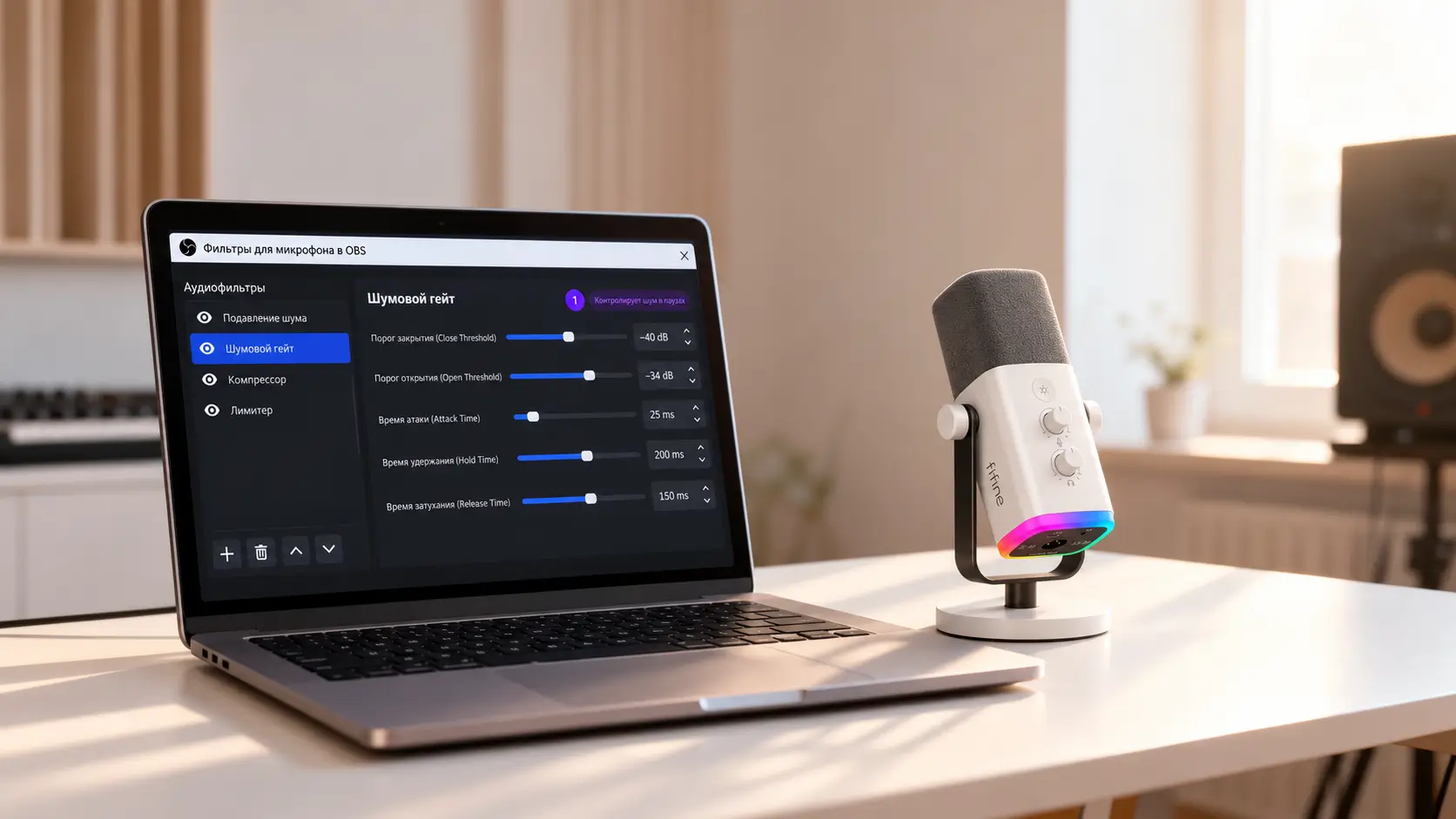
Начальные настройки Noise Gate:
| Параметр | Начальное значение |
|---|---|
| Close Threshold | −40 dB |
| Open Threshold | −34 dB |
| Attack Time | 25 ms |
| Hold Time | 200 ms |
| Release Time | 150 ms |
Если Noise Gate обрезает начало слов, постепенно снижайте Open Threshold. При слишком резких переходах между тишиной и речью попробуйте вместо него Expander с Ratio 2:1, Threshold −40 dB, Attack 10 ms и Release 100 ms. Это начальные значения: пороги нужно подбирать по реальному уровню фонового шума.
Для домашнего стрима можно использовать динамический микрофон fifine AM8 с кардиоидной направленностью, который помогает сосредоточить запись на голосе при правильном расположении. Модель поддерживает USB- и XLR-подключение, а в USB-режиме позволяет регулировать усиление микрофона и контролировать звук через наушники в реальном времени. Разместите микрофон ближе ко рту и направьте его рабочую сторону от основных источников шума, затем настройте Noise Gate или Expander в OBS.
Проверка звука: запишите несколько фраз с паузами, продолжая печатать на клавиатуре. Убедитесь, что шум между фразами стал тише, а тихая речь и окончания слов не пропадают.
Помните, что Noise Gate и Expander не удаляют звуки клавиатуры во время речи. Если шум сохраняется, попробуйте Noise Suppression с методом RNNoise. Подробную настройку RNNoise и Speex, а также способы борьбы с различными источниками шума рассмотрим в отдельном руководстве по шумоподавлению в OBS.
Запись видео и подкастов: как сделать голос ровным и естественным
При записи видео, озвучке и подкастов важно сохранить естественные интонации и разборчивость речи. Если громкость меняется из-за небольших колебаний расстояния до микрофона или манеры говорить, используйте умеренную компрессию. Для этого подойдёт комбинация Compressor + Limiter, а при необходимости — Expander для тихих фоновых звуков.
Пример начальных настроек:
| Фильтр | Параметр | Начальное значение |
|---|---|---|
| Compressor | Ratio | 2:1 |
| Threshold | −18 dB | |
| Attack | 10 ms | |
| Release | 120 ms | |
| Output Gain | 0 dB | |
| Expander (при необходимости) | Ratio | 2:1 |
| Threshold | −40 dB | |
| Attack | 10 ms | |
| Release | 100 ms | |
| Limiter | Threshold | −6 dB |
| Release | 60 ms |
Для естественного звучания начните с небольшого сжатия. Если голос остаётся неравномерным, постепенно снижайте Threshold компрессора. При заметном эффекте «пережатого» звука уменьшите Ratio или ослабьте компрессию.
Для записи видео и подкастов можно использовать fifine AM8PROT с USB-подключением или подключить его по XLR через аудиомикшер fifine SC8. Микшер поддерживает подключение динамических и конденсаторных XLR-микрофонов, позволяет регулировать уровень микрофона и контролировать звук в наушниках в реальном времени. Функция Game/Chat Balance также пригодится при прямых трансляциях, когда нужно управлять соотношением игрового звука и голосового общения. Перед применением фильтров OBS проверьте входное усиление, чтобы избежать искажений исходного сигнала.
Проверка звука: запишите обычную речь, несколько тихих фраз и короткие паузы. После обработки голос должен звучать более равномерно, без заметного обрезания слов и чрезмерной компрессии. Если запись уже звучит чисто и естественно, дополнительные фильтры могут не понадобиться.
Примечание: все указанные значения являются отправной точкой, а не универсальными настройками. Корректируйте их с учётом уровня входного сигнала, окружающего шума и результатов прослушивания.
Частые ошибки при настройке фильтров OBS
Даже при правильном выборе фильтров OBS звук микрофона может стать хуже из-за неподходящих параметров или чрезмерной обработки. Рассмотрим распространённые ошибки и способы их устранения.
1. Слишком много фильтров одновременно
Добавление Noise Suppression, Noise Gate, Expander и других эффектов не всегда улучшает звук. Например, одновременное использование нескольких инструментов шумоподавления может сделать голос приглушённым или неестественным.
Что делать: отключите все фильтры и включайте их по одному, проверяя результат после каждого изменения. Используйте только те эффекты, которые решают конкретную проблему.
2. Слишком сильная компрессия голоса
сли установить слишком низкий Threshold или высокий Ratio, Compressor может чрезмерно уменьшить динамику голоса. В результате речь звучит плоско, а фоновые шумы после компенсации громкости могут стать заметнее.
Что делать: попробуйте уменьшить Ratio до 2:1–3:1 и постепенно повышайте Threshold, пока голос не станет более естественным. Проверяйте результат на обычной и громкой речи.
3. Noise Gate обрезает начало или конец слов
При слишком высоких порогах Noise Gate может не реагировать на тихую речь. Особенно это заметно во время подкастов и записи видео, когда говорящий меняет интонацию или делает короткие паузы.
Что делать: постепенно снизьте Open Threshold и Close Threshold, сохраняя первый выше второго. При необходимости настройте Hold и Release, чтобы окончания фраз звучали естественно. Если переходы остаются слишком резкими, попробуйте Expander.
4. Неправильный уровень входного сигнала
Если микрофон записывает слишком тихо или сигнал перегружается ещё до поступления в OBS, одни только фильтры не решат проблему. Например, Limiter ограничивает выходные пики, но не исправляет искажения, уже возникшие на входе.
Что делать: сначала проверьте расстояние до микрофона и входное усиление. При использовании XLR-микрофона через fifine SC8 настройте уровень сигнала на микшере, затем проверьте индикатор громкости в OBS и только после этого добавляйте фильтры.
5. Отсутствие проверки звука перед записью или стримом
Настройки, которые хорошо работают в тихой комнате, могут оказаться неподходящими во время игры или трансляции с работающим компьютером.
Что делать: перед началом стрима запишите 15–20 секунд тестового звука с обычной речью, громкими фразами и паузами. Прослушайте запись в наушниках и убедитесь, что голос остаётся разборчивым, громкость стабильна, а посторонние шумы не мешают восприятию.
Какой микрофон лучше подходит для OBS?
Для работы с OBS подходят как USB-, так и XLR-микрофоны. Выбор зависит от условий записи, удобства подключения и возможностей дальнейшего расширения аудиосистемы.
Для игр и домашних стримов подойдёт динамический USB/XLR-микрофон fifine AM8. Он сочетает простое USB-подключение с возможностью перехода на XLR, а кардиоидная направленность помогает сосредоточить запись на голосе.
Если нужен микрофон для стрима с удобной регулировкой положения, обратите внимание на fifine AM8PROT с комплектным пантографом. Для более гибкого управления звуком AM8PROT можно подключить по XLR через аудиомикшер fifine SC8, который поддерживает регулировку уровня микрофона и мониторинг в реальном времени.
Независимо от выбранного оборудования, правильная настройка входного усиления и фильтров OBS остаётся важной частью качественной записи.
Часто задаваемые вопросы о фильтрах OBS
1. Можно ли использовать фильтры OBS для улучшения звука USB-микрофона?
Нет. Для большинства задач достаточно встроенных фильтров OBS: Compressor, Limiter, Noise Gate, Expander и Noise Suppression. Если требуется более тонкая обработка голоса, например эквализация отдельных частот, можно использовать совместимые VST 2.x плагины.
2. Какие фильтры OBS лучше использовать для игрового микрофона?
Нет, фильтры OBS обрабатывают звук внутри самой программы и не изменяют сигнал микрофона, который Discord или игра получает напрямую. Чтобы использовать обработанный звук в других приложениях, потребуется дополнительная настройка маршрутизации аудио через виртуальное устройство.
3. Можно ли использовать одни настройки фильтров OBS для стрима и записи видео?
Да, если условия записи и характер речи похожи. Однако для эмоциональных игровых стримов может потребоваться более интенсивная компрессия, а для записи видео или подкастов лучше сохранить естественную динамику голоса. Перед использованием одной комбинации фильтров в разных сценариях рекомендуется сделать тестовую запись.
4. Почему фильтры OBS не влияют на звук микрофона в записи?
Убедитесь, что фильтры добавлены к нужному источнику микрофона и включены. Затем проверьте настройки аудиодорожек в разделе «Расширенные свойства аудио» и параметры записи. Если используется несколько источников одного микрофона, убедитесь, что в запись не попадает необработанный сигнал через другой источник.
5. Можно ли улучшить звук недорогого микрофона с помощью фильтров OBS?
Да. Правильная настройка фильтров OBS может сделать громкость более стабильной, уменьшить фоновые шумы и повысить разборчивость речи. Однако фильтры не устраняют все ограничения оборудования. Для качественной записи также важны расстояние до микрофона, уровень входного сигнала и акустика помещения.
Заключение
Правильно подобранные фильтры OBS помогают улучшить звук микрофона, выровнять громкость голоса и уменьшить фоновые шумы. Независимо от того, используете ли вы игровой микрофон, микрофон для стрима или микрофон для записи видео и подкастов, настройки фильтров следует подбирать с учётом условий записи и особенностей речи.
Начните с правильного расположения микрофона и настройки входного уровня, затем добавляйте необходимые фильтры OBS и проверяйте результат. Это поможет добиться чистого, стабильного и естественного звучания без лишней обработки.
Рекомендуем прочитать
- Как настроить микрофон в OBS для стрима, записи и подкастов
- Настройка микрофона и микшера в OBS: голос, музыка и эффекты без лишней сложности
- Как улучшить звук на стриме: микрофон, микшер и мониторинг
- Микрофон для ПК: как выбрать USB-модель для игр, общения и записи
- Как улучшить звук микрофона: 7 способов убрать шум и получить чистый голос
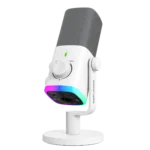 Микрофон
 Наушники и гарнитуры
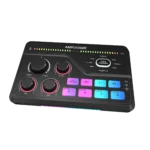 Аудиоустройства
 Аксессуары
 Компьютерная периферия