Как обновить прошивку fifine K438 для оптимизации автофокуса

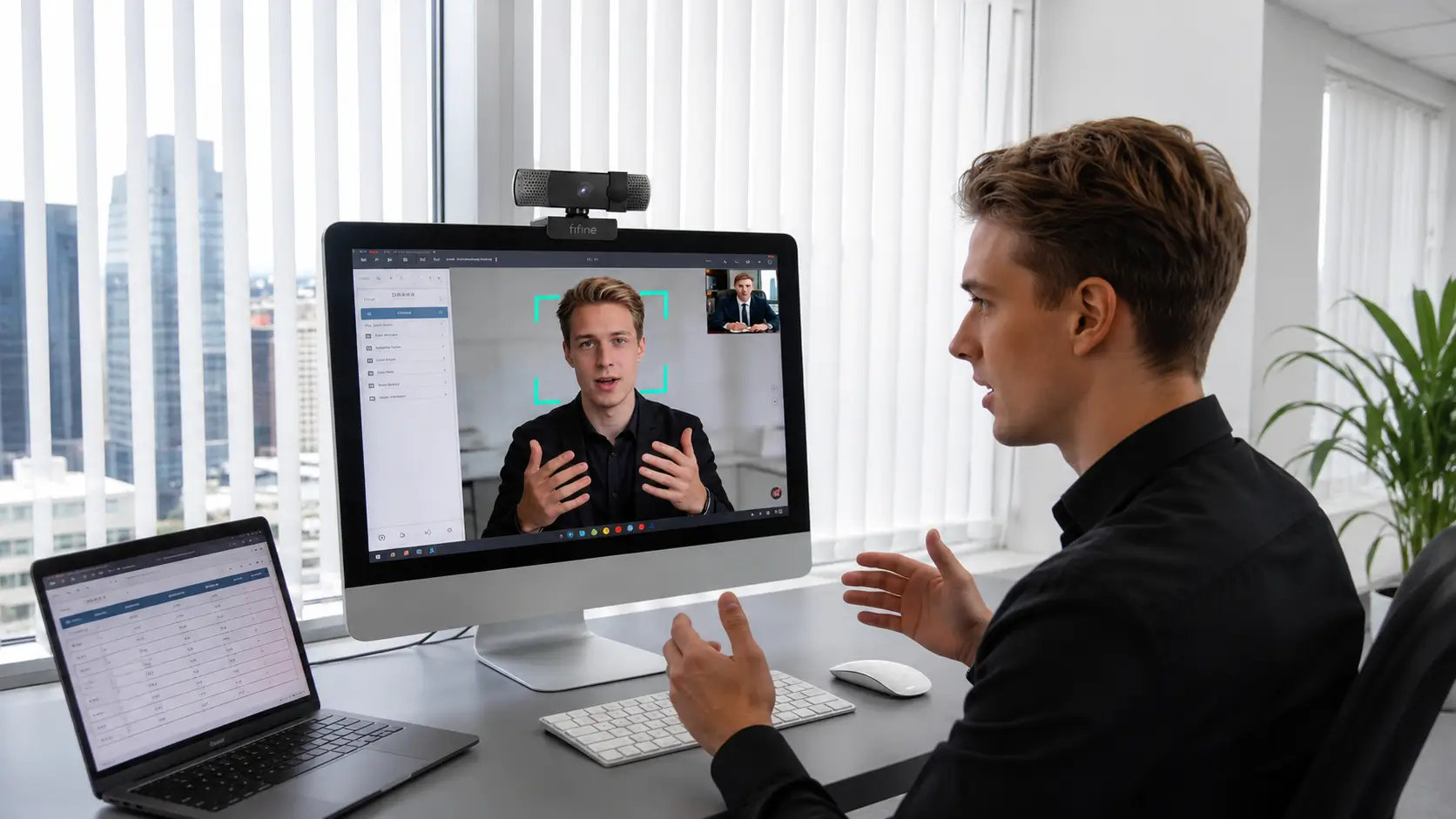
Веб-камера fifine K438 оснащена автоматической фокусировкой. Если работа автофокуса отличается от ожидаемой, обновление прошивки может помочь оптимизировать работу камеры.
Ниже расскажем, как обновить прошивку fifine K438 на компьютере с Windows. Инструкция основана на официальной последовательности обновления: подключить камеру, открыть программу, выбрать файл прошивки, нажать кнопку обновления и дождаться сообщения Upgrade Success.
| Важно • Используйте файл только для веб-камеры fifine K438. • Закройте OBS, Zoom, Discord, приложение «Камера» и другие программы, которые используют веб-камеру. • Не отключайте камеру и не закрывайте программу во время обновления. |
Что понадобится
- веб-камера fifine K438;
- компьютер с Windows;
- официальный ZIP-архив с прошивкой;
- свободный USB-порт.
Скачать прошивку fifine K438
Официальное обновление прошивки fifine K438:
Обновление предназначено для оптимизации работы автофокуса камеры.
После загрузки не запускайте программу прямо из ZIP-архива — сначала извлеките все файлы.
Как обновить прошивку fifine K438
Шаг 1. Подключите K438 и запустите программу обновления
- 1. Подключите fifine K438 к USB-порту компьютера.
- 2. Подождите несколько секунд, пока Windows распознает устройство.
- 3. Найдите скачанный ZIP-архив.
- 4. Нажмите на архив правой кнопкой мыши и выберите «Извлечь все».
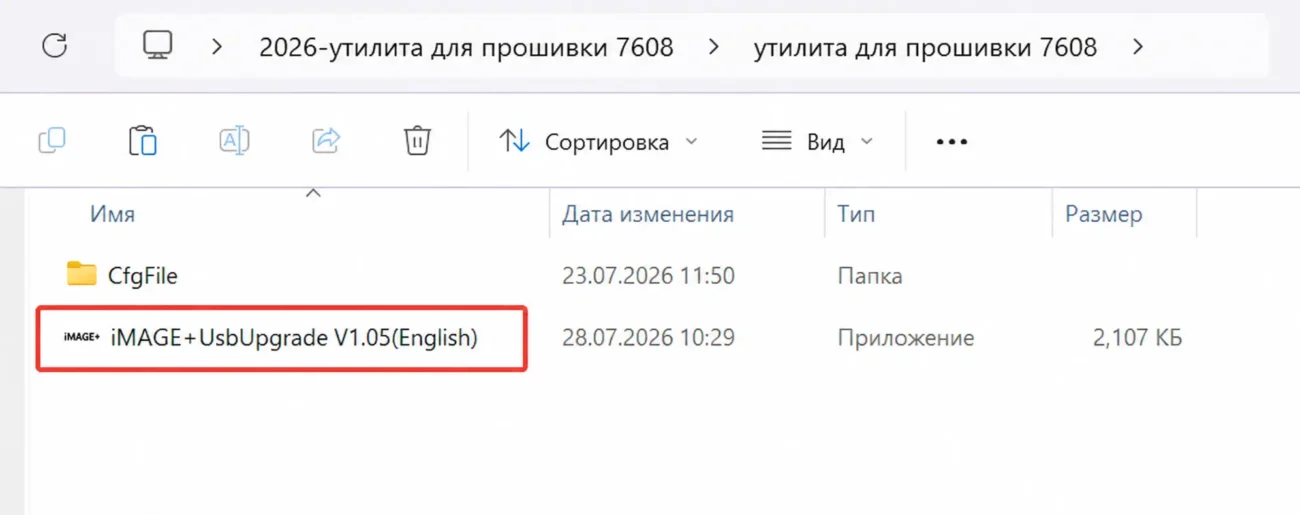
- 5. Откройте распакованную папку и запустите приложение iMAGE+UsbUpgrade V1.05.
Шаг 2. Выберите файл прошивки K438
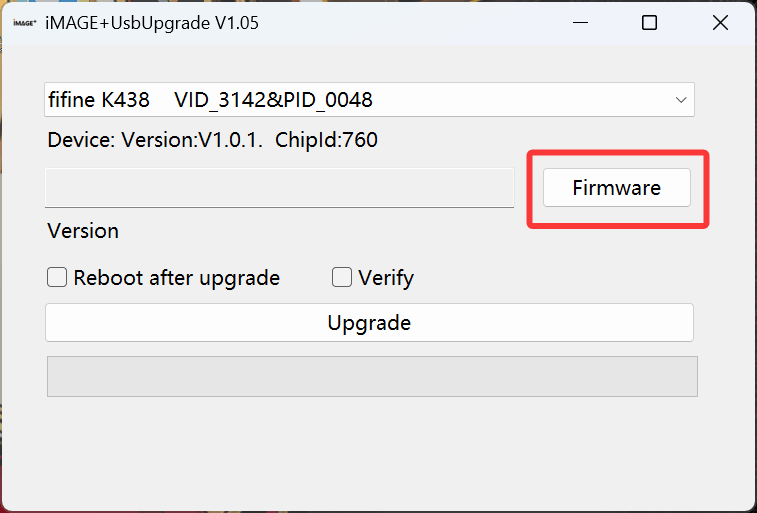
- 1. После запуска программы дождитесь, пока она распознает подключенную камеру fifine K438.
- 2. Нажмите кнопку «Firmware».
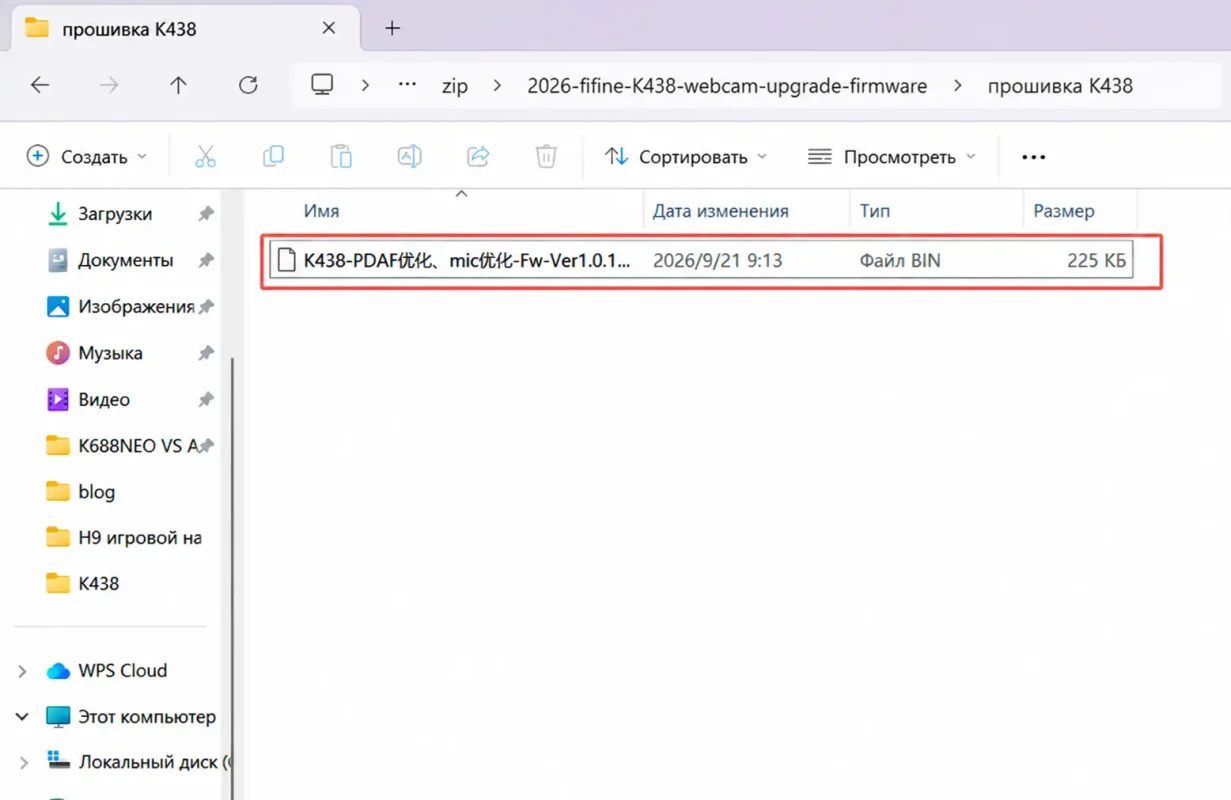
- 3. В открывшемся окне найдите распакованную папку «прошивка K438».
- 4. Выберите файл прошивки с расширением .bin.
- 5. Нажмите «Открыть».
Шаг 3. Запустите обновление прошивки
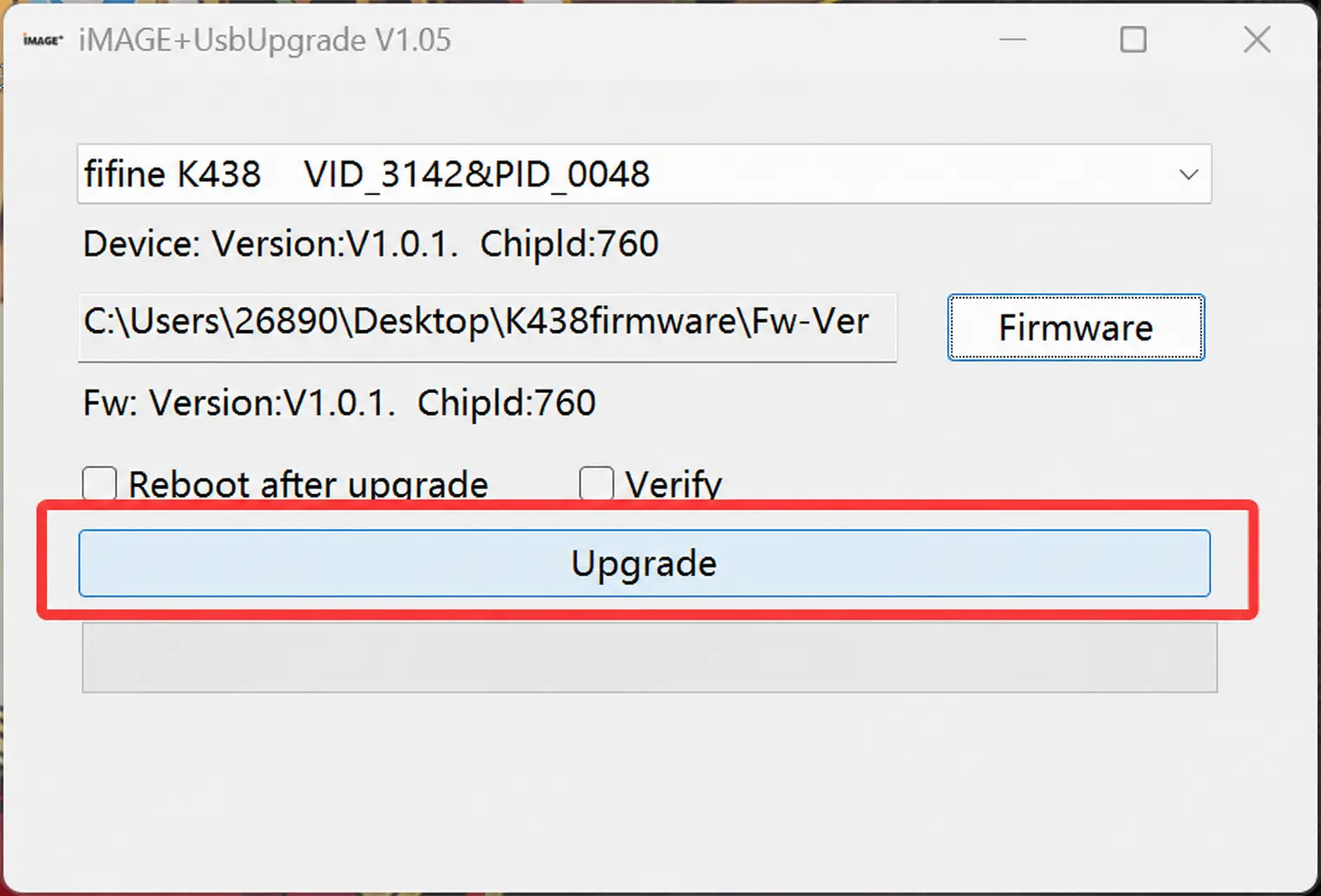
- 1. Убедитесь, что в программе отображается fifine K438 и выбран файл прошивки.
- 2. Нажмите кнопку «Upgrade».
- 3. Дождитесь завершения процесса.
- 4. Не отключайте камеру от USB и не закрывайте программу.
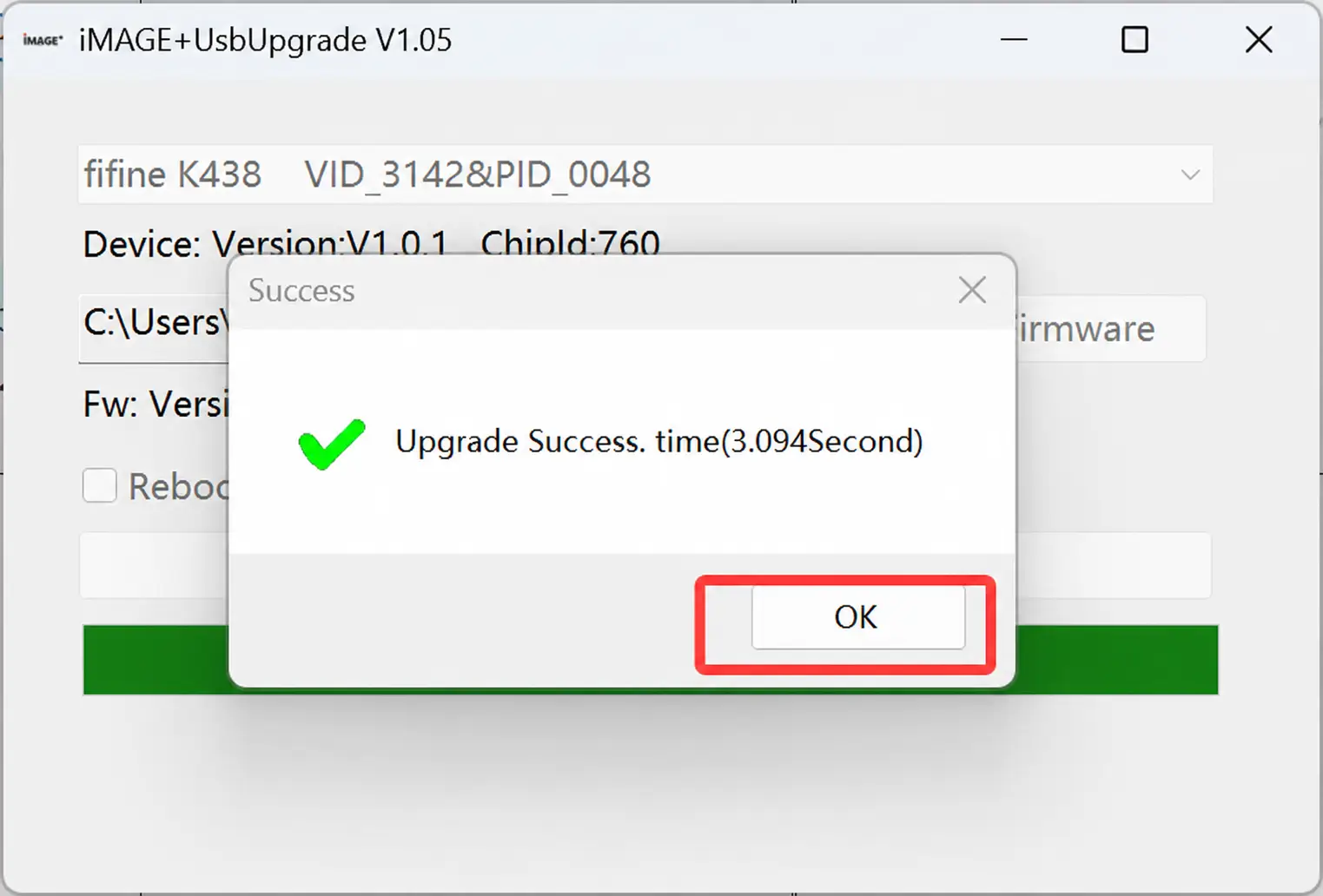
- 5. После успешной установки появится окно Upgrade Success. Нажмите «OK». Затем закройте программу.
Как проверить автофокус после обновления
- 1. Нажмите «Пуск» и введите в поиске «Камера».
- 2. Откройте приложение «Камера» Windows.
- 3. Убедитесь, что выбрана fifine K438.
- 4. Проверьте изображение на обычном рабочем расстоянии.
- 5. Медленно приблизьтесь к камере, а затем вернитесь в исходное положение.
При изменении расстояния или освещения камере может потребоваться короткое время для настройки фокуса. Это нормальная работа автофокуса. Инструкцию по использованию приложения Windows «Камера» можно посмотреть на официальном сайте Microsoft.
Если программа не видит fifine K438
Если программа обновления не распознаёт камеру:
- Закройте приложения, которые могут использовать веб-камеру, например OBS, Zoom, Discord или приложение «Камера».
- Закройте программу обновления.
- Отключите fifine K438 от USB-порта и подключите её снова.
- Подождите несколько секунд, пока Windows распознает устройство.
- Снова запустите программу обновления.
Если камера по-прежнему не определяется, попробуйте другой USB-порт.
Если сообщение Upgrade Success не появилось
Не запускайте обновление много раз подряд и не используйте прошивку другой модели. Сделайте скриншот программы, запишите текст ошибки и обратитесь в службу поддержки fifine.
Часто задаваемые вопросы
1. Нужно ли обновлять каждую камеру fifine K438?
Нет. Устанавливайте обновление при необходимости или по рекомендации службы поддержки fifine.
2. Для чего предназначено обновление?
Обновление предназначено для оптимизации работы камеры и автофокуса fifine K438.
3. Можно ли установить прошивку на другую модель?
Нет. Используйте файл только для fifine K438.
4. Можно ли обновить прошивку на macOS?
Предоставленный инструмент обновления предназначен для Windows. В этой инструкции обновление через macOS не рассматривается.
5. Как понять, что обновление прошло успешно?
Программа покажет сообщение Upgrade Success.
Нужна помощь?
Если вам нужна дополнительная помощь с обновлением прошивки или проверкой автофокуса fifine K438, напишите в службу поддержки:
support@fifinedesign.ru
Пожалуйста, приложите:
- · модель камеры;
- · версию Windows;
- · скриншот программы обновления;
- · сообщение об ошибке, если оно появилось;
- · короткое видео с работой автофокуса.
Подробнее о характеристиках и возможностях камеры можно узнать на странице fifine K438.
 Микрофон
 Наушники и гарнитуры
 Аудиоустройства
 Аксессуары
 Компьютерная периферия