Как настроить микрофон в Discord:чистый голос для игры и общения

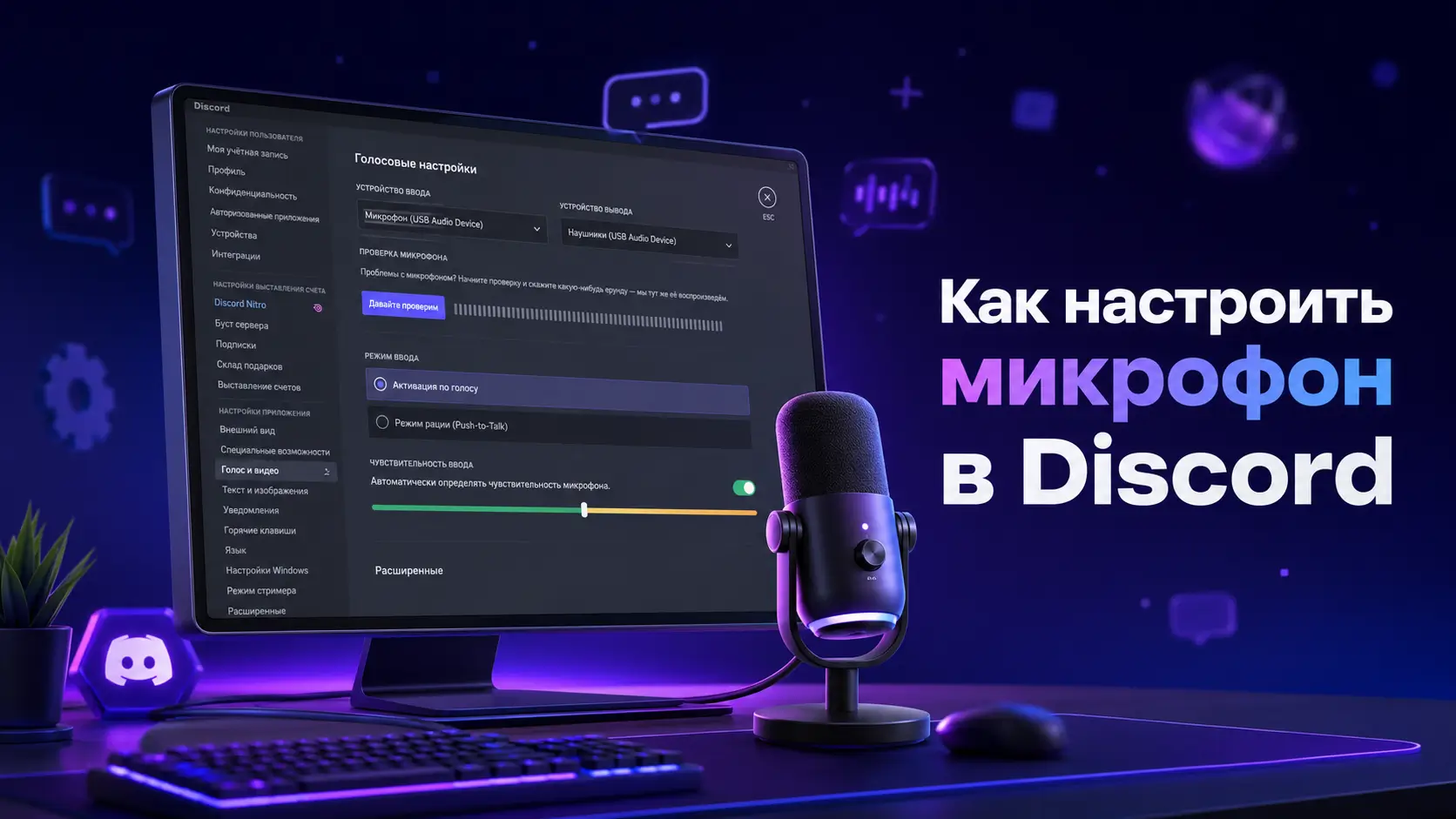
Discord используют для общения с друзьями, координации игровых команд и работы онлайн-сообществ. Но даже исправный микрофон для Discord может звучать слишком тихо, передавать шум клавиатуры или обрезать начало слов. Обычно проблему решают правильный выбор устройства, короткая проверка голоса и несколько настроек в разделе «Голос и видео». Ниже — последовательная настройка для внешнего микрофона, игровой гарнитуры и комбинированного сетапа.
Что проверить перед настройкой Discord
Если компьютер ещё не определяет устройство или доступ к микрофону запрещён на уровне системы, сначала выполните базовую настройку микрофона fifine. Эта статья не повторяет системную настройку Windows и macOS, а сосредоточена именно на параметрах голосового чата Discord.
- Перед запуском голосового чата проверьте:
- микрофон или гарнитура подключены напрямую к компьютеру; для первой проверки лучше не использовать пассивный USB-хаб;
- операционная система видит устройство и разрешает Discord доступ к микрофону;
- на гарнитуре, кабельном пульте или корпусе микрофона не включено аппаратное отключение звука;
- вы заранее понимаете, какое устройство будет передавать голос, а какое — воспроизводить тиммейтов и игру.
| Три удобные схемы: внешний микрофон, например fifine AM8PROT или K688, + любые наушники; гарнитура fifine H13 как единое устройство ввода и вывода; внешний микрофон для голоса + H13 для прослушивания. |
Как выбрать устройство ввода и вывода в Discord
Откройте настройки по следующему пути:
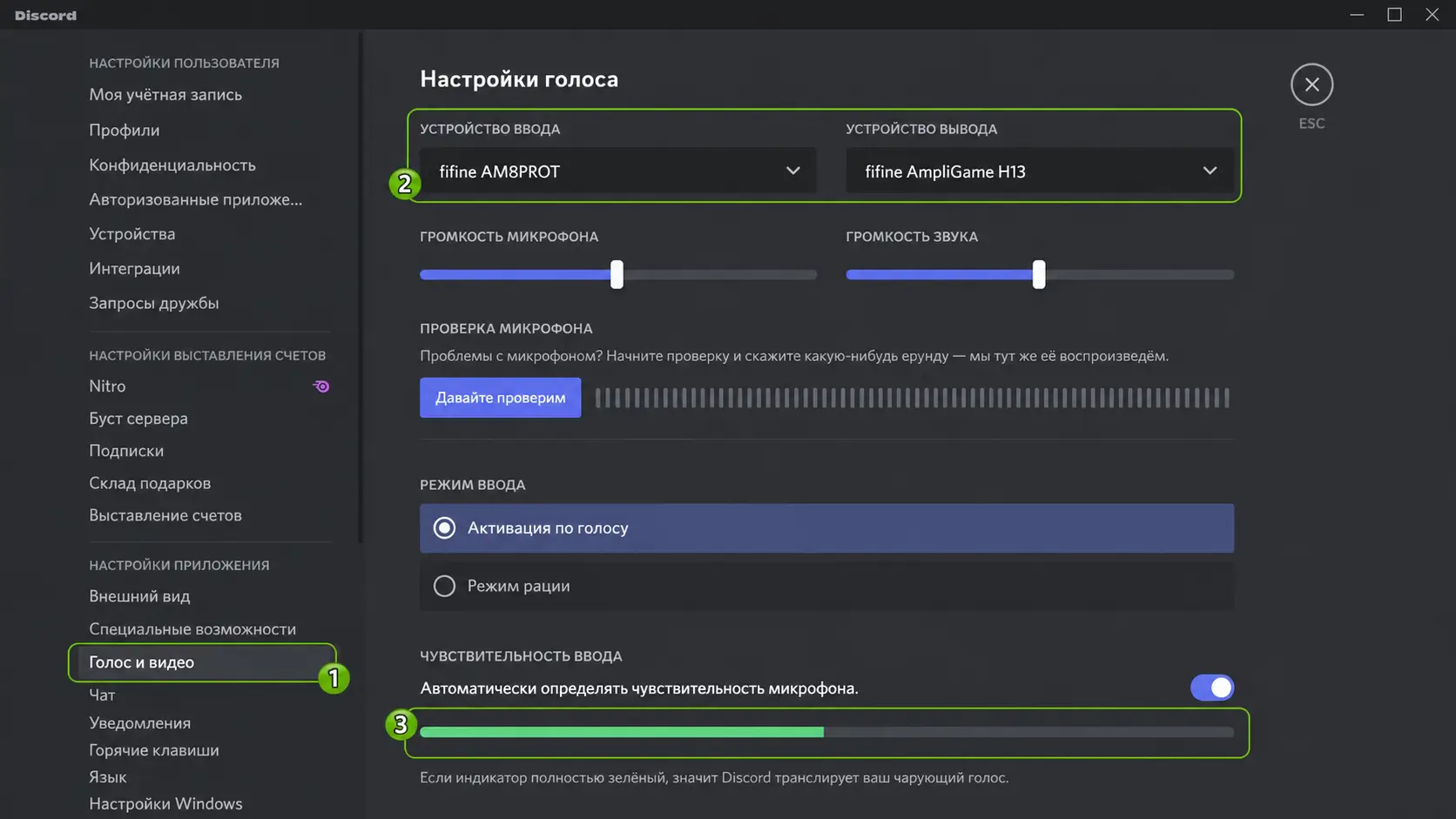
1. Запустите Discord и нажмите значок шестерёнки рядом с именем пользователя.
2. Откройте раздел «Голос и видео».
3. В поле «Устройство ввода» выберите конкретный микрофон.
4. В поле «Устройство вывода» выберите наушники, гарнитуру или другое устройство воспроизведения.
5. Установите умеренную громкость ввода и вывода — точную настройку сделаем после теста.
6. Переподключите голосовой канал, если устройство было подключено уже после запуска Discord.
Если к компьютеру подключено несколько аудиоустройств, лучше выбрать их по названию, а не оставлять пункт «По умолчанию». После обновления Windows, подключения веб-камеры или USB-гарнитуры системное устройство по умолчанию может измениться, и Discord начнёт использовать встроенный микрофон ноутбука.
Примеры: fifine AM8PROT или K688 назначаются устройством ввода, а используемые наушники — устройством вывода. Если используется только fifine H13, выберите гарнитуру и для ввода, и для вывода. При XLR-подключении в списке Discord отображается не название микрофона, а подключённый микшер или аудиоинтерфейс.
Как проверить микрофон перед игрой или звонком
Не переходите сразу в командный канал. Сначала используйте встроенную проверку микрофона:
1. В разделе «Голос и видео» найдите блок проверки микрофона.
2. Нажмите «Давайте проверим».
3. Скажите одну фразу обычным голосом, затем повторите её чуть громче.
4. Помолчите несколько секунд и постучите по клавиатуре.
5. Послушайте воспроизведение через выбранное устройство вывода.
6. Завершите тест перед возвращением в голосовой канал.
- Во время теста оцените четыре вещи:
- начало и конец фразы слышны полностью;
- голос не перегружен и не хрипит при более громкой речи;
- в паузах не слышен постоянный сильный фон;
- клавиатура и мышь не активируют микрофон сильнее, чем ваш голос.
Подробное описание функции доступно в официальной инструкции Discord по проверке микрофона. Тест воспроизводит ваш голос через выбранное устройство вывода, поэтому одновременно проверяет и микрофон, и наушники.
Как настроить громкость микрофона
Главная ошибка новичков — одновременно выставить на максимум усиление микрофона и громкость ввода в Discord. Это не гарантирует громкий и чистый голос: вместе с речью усиливаются шум комнаты, клавиатура и искажения.
Настраивайте уровень в таком порядке:
1. Расположите микрофон на стабильном расстоянии от рта.
2. Установите среднее аппаратное усиление на микрофоне, гарнитуре или аудиоустройстве.
3. Запустите проверку в Discord и произнесите обычную игровую фразу.
4. Если голос тихий, понемногу увеличивайте аппаратный уровень.
5. Только после этого скорректируйте «Громкость ввода» в Discord.
6. Снова проверьте обычную и более эмоциональную речь, чтобы исключить перегруз.
- Признаки неправильного уровня:
- слишком низкий: голос далёкий, тиммейты постоянно просят говорить громче;
- слишком высокий: слышны хрип, резкие согласные, щелчки и весь фон комнаты;
- нестабильный: громкость меняется при небольшом повороте головы или после автоматической обработки.
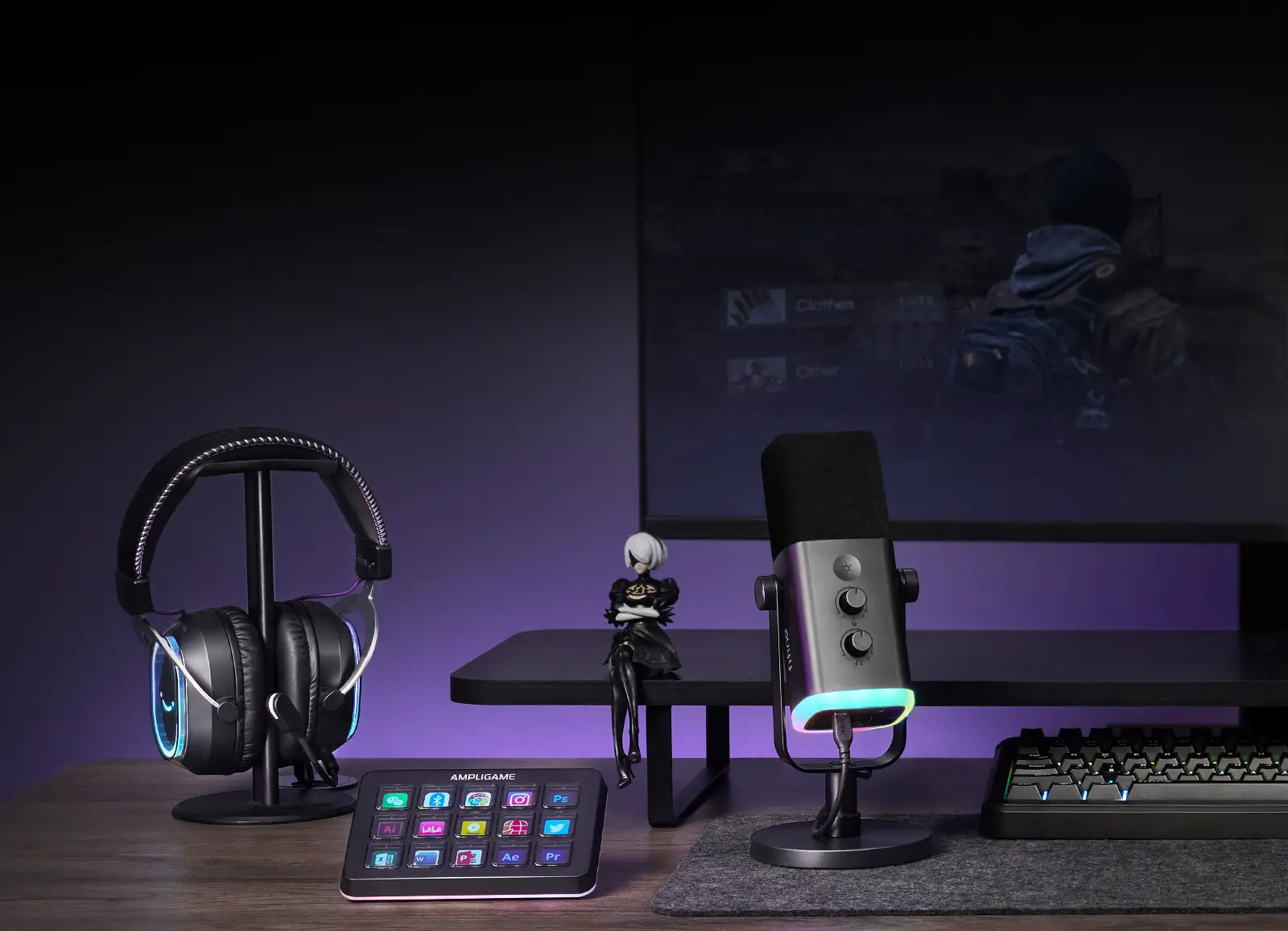
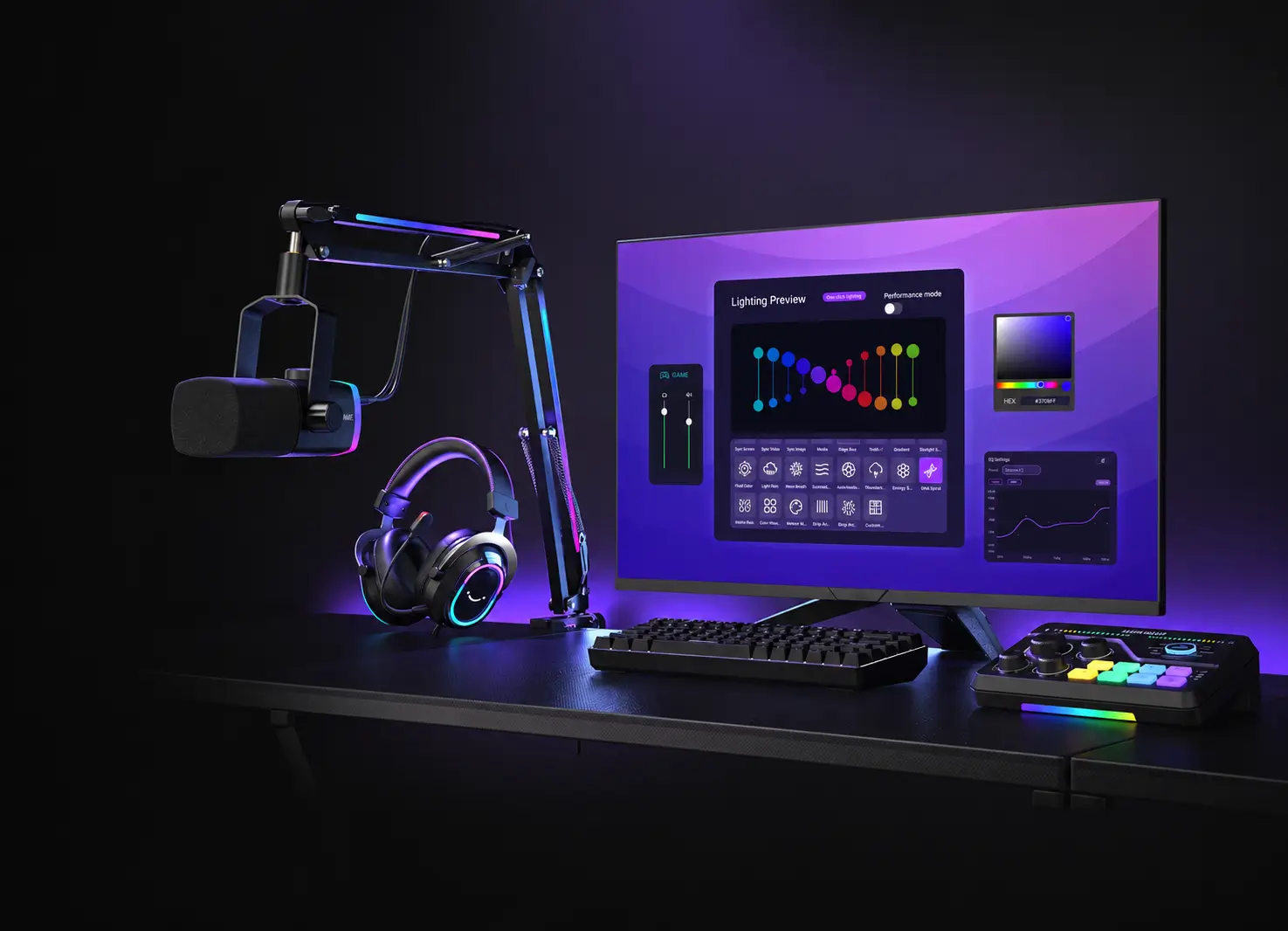
На AM8PROT уровень микрофона можно корректировать с корпуса, а RGB-пантограф помогает удерживать удобное положение у рта. Более подробно расстояние, направление и gain разобраны в статье как улучшить качество звучания микрофона.
Активация по голосу или Push-to-Talk: что выбрать
Активация по голосу
Discord начинает передавать звук автоматически, когда уровень сигнала превышает порог чувствительности. Этот режим удобен, если:
- вы играете с постоянной командой и часто общаетесь;
- обе руки заняты управлением в FPS, MOBA или другом динамичном жанре;
- микрофон находится на стабильном расстоянии от рта;
- в комнате нет резких и непредсказуемых фоновых звуков.
Push-to-Talk / режим рации
Голос передаётся только пока удерживается выбранная клавиша. Этот вариант лучше, если:
- используется громкая механическая клавиатура;
- рядом разговаривают другие люди;
- вы подключаетесь к публичным каналам;
- фон меняется во время игры;
- микрофон иногда остаётся открытым, когда вы отходите от стола.
| Простое правило: начните с активации по голосу. Если клавиатура, вентилятор или разговоры в комнате регулярно открывают микрофон, настройте чувствительность вручную или переключитесь на Push-to-Talk. |
Различия и порядок назначения клавиши дополнительно описаны в официальном руководстве Discord по режимам голосового ввода.
Как настроить чувствительность микрофона
Чувствительность определяет, какой звук Discord считает речью. Слишком высокий порог обрезает тихие слова и начало фраз; слишком низкий — открывает канал от клавиатуры, дыхания и шума комнаты.
Быстрая настройка за 30 секунд:
1. Помолчите 3–5 секунд и посмотрите, появляется ли активность ввода.
2. Нажмите несколько клавиш и щёлкните мышью.
3. Скажите фразу обычным голосом.
4. Повторите её немного тише.
5. Переместите порог так, чтобы клавиатура по возможности не открывала канал, а тихая речь передавалась полностью.
6. Проверьте результат ещё раз через встроенный тест.
- Автоматическое определение чувствительности стоит оставить, если:
- комната достаточно тихая;
- микрофон расположен стабильно;
- громкость речи меняется незначительно;
- после теста Discord не обрезает фразы и не передаёт постоянный фон.
- Ручная настройка обычно полезнее, если:
- Discord пропускает первый слог;
- микрофон активируется от механической клавиатуры;
- в комнате слышен вентилятор или системный блок;
- ваш голос то появляется, то исчезает при одинаковой громкости.
Шумоподавление, эхоподавление и автоматическое усиление
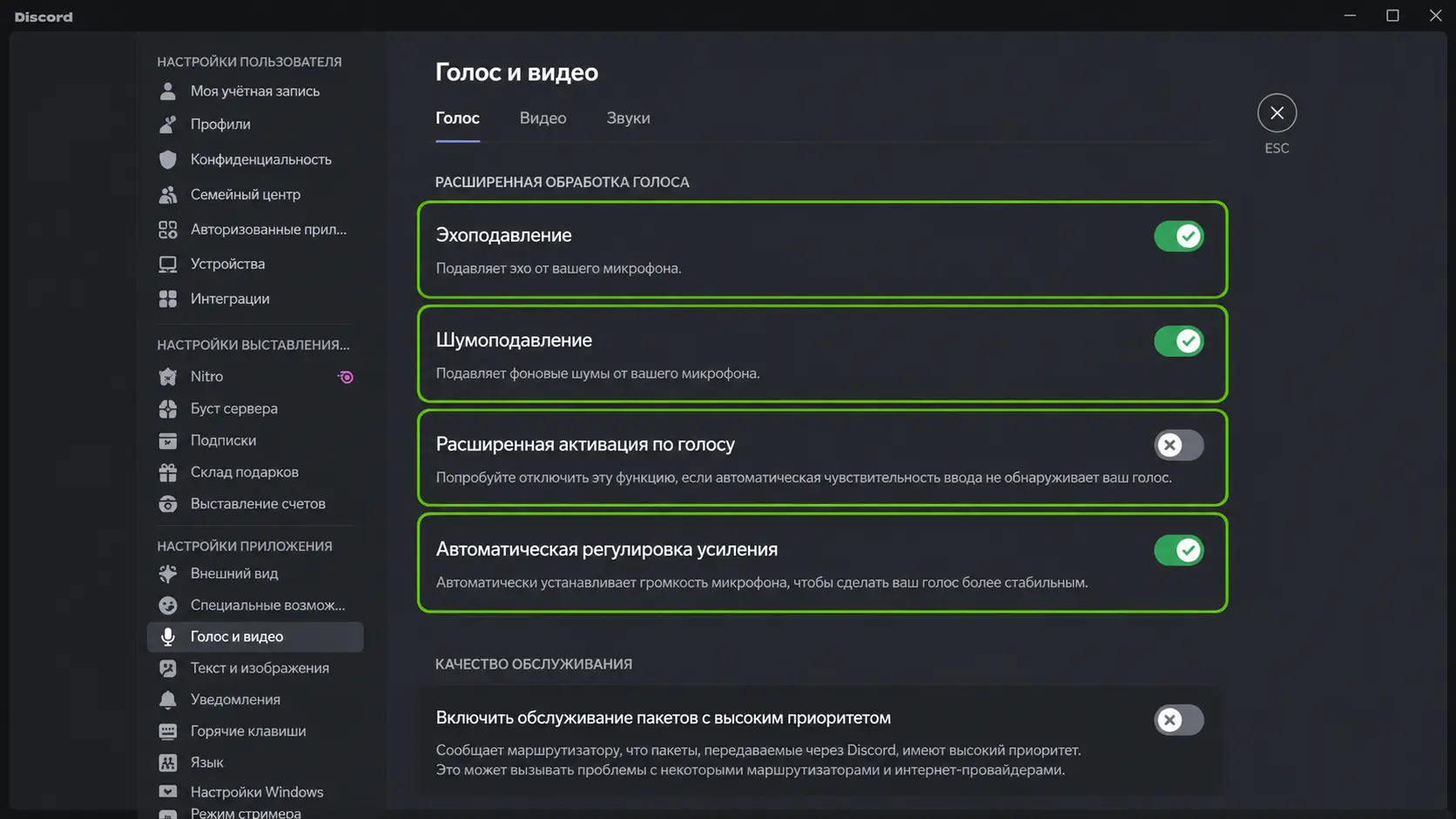
Набор переключателей может немного отличаться в разных версиях Discord, но принцип остаётся одинаковым: не включайте все виды обработки автоматически. Меняйте по одной настройке и после каждой делайте короткий тест.
Шумоподавление Krisp
- Помогает уменьшить постоянный шум клавиатуры, вентилятора и комнаты.
- Особенно полезно в голосовом чате, где важнее разборчивость, чем абсолютно естественный тембр.
- При слишком сложном фоне или слабом входном сигнале голос может стать тоньше, прерывистым или «роботизированным».
- В тихой комнате и при близко расположенном динамическом микрофоне сначала сравните звук без Krisp.
Эхоподавление
- Стоит проверить, если звук выводится через колонки или тиммейты слышат собственный голос.
- Сначала уменьшите громкость динамиков и проверьте правильность устройства вывода.
- Использование наушников или гарнитуры обычно лучше предотвращает повторное попадание звука в микрофон.
Автоматическая регулировка усиления
- Может выровнять речь, если вы часто меняете расстояние до микрофона.
- Иногда вместе с тихим голосом поднимает шум комнаты.
- При стабильном положении внешнего микрофона сравните включённый и выключенный режим и оставьте более естественный вариант.
| Проблема | Что проверить в первую очередь |
| Слышна клавиатура | Положение микрофона → ручная чувствительность → Krisp → Push-to-Talk |
| Обрезается начало слов | Снизить порог чувствительности → временно отключить сильное шумоподавление |
| Голос становится то громче, то тише | Проверить расстояние → аппаратный gain → автоматическое усиление |
| Тиммейты слышат эхо | Устройство вывода → громкость колонок → наушники → эхоподавление |
| Голос звучит как робот | Отключить часть обработки → закрыть тяжёлые программы → проверить интернет |
Если один микрофон одновременно используется в Discord и программе трансляции, не дублируйте сильную обработку в двух приложениях. Настройка фильтров для стрима отдельно разобрана в материале настройка микрофона в OBS.
Устройства fifine для более качественного звука в Discord
Правильные настройки помогают уменьшить шум и избежать обрезания слов, но результат также зависит от устройства, его расположения и подключения. Среди игровых микрофонов и игровых гарнитур fifine для разных сценариев можно выделить три решения.
- fifine AmpliGame AM8PROT — для игр, стриминга и управления сетапом
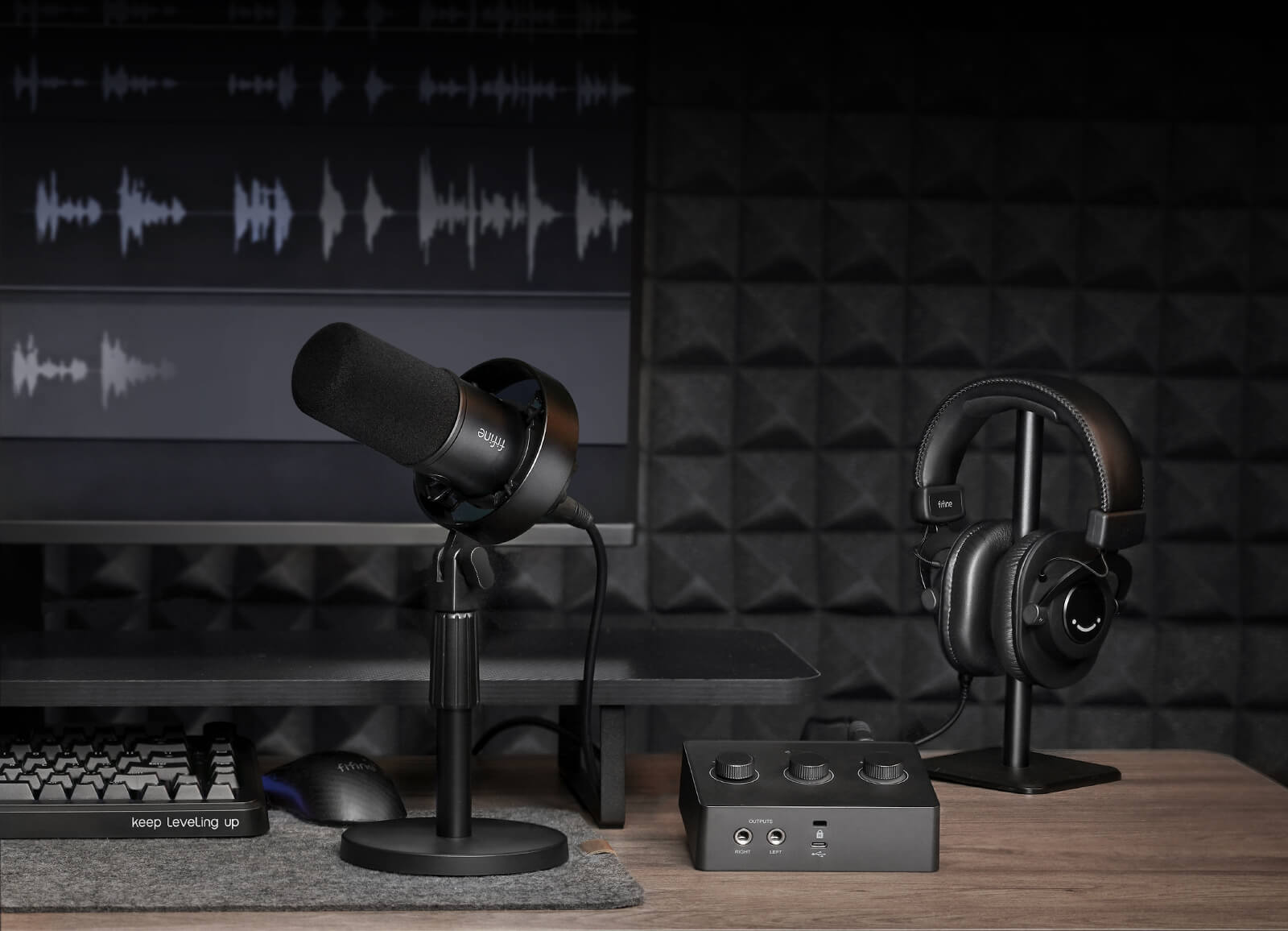
- fifine AmpliTank K688 — для естественного и разборчивого голоса
- fifine AmpliGame H13 — для быстрого игрового сетапа
| AM8PROT | Динамический кардиоидный; USB-C/XLR | Аппаратный контроль, мониторинг 3,5 мм, баланс игры/чата | Игры, стриминг, расширяемый сетап |
| K688 | Динамический кардиоидный; USB/XLR | Gain, mute и мониторинг в USB-режиме | Естественный голос, подкасты, запись |
| H13 | USB-A гарнитура; съёмный всенаправленный микрофон | Одно устройство для ввода и вывода, проводной контроллер | Быстрое подключение и командная игра |
Что делать, если микрофон не работает в Discord
| Симптом | Возможная причина | Что сделать |
| Discord не видит микрофон | Устройство не выбрано, нет разрешения или USB переподключён | Проверить системное распознавание, доступ к микрофону и заново выбрать устройство ввода |
| Индикатор есть, но тиммейты не слышат | Mute, права канала или случайно включён Push-to-Talk | Проверить значок mute, разрешение говорить и режим ввода |
| Голос слишком тихий | Выбран встроенный микрофон, низкий gain или большая дистанция | Выбрать нужное устройство, приблизить микрофон, затем поднять аппаратный уровень |
| Обрезается начало фразы | Высокий порог или агрессивное шумоподавление | Снизить порог, проверить ручную чувствительность и временно отключить Krisp |
| Слышна клавиатура | Низкий порог, микрофон далеко от рта или направлен на стол | Изменить положение, поднять порог, протестировать Krisp или Push-to-Talk |
| Появляется эхо | Звук идёт через колонки или выбран неверный выход | Перейти на наушники, уменьшить вывод и проверить эхоподавление |
| После переподключения USB звук пропал | Discord сохранил старое устройство или вернулся к Default | Снова выбрать вход и выход, затем перезапустить Discord |
| Голос искажён или роботизирован | Слишком много обработки, высокая нагрузка или нестабильная сеть | Отключить эффекты по одному, закрыть фоновые программы и проверить соединение |
Если базовые шаги не помогли, используйте официальное руководство Discord по устранению проблем со звуком. В качестве крайнего шага можно сбросить настройки голоса и видео, но после этого потребуется заново выбрать устройства и режим ввода.
Что лучше для Discord: внешний микрофон или гарнитура
| Задача | Более удобный вариант |
| Быстро подключиться и не занимать место на столе | Игровая гарнитура H13 |
| Получить более стабильный голос для Discord, стрима и записи | Внешний микрофон AM8PROT |
| Использовать одно устройство на ПК, консоли и мобильных устройствах | H9 с USB и 3,5 мм |
| Оставить возможность будущего перехода на микшер или аудиоинтерфейс | AM8PROT с USB/XLR |
| Совместить внешний голосовой микрофон и игровое прослушивание | AM8PROT как вход + H13 как выход |
Универсально лучшего варианта нет. Гарнитура удобнее для простого старта и минимального количества устройств. Внешний микрофон логичнее, если Discord — только одна из задач, а кроме игр вы планируете стримить, записывать видео или развивать аудиосетап.
Чек-лист перед подключением к голосовому каналу
- В Discord выбраны конкретные устройства ввода и вывода.
- Аппаратный mute выключен.
- Проверка микрофона воспроизводит фразу полностью.
- Обычная речь достаточно громкая, а эмоциональная не перегружается.
- Клавиатура не открывает канал чаще, чем голос.
- Выбран подходящий режим: активация по голосу или Push-to-Talk.
- Шумоподавление не делает голос прерывистым.
- Если подключены AM8PROT и H13, вход и выход не перепутаны.
Часто задаваемые вопросы
1. Как проверить, что Discord использует нужный микрофон?
Откройте «Настройки пользователя → Голос и видео» и посмотрите поле «Устройство ввода». Выберите конкретное название микрофона, а затем запустите встроенную проверку. Если при постукивании по внешнему микрофону индикатор реагирует, а при постукивании по ноутбуку — нет, вход выбран правильно.
2. Почему Discord не видит мой микрофон?
Проверьте подключение, системное разрешение на доступ к микрофону и выбранное устройство ввода. После переподключения USB заново откройте список устройств или перезапустите Discord. Если микрофон не работает и в других программах, проблема находится не только в Discord.
3. Почему меня слишком тихо слышно в Discord?
Сначала убедитесь, что выбран правильный микрофон. Затем приблизьте его к рту, увеличьте аппаратный gain небольшими шагами и только после этого поднимите громкость ввода в Discord. Не устанавливайте оба уровня на максимум: это усиливает фон и искажения.
4. Почему Discord обрезает начало слов или передаёт клавиатуру?
Оба симптома связаны с порогом чувствительности. Если обрезается голос — немного снизьте порог и проверьте шумоподавление. Если открывается канал от клавиатуры — поднимите порог, приблизьте микрофон к рту или используйте Push-to-Talk.
5. Можно ли одновременно использовать внешний микрофон и игровую гарнитуру?
Да. Назначьте внешний микрофон устройством ввода, а гарнитуру — устройством вывода. Например, AM8PROT или K688 может передавать голос, а H13 — воспроизводить игру и тиммейтов. После выбора обязательно проведите тест, чтобы Discord не использовал микрофон гарнитуры по умолчанию.
Итог
Чистый голос в Discord зависит не от одного переключателя, а от всей цепочки: правильного устройства ввода, стабильного расстояния, умеренного усиления, подходящей чувствительности и разумной обработки. Сначала добейтесь чистого исходного сигнала, затем добавляйте Krisp, эхоподавление или автоматическое усиление только при конкретной необходимости.
Для полного настольного игрового и стримерского сетапа подойдёт AM8PROT; для естественной передачи голоса и дальнейшего перехода между USB и XLR — K688; для быстрого подключения без отдельного микрофона и наушников — H13. Независимо от устройства, после подключения выполните короткий тест и настройте Discord заново.
 Микрофон
 Наушники и гарнитуры
 Аудиоустройства
 Аксессуары
 Компьютерная периферия