Как улучшить звук микрофона: 7 способов убрать шум и получить чистый голос

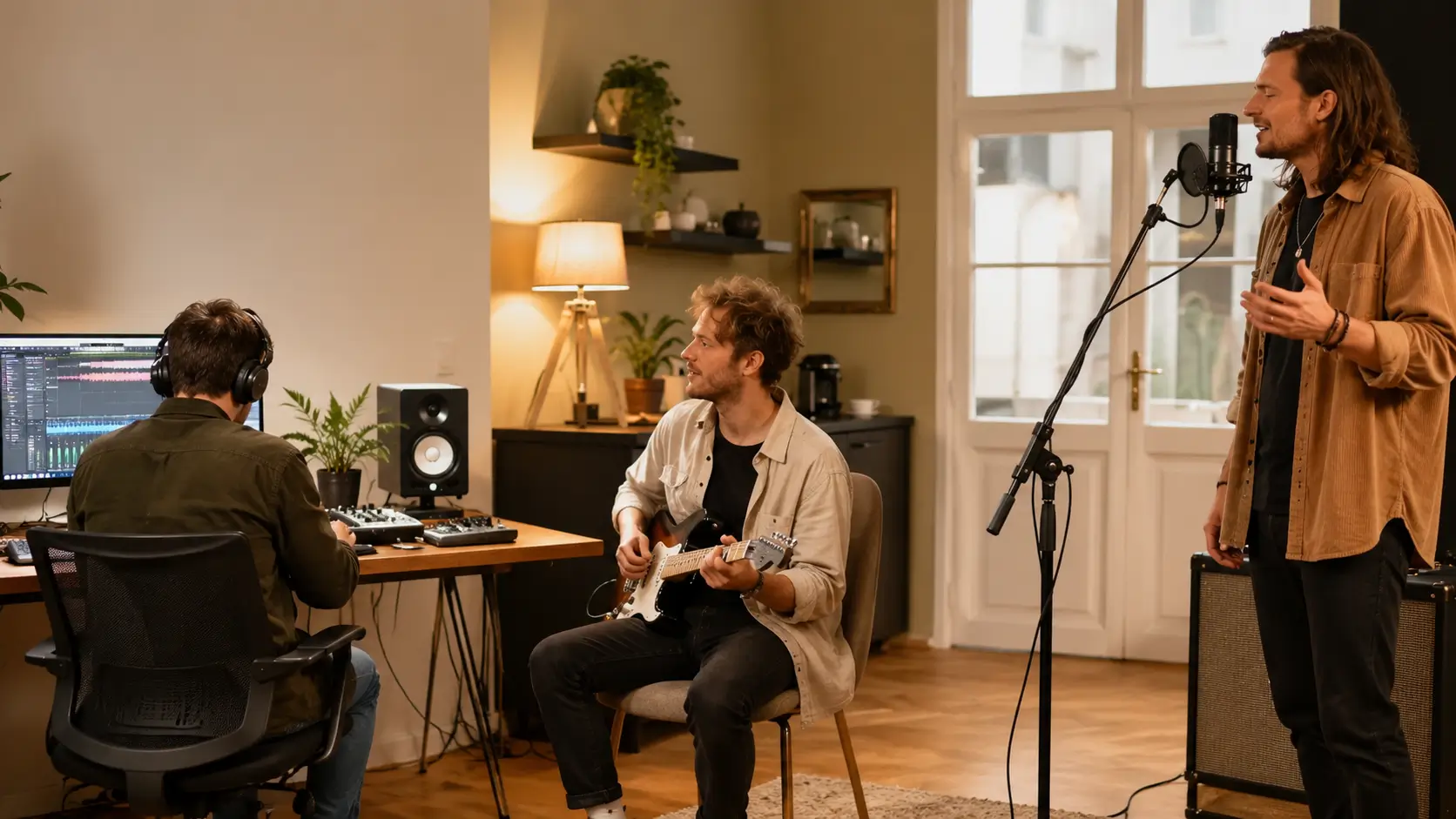
Ваш голос в микрофоне звучит недостаточно чисто? Хотите добиться более профессионального звучания для стримов, подкастов, игр или записи вокала?
Разбираемся, как улучшить звук микрофона, правильно настроить gain, убрать фоновый шум и получить чистый голос для стрима, подкаста и записи.
Сначала определите, почему микрофон плохо звучит
- голос слишком тихий — микрофон расположен далеко, выбран неправильный вход или установлено недостаточное усиление;
- голос хрипит и искажается — входной сигнал перегружен;
- слышны клавиатура, вентилятор и комната — микрофон стоит далеко от рта или gain слишком высокий;
- запись звучит глухо — вы говорите не в рабочую сторону капсюля;
- громкость постоянно меняется — расстояние до микрофона нестабильно;
- слышно эхо — в комнате много твёрдых отражающих поверхностей.
Запишите 20–30 секунд обычной речи без музыки и эффектов, прослушайте фрагмент в наушниках и меняйте только один параметр за раз.
1. Проверьте источник сигнала и подключение
БолИногда пользователь настраивает внешний микрофон, а программа продолжает записывать встроенный микрофон ноутбука или веб-камеры. Сначала проверьте базовую цепочку:
- 1. Убедитесь, что кабель вставлен до конца.
- 2. Попробуйте другой USB-порт или исправный XLR-кабель.
- 3. Выберите нужный микрофон в Windows или macOS.
- 4. Отдельно выберите его в OBS, Discord, игре или программе записи.
- 5. Отключите автоматическое переключение на встроенный микрофон, если приложение поддерживает такую функцию.
- 6. Сделайте тестовую запись без дополнительных фильтров.
При XLR-подключении в системе обычно отображается название аудиоинтерфейса или микшера, а не самого микрофона. Подробные действия для системы, OBS и Discord собраны в инструкции «Как настроить микрофон FIFINE».
2. Поставьте микрофон ближе и говорите в правильную сторону
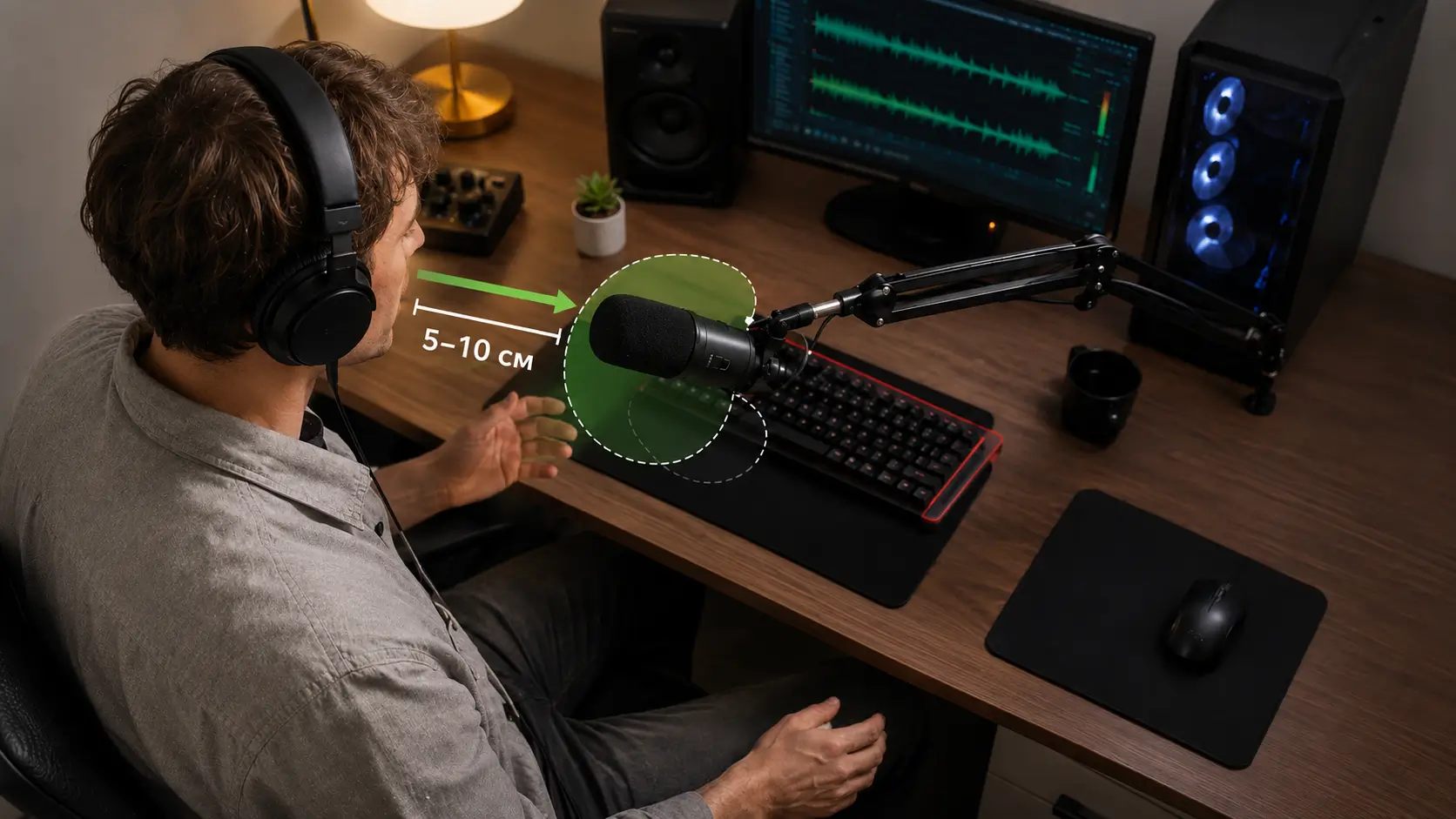
Самый простой способ улучшить качество звука микрофона — увеличить долю прямого голоса по отношению к шуму комнаты. Не спешите повышать усиление: сначала приблизьте микрофон.
- примерно 5–10 см для динамического микрофона при разговорной записи;
- примерно 10–20 см для чувствительного конденсаторного микрофона;
- немного большее расстояние, если голос становится слишком басовым или появляются взрывные согласные.
Это стартовые ориентиры, а не строгие нормы. Оптимальная дистанция зависит от модели, громкости речи, тембра голоса и акустики комнаты. Важнее всего сохранять одинаковое расстояние во время записи.
Также проверьте рабочую сторону микрофона. Одни модели принимают голос с торца, другие — сбоку. Если говорить в заднюю часть корпуса, голос станет тише, а дополнительное усиление поднимет шум комнаты.
Используйте поп-фильтр или ветрозащиту
Поп-фильтр уменьшает воздушные удары на звуках «п» и «б». Расположите микрофон немного сбоку от прямого потока воздуха или чуть ниже уровня рта — это помогает получить чистый голос, не отодвигая микрофон слишком далеко.
3. Правильно настройте усиление микрофона — gain
Gain, или усиление микрофона, задаёт уровень входного сигнала до дальнейшей обработки. Это не то же самое, что громкость наушников или итоговая громкость дорожки.
Слишком высокий gain усиливает не только голос, но и шум комнаты, вентилятор, клавиатуру и собственный шум аудиоцепочки. При перегрузке появляются цифровые искажения. Слишком низкий gain заставляет сильно поднимать дорожку после записи, вместе с чем поднимается и фон.
Как настроить gain без перегруза
- Отключите компрессор, эквалайзер и дополнительное программное усиление.
- Установите gain на низкий уровень.
- Говорите с той же громкостью, которую будете использовать в эфире или записи.
- Произнесите несколько самых громких фраз.
- Постепенно повышайте усиление, наблюдая за индикатором.
- Оставьте запас до перегрузки.
Для цифровой записи удобный ориентир — пики примерно от −12 до −6 dBFS. В OBS обычная речь может доходить до верхней части жёлтой зоны, но не должна постоянно попадать в красную. Подробнее о шкале и индикаторах можно прочитать в официальном руководстве OBS по аудиомикшеру.
Если голос остаётся тихим, сначала сократите расстояние до микрофона и только затем повышайте gain. Громкость наушников регулируйте отдельно: она не меняет уровень, который слышит аудитория.
4. Как убрать шум микрофона до включения фильтров
Когда пользователь ищет, как убрать шум микрофона, он часто сразу включает максимальное шумоподавление. Но лучший результат начинается с уменьшения самого источника шума.
- Голос становится более басистым
- Появляется эффект «радио-голоса»
- Снижается чёткость речи
Уменьшите шум в помещении
- закройте окно и выключите лишние источники гула;
- уберите телефон подальше от микрофона;
- по возможности снизьте скорость вентиляторов компьютера;
- отодвиньте системный блок от капсюля;
- используйте пантограф или антивибрационный подвес;
- не ставьте настольную стойку вплотную к клавиатуре;
- положите под клавиатуру и мышь мягкий коврик.
Чем ближе микрофон к голосу, тем меньше усиления обычно требуется и тем слабее слышен фон.
Не пытайтесь удалить любой шум одним фильтром
Шумоподавление лучше справляется с постоянным фоном: гулом, шипением, ровным шумом вентилятора или электрическим фоном. Нерегулярные звуки — клавиатура, мышь, разговоры и транспорт — сложнее удалить без ухудшения голоса.
Ограничения программной очистки и порядок работы с постоянным шумом описаны в справке Audacity по шумоподавлению. На практике действуйте в таком порядке:
- 1. положение микрофона;
- 2. расстояние до рта;
- 3. уровень усиления;
- 4. источник шума в комнате;
- 5. направленность микрофона;
- 6. программные фильтры.
5. Настройте комнату и уберите вибрации
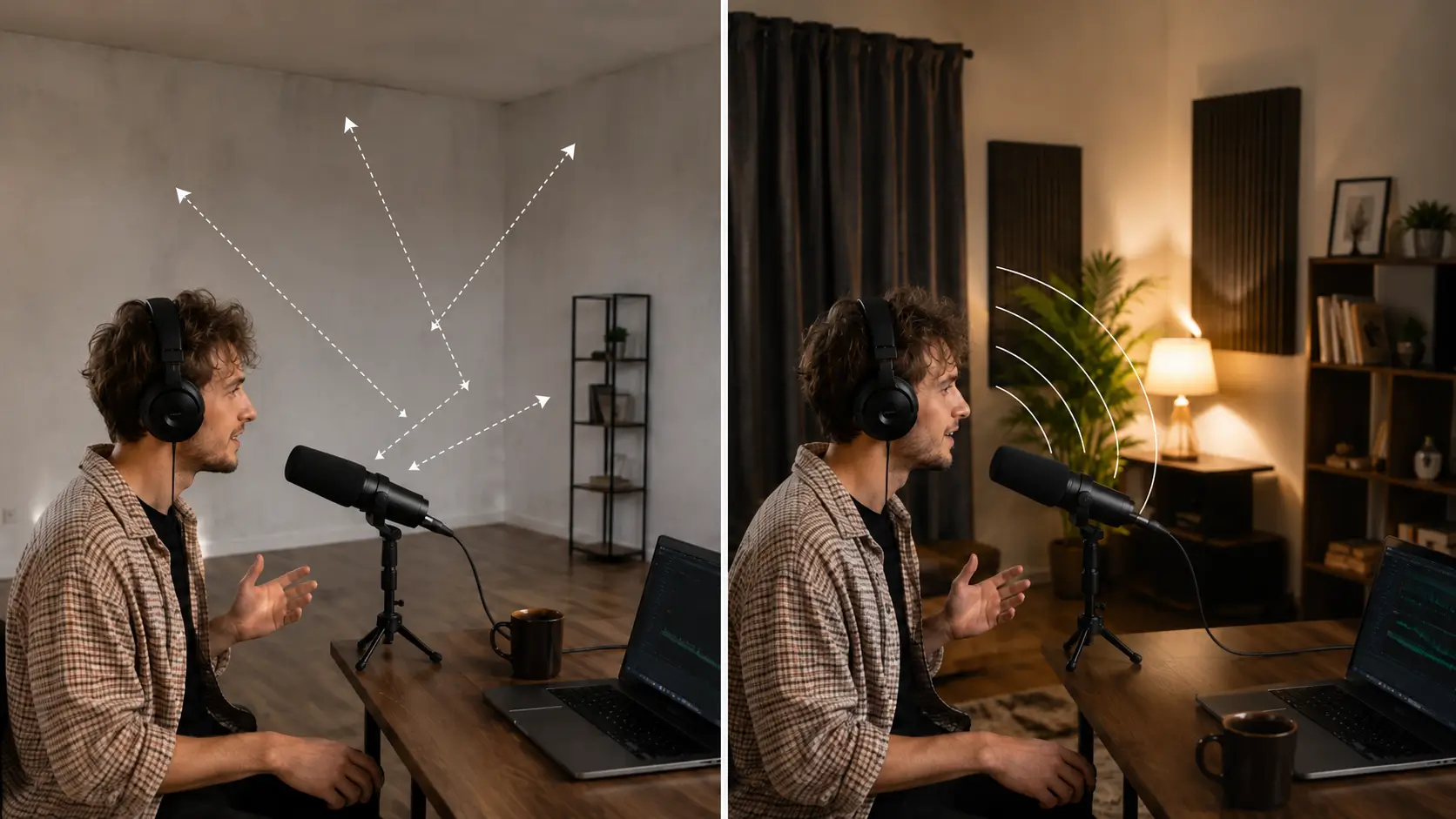
Пустая комната с голыми стенами делает голос более далёким и добавляет отражения. Для улучшения записи необязательно сразу покупать акустические панели. Начните с того, что уже есть:
- плотные шторы;
- ковёр;
- диван или мягкое кресло;
- книжные полки;
- одежда в открытом шкафу;
- мягкие поверхности рядом с рабочим местом.
Не ставьте микрофон в самый центр пустой комнаты и близко к голой стене. Иногда достаточно повернуть стол или переместить микрофон на 30–50 см, чтобы уменьшить ранние отражения.
Удары по столу, движение мыши и печать могут передаваться через настольную стойку прямо на корпус микрофона. Пантограф, антивибрационный подвес и мягкий коврик часто дают больший эффект, чем агрессивное шумоподавление.
6. Используйте обработку умеренно
Когда исходная запись уже разборчива, обработка помогает сделать голос стабильнее. Для стрима и разговорного контента можно использовать базовую цепочку:
- 1. Шумоподавление — уменьшает постоянный фон.
- 2. Экспандер или Noise Gate — делает паузы тише.
- 3. Эквалайзер — корректирует гулкость, резкость или нехватку разборчивости.
- 4. Компрессор — выравнивает слишком громкие и тихие фразы.
- 5. Лимитер — страхует от случайных пиков.
Не копируйте чужие параметры вслепую. Слишком сильное шумоподавление создаёт металлические артефакты, жёсткий Noise Gate обрезает начало слов, а чрезмерная компрессия делает фоновый шум заметнее.
Пошаговую настройку фильтров лучше изучать отдельно — в инструкции «Как настроить микрофон в OBS для стрима и записи».
7. Когда оборудование действительно помогает улучшить звук
Правильная настройка способна заметно улучшить звук микрофона, но она не меняет физические свойства капсюля, направленность и возможности подключения. Апгрейд имеет смысл, если:
- встроенный микрофон ноутбука находится слишком далеко;
- текущая модель сильно захватывает комнату;
- нет мониторинга в реальном времени;
- невозможно удобно поставить микрофон рядом со ртом;
- не хватает регулировки gain и быстрого mute;
- нужен XLR-сетап с аудиоинтерфейсом или микшером.
USB или XLR: что выбрать
USB-микрофон проще подключить напрямую к компьютеру. XLR требует аудиоинтерфейса, звуковой карты или микшера, но даёт больше гибкости. Сам разъём XLR не гарантирует более высокое качество: итог зависит от микрофона, расстояния, помещения, gain, интерфейса и обработки. Подробнее — в сравнении «USB или XLR-микрофон: что выбрать».
Если вы планируете управлять несколькими источниками звука, мониторингом и mute во время эфира, полезно также разобраться, чем отличается звуковая карта от микшера для микрофона.
Динамический или конденсаторный микрофон
В обычной комнате с клавиатурой, вентилятором и отражениями динамический кардиоидный микрофон часто проще поставить близко к голосу и получить чистую речь. Конденсаторная модель может передавать больше деталей, но обычно сильнее показывает особенности помещения и требует более аккуратного размещения.
Какие решения подходят для разных задач
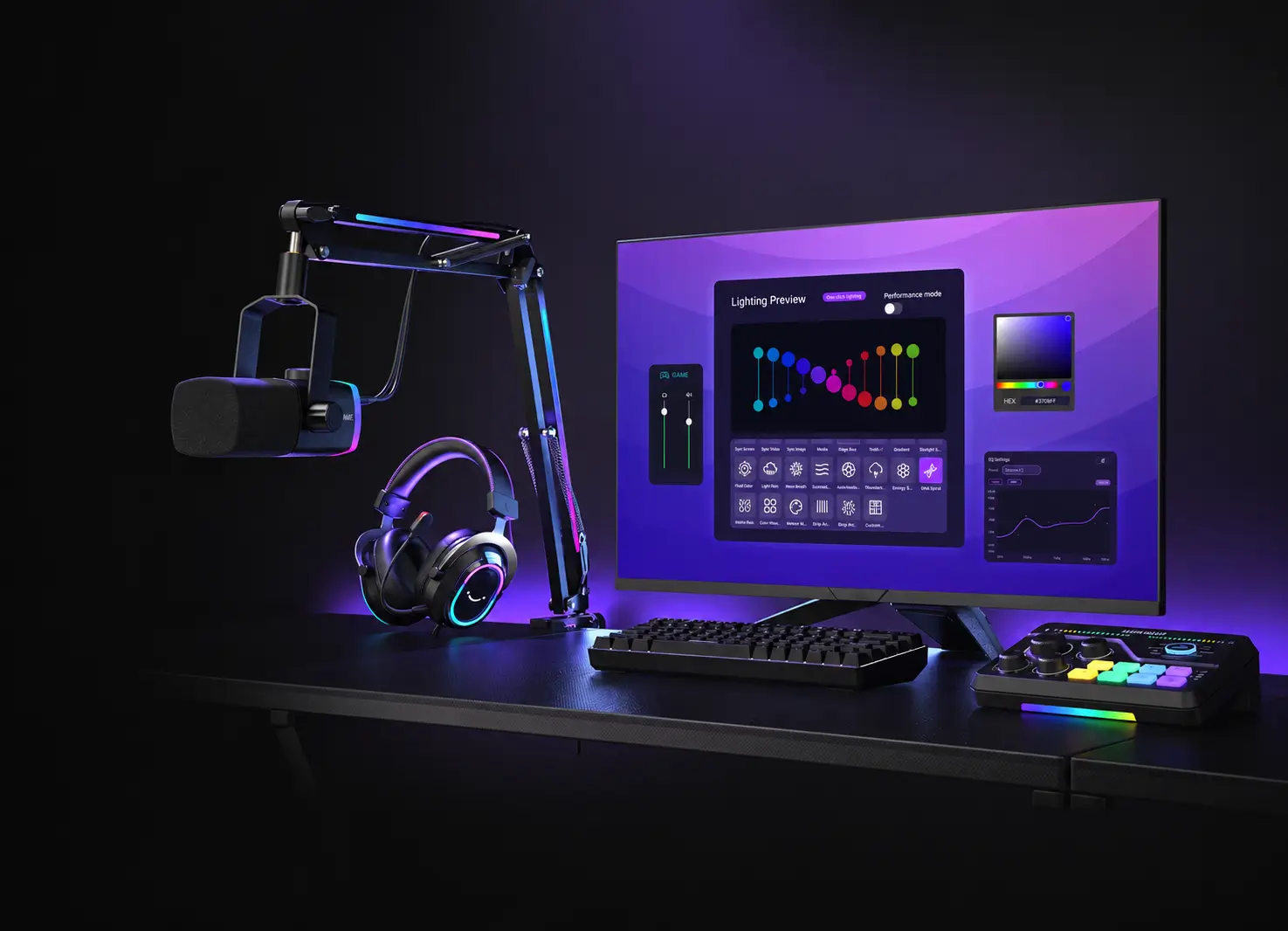
FIFINE AM8PROT подойдёт геймерам и начинающим стримерам, которым нужен готовый комплект: динамический кардиоидный USB/XLR-микрофон, пантограф, мониторинг и управление звуком. Для совместимых функций можно использовать приложение FIFINE Genie.
FIFINE K688NEO логичен для подкастов, озвучки и разговорного контента. Это динамический USB/XLR-микрофон с регулировкой усиления, мониторингом в реальном времени и антивибрационным подвесом.
FIFINE SC8 пригодится, когда нужен XLR-вход, мониторинг через наушники и физическое управление микрофоном во время стрима. Схема подключения разобрана в руководстве «Как подключить FIFINE SC8 к микрофону, ПК и стриму».
Короткий чек-лист: как улучшить качество звука микрофона
- выбран ли правильный источник входа;
- говорите ли вы в рабочую сторону капсюля;
- находится ли микрофон достаточно близко;
- не перегружен ли вход;
- достигают ли пики примерно −12…−6 dBFS;
- расположен ли источник шума с менее чувствительной стороны;
- не передаются ли вибрации через стол;
- не слишком ли агрессивны шумоподавление и компрессор;
- сделана ли короткая тестовая запись в наушниках.
Если пройти этот список по порядку, в большинстве домашних сценариев можно улучшить качество звука микрофона без сложной студийной обработки.
Часто задаваемые вопросы
1. У меня недорогой микрофон. Можно ли улучшить его звук без покупки нового оборудования?
Поставьте микрофон ближе, проверьте рабочую сторону, уменьшите лишнее усиление, уберите источники шума и сделайте тестовую запись. Эти действия часто дают более заметный результат, чем новый плагин.
2. Микрофон шумит и слышно вентилятор. Как убрать фоновый шум на компьютере?
Сначала выясните источник: вентилятор, кабель, USB-порт, слишком высокий gain или шум комнаты. После устранения причины добавьте умеренное шумоподавление. Постоянный фон удалить проще, чем клавиатуру и случайные звуки.
3. Я впервые настраиваю микрофон. Какой уровень gain лучше выставить?
Универсального положения ручки нет. Настраивайте усиление под свой голос и расстояние до микрофона. Во время самых громких фраз оставляйте запас до красной зоны; для цифровой записи можно ориентироваться на пики около −12…−6 dBFS.
4. Почему после увеличения gain голос стал громче, но качество звука ухудшилось?
Gain усиливает не только голос, но и шум комнаты, вентилятор, клавиатуру и собственный шум аудиоцепочки.
Если усиление слишком высокое, сигнал может перегружаться: голос начинает звучать резко, хрипло или искажённо. Поэтому лучше сначала приблизить микрофон, а уже затем осторожно повышать gain.
5. Во время стрима микрофон слышит клавиатуру и мышь. Как убрать эти звуки?
Поставьте микрофон ближе ко рту и уменьшите gain. Разверните его так, чтобы менее чувствительная сторона была направлена к клавиатуре и компьютеру. Также помогут пантограф, антивибрационный подвес и мягкий коврик на столе. После изменения положения микрофона можно аккуратно настроить экспандер или шумоподавление в OBS.
6. Почему мой микрофон звучит глухо или как из бочки?
Сначала проверьте, говорите ли вы в правильную сторону микрофона. Голос также может звучать глухо, если микрофон расположен слишком далеко, стоит рядом с голой стеной или записывает много отражений комнаты. Попробуйте изменить расстояние и положение микрофона, убрать его от стены и сделать новую тестовую запись без эквалайзера и других фильтров.
Итог
Чтобы улучшить звук микрофона, не начинайте с покупки нового устройства или максимального шумоподавления. Сначала проверьте источник сигнала, поставьте микрофон ближе, правильно настройте gain, уменьшите шум комнаты и сделайте тестовую запись. Только после этого добавляйте обработку.
Чистый голос формируется всей цепочкой: микрофон → положение → усиление → помещение → программа → мониторинг. Когда каждый элемент настроен правильно, даже домашний сетап может дать разборчивую и стабильную запись для стрима, подкаста, игр и видео.
 Микрофон
 Наушники и гарнитуры
 Аудиоустройства
 Аксессуары
 Компьютерная периферия