Как настроить микрофон FIFINE: базовая инструкция для ПК, OBS и Discord

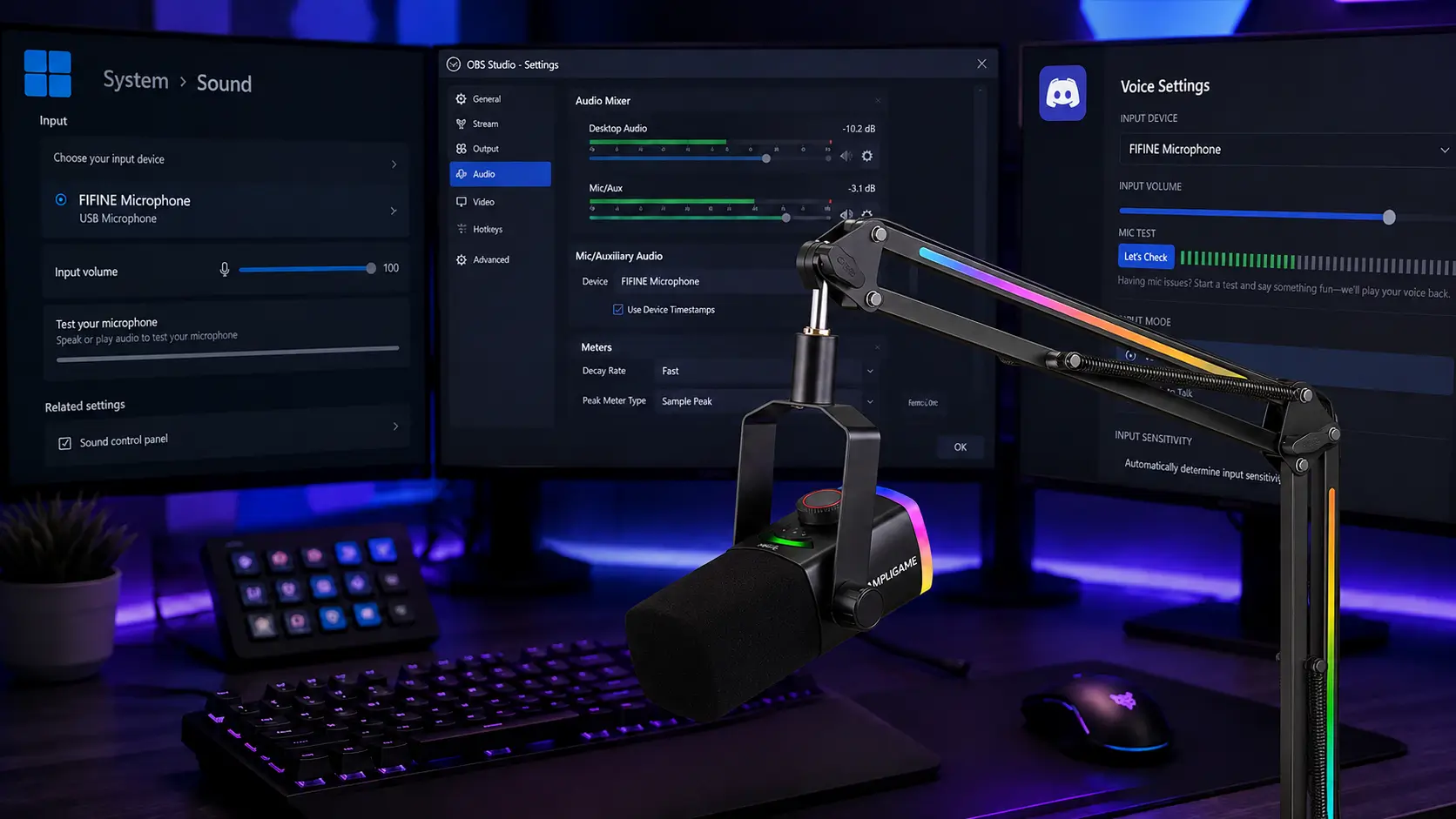
Плохой звук во время стрима, шум на записи или едва слышный голос в Discord — эти проблемы способны испортить даже самую интересную трансляцию или важный разговор. Часто причина кроется не в самом микрофоне, а в его неправильной настройке.
Итак, как настроить микрофон FIFINE, чтобы получить чистый, громкий и профессиональный звук?
В этой статье в качестве примеров будут использованы несколько популярных среди геймеров, звукорежиссеров и стримеров микрофонов, таких как Микрофоны FIFINE AM8PROT, FIFINE AM8 и FIFINE K688NEO, чтобы показать вам подробное руководство по настройке микрофонов FIFINE на ПК, OBS и Discord.
Как настроить микрофон FIFINE на ПК
Нужно ли устанавливать FIFINE Genie?
Для большинства моделей FIFINE не требуется установка отдельного драйвера.
Если ваш микрофон поддерживает FIFINE Genie, приложение позволяет получить дополнительные возможности:
- расширенную настройку звука;
- управление дополнительными функциями;
- настройку совместимых устройств.
Для обычной записи, общения и стриминга USB-микрофон FIFINE обычно достаточно просто подключить к компьютеру.
Как настроить микрофон FIFINE в Windows 11
- Откройте Пуск → Параметры.
- Перейдите в раздел Система → Звук.
- В блоке «Ввод» выберите микрофон FIFINE.
- Проверьте уровень громкости.
- Используйте функцию тестирования микрофона, чтобы убедиться, что сигнал записывается корректно.
Если используется XLR-микрофон, в списке устройств может отображаться не название FIFINE, а подключённая звуковая карта или аудиоинтерфейс.
Как настроить микрофон FIFINE в Windows 10
В Windows 10 настройка выполняется через параметры звука:
- Откройте Пуск → Параметры.
- Выберите Система → Звук.
- В разделе устройств записи установите микрофон FIFINE основным устройством.
- Проверьте уровень входного сигнала.
В качестве примера возьмем микрофон FIFINE AM8, AM8 удобен для тех, кто хочет быстро подключить микрофон к компьютеру и получить понятный контроль над голосом во время записи или трансляции.
- Возьмите кабель USB, поставляемый в комплекте с микрофоном FIFINE AM8.
- Подключите один конец кабеля USB в разъем на задней панели микрофона FIFINE AM8.
- Вставьте другой конец кабеля USB в свободный USB-порт на компьютере.
- Подождите несколько секунд, пока компьютер обнаруживает новое оборудование и устанавливает драйверы.
- Откройте на компьютере программу настройки звука. В Windows это может быть “Панель управления звуком” или “Звуковые параметры”. В macOS можно использовать “Звуковые настройки”.
- В программе настройки звука выберите микрофон FIFINE AM8 в качестве входного устройства.
- Установите уровень громкости микрофона FIFINE AM8 в соответствии со своими предпочтениями или требованиями.
- Проверьте работу микрофона, сделав тестовую запись или проведя звуковые тесты.
После выполнения всех этих шагов микрофон FIFINE AM8 должен быть успешно подключен к компьютеру и готов к использованию.
Настройки микрофона FIFINE
- Выберите микрофон FIFINE как основное устройство записи в настройках звука компьютера и установите оптимальный уровень громкости.
- Разместите микрофон на расстоянии 15–30 см от источника звука.
- При необходимости отрегулируйте громкость и эквалайзер на микрофоне.
- Если модель поддерживает — подключите аудио‑интерфейс для улучшения качества звука.
- Протестируйте микрофон: запишите и прослушайте короткий фрагмент, чтобы убедиться в качестве звука.
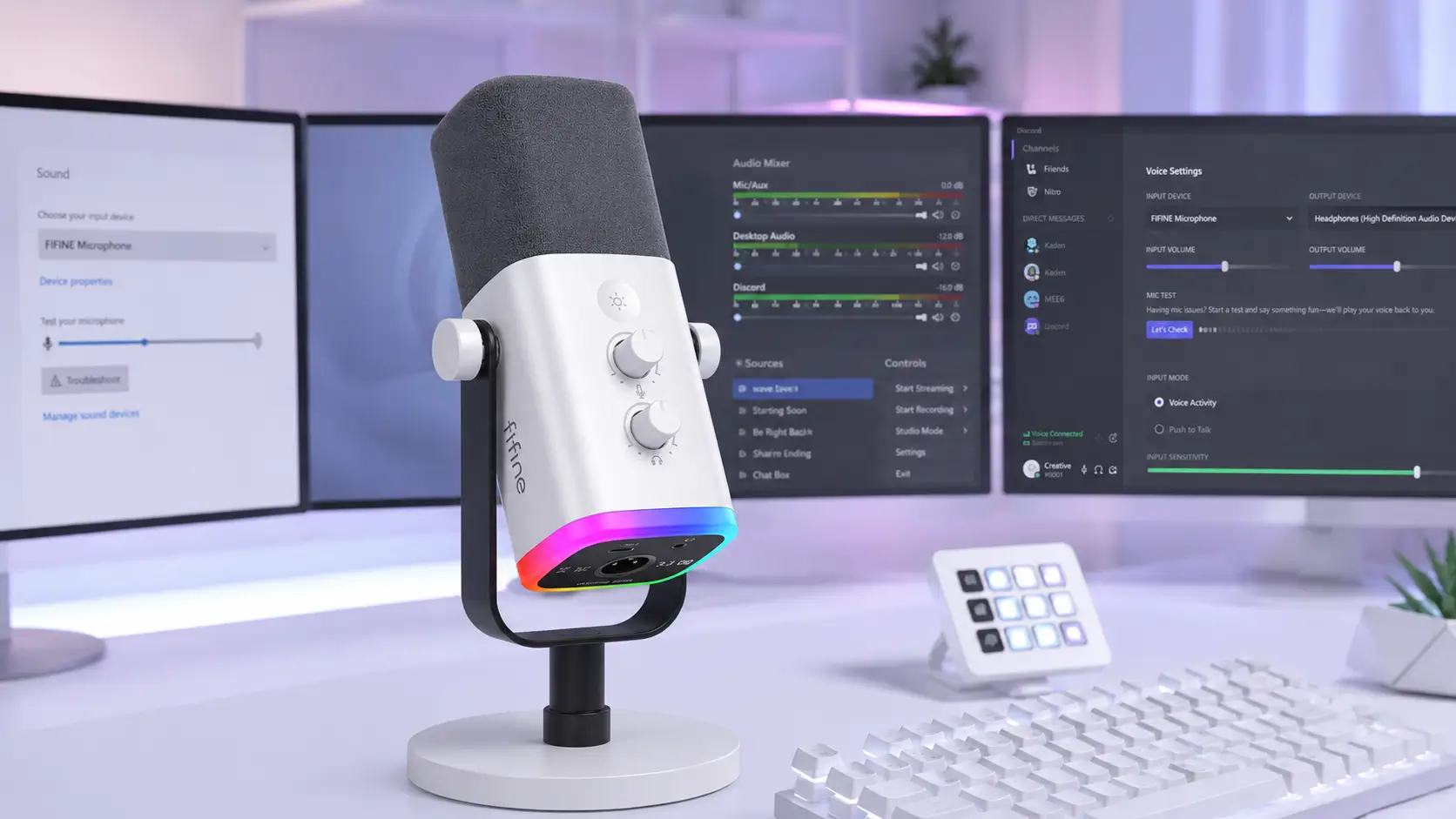
Как настроить микрофона FIFINE в OBS
FIFINE AM8PROT — это комплект из микрофона и многофункциональной штанги, разработанный специально для прямых трансляций. Независимо от того, записываете вы трансляцию или ведёте прямой эфир, он обеспечивает высококачественный звук при использовании с OBS, улучшая ваши впечатления от работы с программой.
Шаг 1:Загрузка и установка OBS на компьютер
Откройте веб-браузер и перейдите по ссылке https://obsproject.ru, выберите свою операционную систему (Windows, macOS или Linux), затем загрузите соответствующий установочный файл OBS, завершите установку на своем компьютере и запустите программу OBS.
Шаг 2:Подключение микрофона FIFINE AM8PROT к OBS
- Подключите микрофон FIFINE AM8PROT к компьютеру через USB‑кабель и убедитесь, что он включён.
- Запустите OBS (убедитесь, что версия программы актуальная).
- Перейдите в «Настройки» → раздел «Аудио».
- В разделе «Устройства ввода» выберите FIFINE AM8PROT.
- В разделе «Устройства вывода» настройте воспроизведение звука по своему предпочтению.
- Настройте уровни звука для микрофона FIFINE. Вы можете использовать ползунковый регулятор, чтобы установить оптимальные настройки уровня звука.
- Проверьте работу микрофона FIFINE, произнеся несколько слов или фраз в микрофон. Убедитесь, что уровень звука отображается в программе OBS и его звук ясно слышен.
Шаг 3:Настройка уровня громкости
- В основном окне OBS внизу найдите микшер звука.
- Для микрофона громкость должна быть примерно на уровне -10 дБ до -5 дБ.
- Для системного звука — чуть ниже, чтобы голос не перекрывался музыкой или игрой.
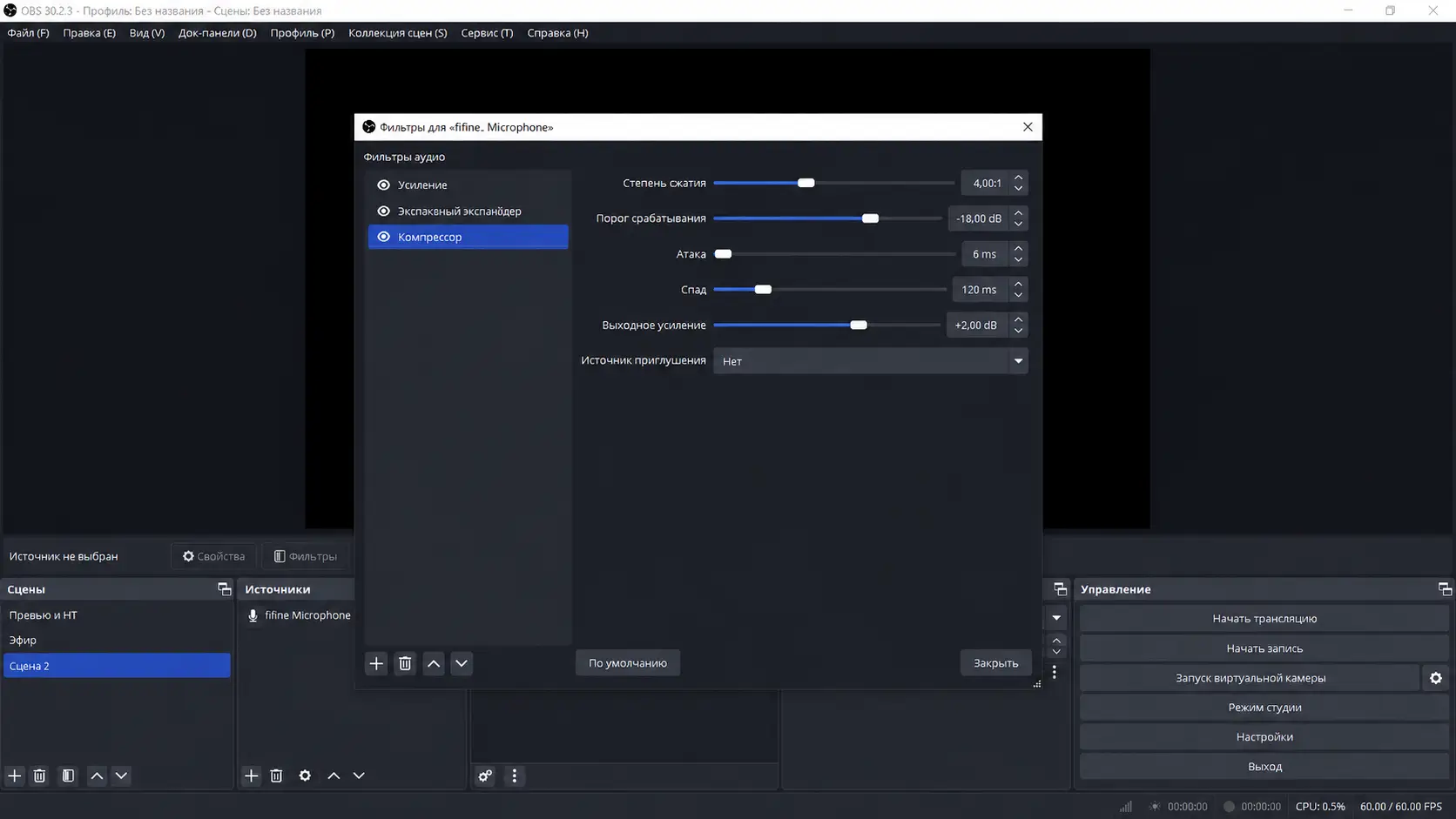
Шаг 4:Добавление фильтров на микрофон
OBS позволяет добавлять фильтры, чтобы улучшить качество записи:
Нажмите на шестерёнку рядом с микрофоном → Фильтры.
Добавьте поочерёдно:
- Шумоподавление — убирает фоновый шум.
- Шумовой гейт — отключает микрофон при тишине.
- Компрессор — выравнивает громкость голоса.
- Limiter — не даёт звуку “перегружаться”.
Пример оптимального порядка фильтров:
Шаг 5:Устранение задержки и эха
Если слышите эхо — отключите второй микрофон в источниках.
Если звук “отстаёт” от видео:
- Перейдите в Настройки → Аудио → Расширенные.
- Добавьте задержку микрофона в миллисекундах (обычно 100–200 мс).
Проверьте качество звука, записывая тестовый файл или проводя тестовую трансляцию. Если звук не звучит так, как вы ожидали, попробуйте изменить настройки микрофона и аудиофильтров в OBS.
Следуя этим советам, вы сможете настроить микрофон FIFINE с OBS для получения высококачественного звука и улучшить опыт использования программы.
Чтобы узнать больше о настройках микрофона в OBS, пожалуйста, обратитесь к нашим предыдущим статьям:
Как настроить микрофон в OBS для стрима, записи и подкастов?
Как настроить микрофон FIFINE в Discord
Discord часто используют геймеры, стримеры и онлайн-сообщества. Для голосового общения важно, чтобы микрофон был выбран правильно, а чувствительность не передавала постоянный фоновый шум.
В качестве примера рассмотрим FIFINE K688 NEO — динамический USB/XLR-микрофон, который можно использовать для общения, записи голоса и стриминга.
Шаг 1. Подключите микрофон
Подключите FIFINE K688 NEO к компьютеру через USB-кабель. Убедитесь, что кабель полностью вставлен в разъём микрофона и USB-порт компьютера.
Если вы используете XLR-подключение, убедитесь, что микрофон подключён к звуковой карте, аудиоинтерфейсу или микшеру, а уже это устройство выбрано в системе как источник ввода.
Шаг 2. Выберите микрофон в Discord
- Откройте Discord.
- Нажмите на значок шестерёнки рядом с вашим профилем.
- Перейдите в раздел Голос и видео.
- В пункте Устройство ввода выберите микрофон FIFINE или подключённую звуковую карту.
- В разделе Громкость ввода настройте уровень микрофона.
После этого нажмите кнопку проверки микрофона и скажите несколько фраз обычным голосом. Если голос слышен чисто и без сильного шума, базовая настройка выполнена правильно.
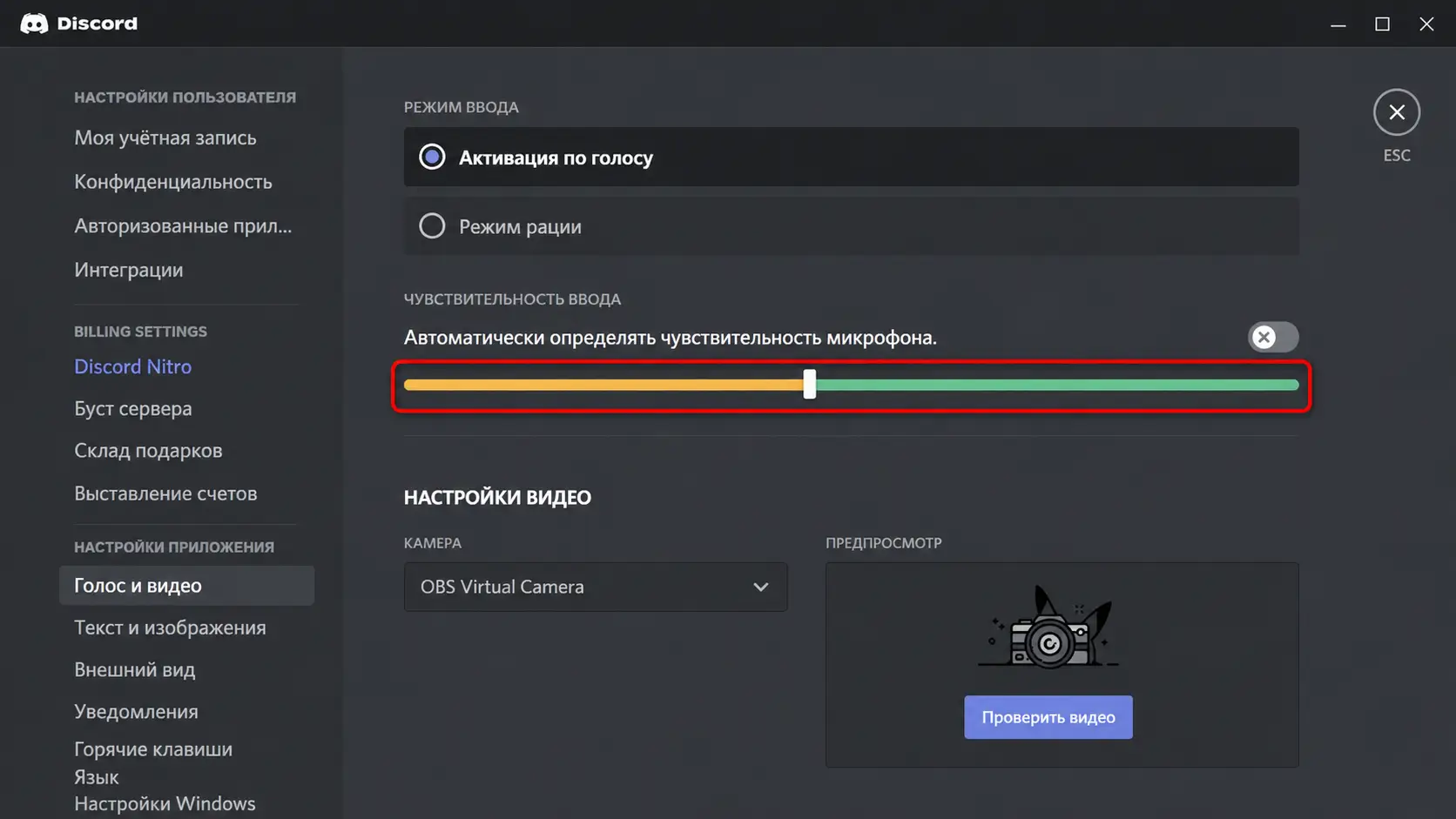
Шаг 3. Настройте чувствительность
В Discord можно использовать автоматическое определение чувствительности, но иногда оно работает неидеально: микрофон может передавать шум комнаты, клавиатуру или звук вентиляторов.
Если это происходит:
- Отключите Автоматическое определение чувствительности.
- Настройте ползунок вручную.
- Проверьте, чтобы Discord передавал ваш голос, но не активировался от фонового шума.
Шаг 4. Проверьте шумоподавление
Discord поддерживает встроенные функции обработки голоса. Вы можете попробовать включить шумоподавление, если вокруг много фоновых звуков.
Но если вы используете качественный микрофон и находитесь в тихом помещении, иногда лучше не включать слишком много обработки. Сильное шумоподавление может сделать голос менее естественным.
Что делать, если микрофон FIFINE не работает
Если микрофон FIFINE не определяется или звук не записывается, проверьте несколько основных пунктов.
Микрофон не отображается в системе
Попробуйте:
- подключить микрофон к другому USB-порту;
- заменить USB-кабель;
- перезагрузить компьютер;
- проверить, не выбран ли другой микрофон в настройках звука;
- открыть FIFINE Genie, если ваша модель поддерживает приложение.
Микрофон работает, но звук слишком тихий
Проверьте:
- громкость входа в системе;
- уровень gain на микрофоне;
- расстояние до микрофона;
- выбран ли правильный микрофон в OBS или Discord.
В записи слышен шум
Попробуйте:
- уменьшить чувствительность микрофона;
- говорить ближе к микрофону;
- убрать микрофон дальше от клавиатуры, вентилятора или корпуса ПК;
- использовать фильтры в OBS;
- проверить, не слишком ли сильно усилен входной сигнал.
Подробнее о качестве звука можно прочитать здесь:
Как улучшить качество звука микрофона за 5 простых шагов
Какие устройства FIFINE подойдут для стрима, записи и общения
Для разных сценариев можно использовать разные устройства FIFINE.
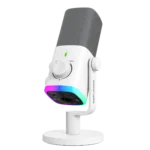
FIFINE AM8 подойдёт тем, кто ищет универсальный USB/XLR-микрофон для игр, стримов, записи голоса и общения.
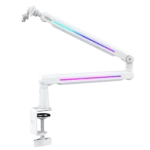
FIFINE AM8PROT удобен для тех, кто хочет сразу получить комплект для рабочего места: микрофон AM8 и стойку BM88 для более удобного размещения на столе.
FIFINE K688 NEO подойдёт для записи голоса, подкастов, стриминга и общения, особенно если вам нужен динамический микрофон с USB и XLR-подключением.
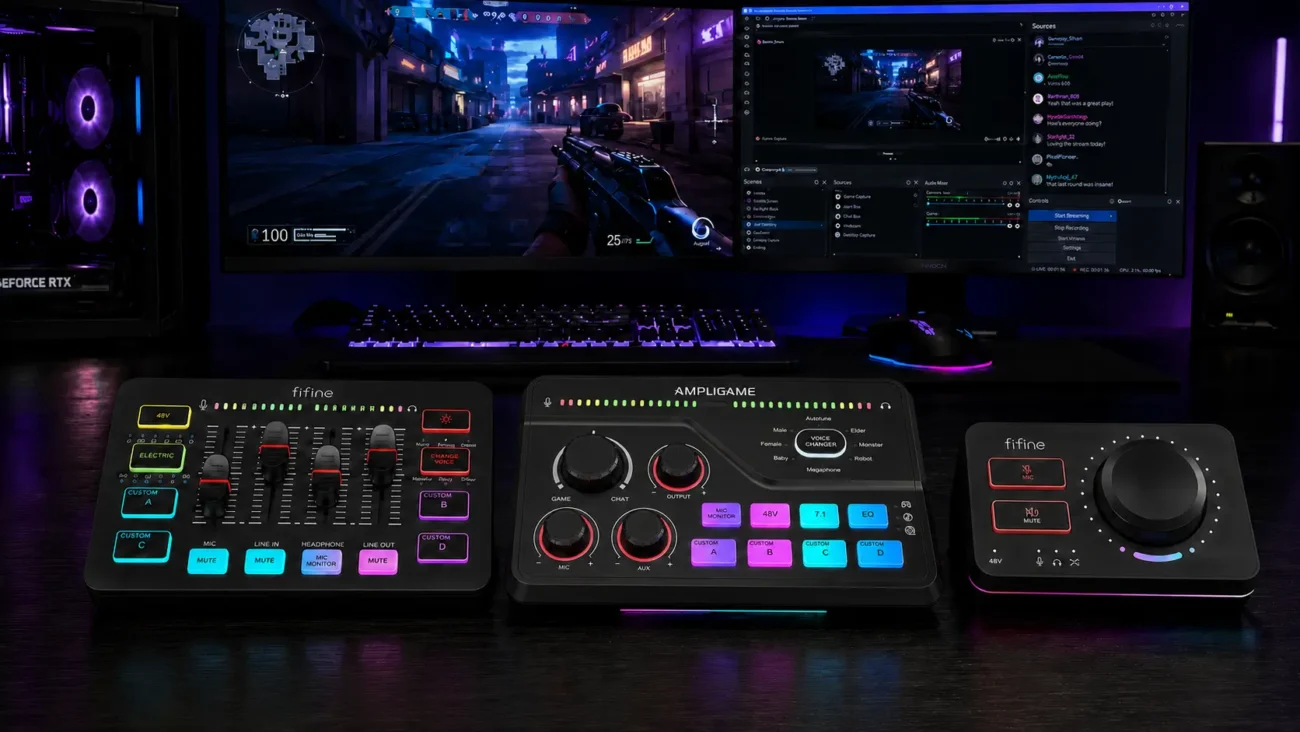
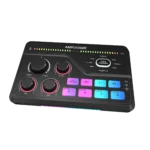
Если вы хотите удобнее управлять звуком во время стрима, можно использовать микшер, например FIFINE SC8.
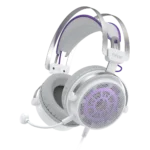
А для игр и общения микрофоны можно использовать вместе с игровой гарнитурой FIFINE H18, если вам нужен отдельный звук в наушниках для Discord, стримов или командных игр.
FAQ: частые вопросы о настройке микрофонов FIFINE
Нужно ли устанавливать драйвер для микрофона FIFINE?
Большинство USB-микрофонов FIFINE распознаются системой автоматически и не требуют отдельного драйвера для базовой работы. Если ваша модель поддерживает приложение FIFINE Genie, его можно установить для дополнительных настроек.
Где скачать FIFINE Genie?
Скачать приложение можно на официальной странице FIFINE Genie.
Перед установкой проверьте, поддерживает ли ваша модель работу с этим приложением.
Почему FIFINE Genie не видит микрофон?
Проверьте USB-подключение, попробуйте другой USB-порт, перезапустите приложение и убедитесь, что микрофон выбран как устройство ввода в системе. Если проблема остаётся, попробуйте заменить кабель или перезагрузить компьютер.
Как настроить микрофон FIFINE AM8?
Подключите FIFINE AM8 к компьютеру через USB, выберите его как устройство ввода в настройках системы, отрегулируйте громкость и проверьте звук через тестовую запись. Для OBS и Discord также нужно выбрать AM8 внутри самой программы.
Какой уровень громкости лучше поставить в OBS?
Во время обычной речи уровень микрофона в OBS лучше держать примерно в диапазоне от -10 дБ до -5 дБ. Если индикатор часто уходит в красную зону, громкость нужно уменьшить.
Почему в Discord плохо слышно микрофон FIFINE?
Откройте Настройки пользователя → Голос и видео и проверьте устройство ввода, громкость ввода, чувствительность и шумоподавление. Также убедитесь, что Discord не использует встроенный микрофон ноутбука вместо микрофона FIFINE.
Что лучше использовать для стрима: USB или XLR?
USB проще подключить и настроить, поэтому он удобен для начинающих стримеров. XLR даёт больше гибкости и подходит для работы со звуковой картой, микшером или аудиоинтерфейсом. Если микрофон поддерживает оба варианта, можно начать с USB, а затем перейти на XLR при необходимости.
Почему микрофон FIFINE записывает шум?
Причиной может быть слишком высокая чувствительность, большое расстояние до микрофона, шум в комнате или неправильные настройки фильтров. Попробуйте говорить ближе к микрофону, уменьшить усиление и добавить шумоподавление в OBS.
Итог
Настройка микрофона FIFINE обычно не занимает много времени, если правильно выбрать устройство ввода, проверить громкость и настроить звук в нужной программе. Для обычного подключения к ПК чаще всего достаточно USB. Для OBS важно правильно выставить уровень громкости и добавить базовые фильтры. Для Discord — выбрать правильный микрофон, настроить чувствительность и проверить шумоподавление.
Микрофоны FIFINE AM8, FIFINE AM8PROT и FIFINE K688 NEO можно использовать для стримов, записи голоса, подкастов, игр и онлайн-общения. А при необходимости их можно дополнить микшером, стойкой или игровой гарнитурой, чтобы собрать более удобное рабочее место для контента и общения.
Рекомендуем прочитать
- Как выбрать микрофон для стрима: USB, XLR, динамический звук и контроль эфира
- Что такое собственный шум микрофона и как его уменьшить
- Что такое частота дискретизации и почему она важна для записи звука
- FIFINE Genie: как скачать, установить и что делать, если программа не видит микрофон
- FIFINE AM8 vs. AM8PROT: в чём разница и кому стоит выбрать комплект?
- Фильтры для микрофона в OBS: какие выбрать для стрима, записи и игр
 Микрофон
 Наушники и гарнитуры
 Аудиоустройства
 Аксессуары
 Компьютерная периферия