Микшер для стрима: как улучшить звук и сделать эфир профессиональнее

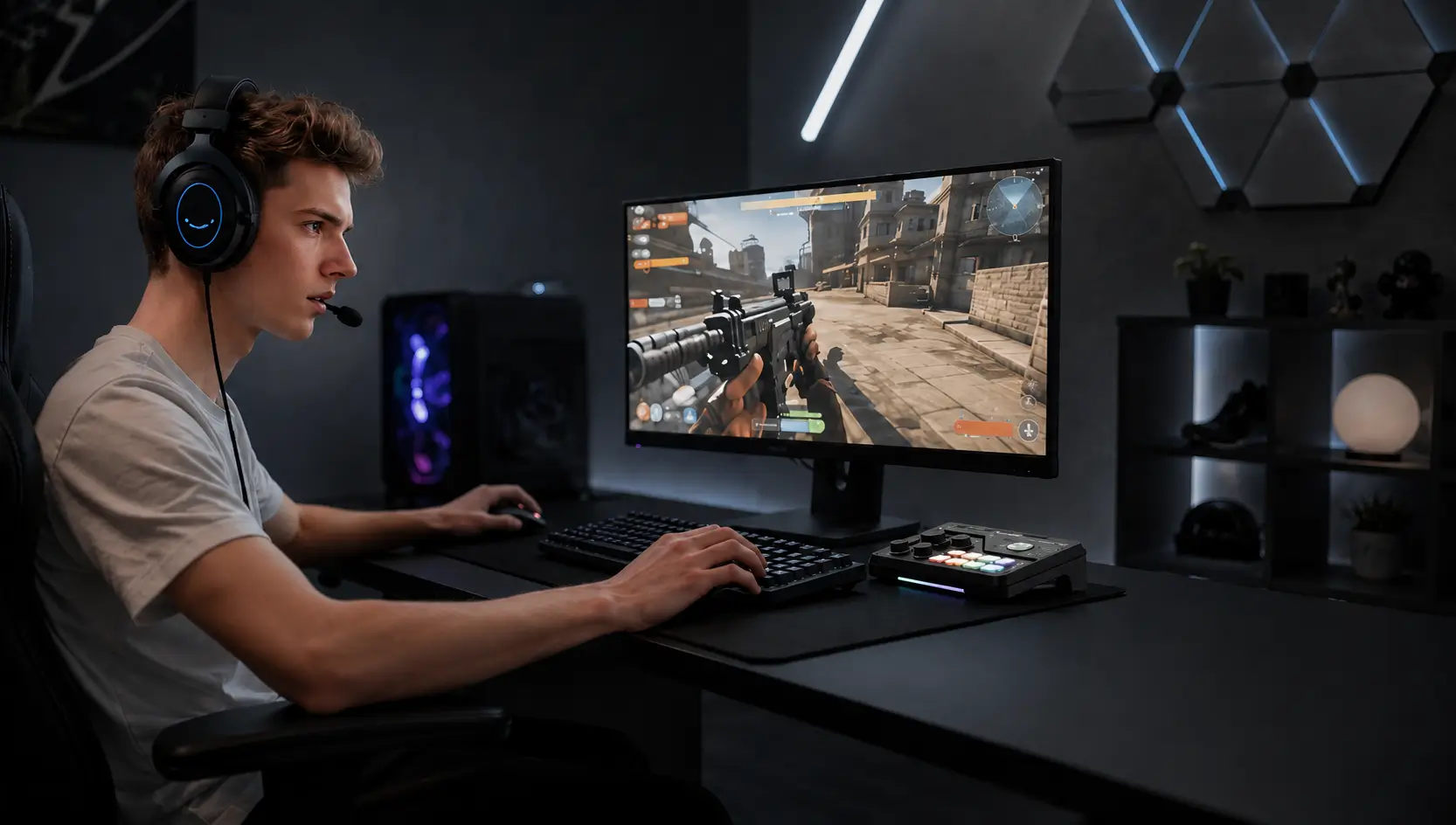
Стриминговый звук зависит не только от микрофона. Во время эфира нужно одновременно контролировать голос, игру, музыку и общение в Discord, а постоянное переключение между настройками отвлекает от контента.
Микшер для стрима помогает быстрее регулировать громкость, отключать микрофон и проверять звук через наушники. Разберёмся, когда такое устройство действительно полезно и как оно помогает сделать эфир стабильнее, понятнее и комфортнее для зрителей.
Почему хорошего микрофона не всегда достаточно
Микрофон отвечает за захват голоса, но в обычной трансляции зритель слышит сразу несколько источников:
- речь стримера;
- звук игры;
- голоса участников в Discord;
- фоновую музыку;
- уведомления, донаты и звуковые эффекты;
- браузер, видеоплеер или второй компьютер.
У каждого источника свой уровень громкости. В спокойном игровом меню музыка может звучать нормально, но во время динамичной сцены она уже перекрывает речь. Голос тиммейта, наоборот, может оказаться слишком тихим, а случайное уведомление — неожиданно громким.
При записи ролика часть ошибок можно исправить на монтаже. В прямом эфире зритель сразу слышит перегруз, эхо, слишком тихий голос или неудачный баланс. Поэтому задача стримера состоит не только в том, чтобы получить чистый сигнал с микрофона, но и в том, чтобы быстро управлять всей звуковой картиной.
Если вам нужно подробно разобраться, чем отличаются звуковая карта и микшер, прочитайте отдельный материал. Здесь сосредоточимся именно на практической ценности микшера во время эфира.
Что даёт микшер для стрима на практике
1.Быстрое управление громкостью
Главное преимущество внешнего микшера — физические элементы управления. Вместо поиска маленького фейдера в программе можно повернуть регулятор или нажать нужную кнопку.
Это особенно полезно, когда во время эфира нужно:
- быстро уменьшить игру перед важным комментарием;
- сделать Discord громче во время командного обсуждения;
- приглушить музыку, когда начинается разговор;
- поднять громкость микрофона после смены положения;
- вернуть привычный баланс после запуска нового приложения.
Микшер не отменяет программные настройки, но переносит самые частые действия с экрана на рабочий стол. Реакция становится быстрее, а вероятность изменить не тот источник — ниже.
2.Быстрый mute в непредвиденной ситуации
Во время прямого эфира невозможно заранее предусмотреть каждый звук. Микрофон приходится срочно отключать, если:
- стример кашляет или чихает;
- рядом начинает работать пылесос или другой шумный прибор;
- в комнату кто-то входит;
- нужно обсудить с командой информацию вне эфира;
- ведущий временно отходит от стола;
- возникает техническая проблема.
Программная кнопка mute тоже работает, но её нужно найти, особенно если на экране открыта игра. Физическая клавиша сокращает путь от обнаружения проблемы до действия. Световая индикация дополнительно помогает понять, включён ли микрофон сейчас.
3.Мониторинг в реальном времени
Шкала громкости показывает уровень сигнала, но не объясняет, насколько естественно звучит голос. Мониторинг через наушники позволяет услышать результат до того, как проблему заметят зрители.
С его помощью можно проверить:
- не перегружается ли микрофон;
- не стал ли голос слишком тихим;
- слышны ли фон, гул или треск кабеля;
- не появилась ли задержка или эхо;
- не перекрывает ли музыка речь;
- не включён ли случайно голосовой эффект;
- не пропал ли один из источников.
Мониторинг особенно важен после изменения подключения, запуска новой игры или переключения профиля. Короткая проверка помогает не вести десятки минут эфира с ошибочным звуком.
4.Меньше переключений между программами
Стример одновременно следит за игрой, камерой, чатом, сценами, уведомлениями и реакцией аудитории. Чем больше окон приходится открывать ради звука, тем выше нагрузка.
Микшер упрощает повторяющиеся действия:
- громкость микрофона меняется на устройстве;
- mute находится под рукой;
- мониторинг регулируется отдельно;
- часть эффектов запускается физическими кнопками;
- состояние сигнала видно по индикаторам.
В результате внимание остаётся на содержании трансляции. Именно это, а не количество подсветки или кнопок, является основной ценностью внешнего управления.
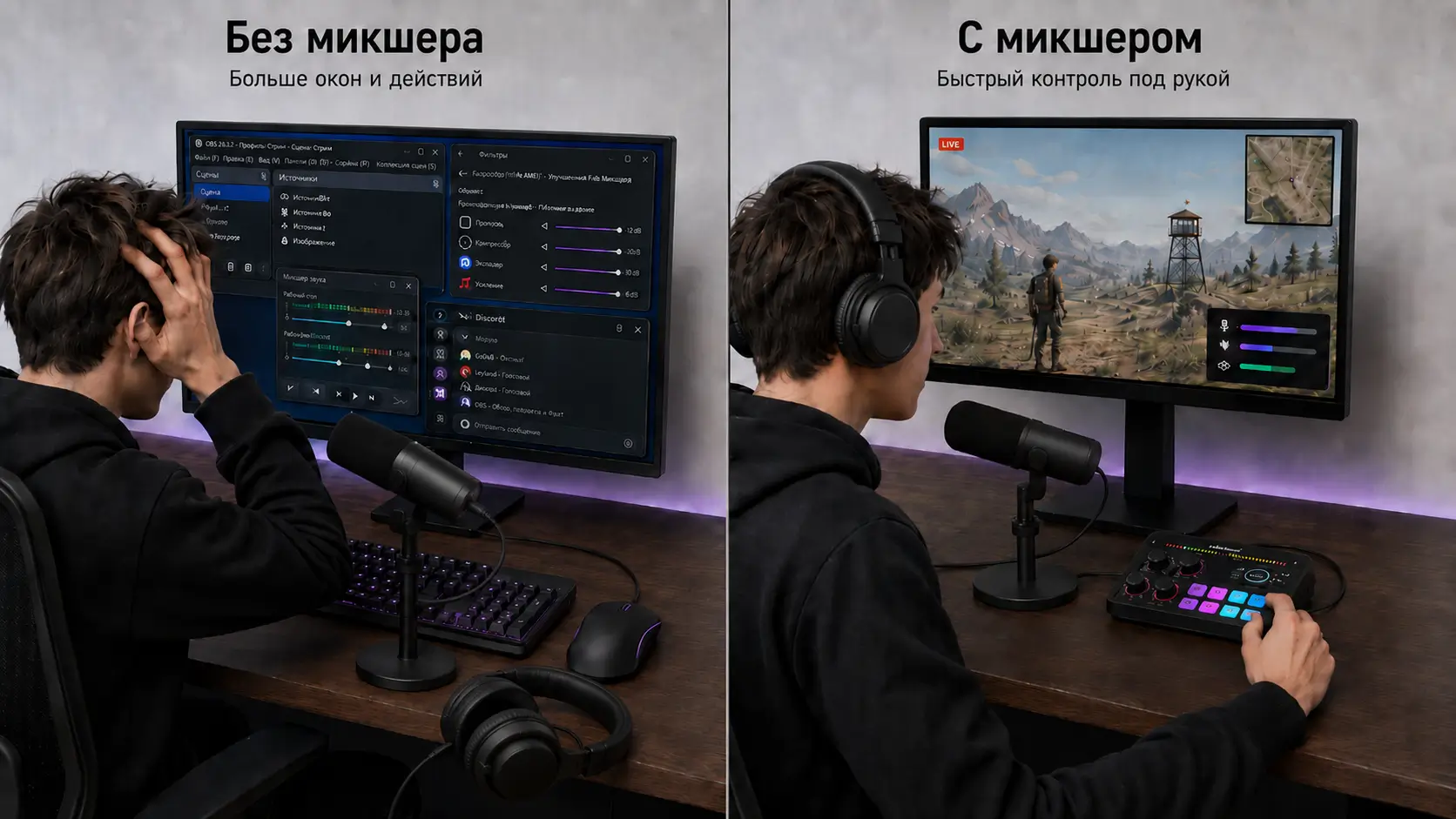
Как меняется эфир с внешним микшером
Без отдельного устройства стример чаще полагается на Windows, OBS, Discord и настройки каждой программы. Это работает, пока источников немного и баланс почти не меняется.
С микшером типовые действия выглядят проще:
- нужно изменить голос — используется регулятор микрофона;
- игра стала слишком громкой — корректируется её уровень или баланс Game/Chat;
- появился посторонний шум — нажимается mute;
- зрители жалуются на звук — результат сразу проверяется через наушники;
- нужен эффект или короткий аудиофрагмент — используется назначенная кнопка;
- начинается новая сцена — уровни быстро возвращаются к рабочему соотношению.
Такой подход не делает звук автоматически идеальным. Положение микрофона, акустика комнаты и правильный gain по-прежнему важны. Если голос шумит или звучит глухо, сначала проверьте базовые причины в руководстве «Как улучшить звук микрофона».
Главное изменение заключается в скорости: исправление занимает несколько секунд и реже прерывает ход эфира.
Кому действительно нужен микшер
Внешний микшер особенно полезен, если вы:
- регулярно проводите игровые или разговорные трансляции;
- одновременно используете микрофон, игру, Discord и музыку;
- переходите на XLR-микрофон;
- часто меняете уровни прямо во время эфира;
- хотите слышать свой голос без заметной задержки;
- используете звуковые эффекты или записанные реплики;
- создаёте интервью, подкасты или совместные эфиры;
- планируете расширять стриминговый сетап.
Можно начать без микшера, если:
- у вас один USB-микрофон;
- в трансляции почти нет дополнительных источников;
- громкость редко меняется;
- вы чаще записываете видео с последующим монтажом;
- бюджет сейчас лучше направить на микрофон, стойку или наушники.
Простой ориентир: если технические настройки уже мешают говорить, играть и общаться со зрителями, сетап достиг уровня, на котором микшер может заметно упростить работу.
Какие решения встречаются на рынке
На рынке представлены разные форматы устройств для управления звуком. Например, GoXLR стал одним из наиболее узнаваемых решений для игровых стримов, а RØDECaster Duo относится к более комплексным системам для трансляций, подкастов и интервью.
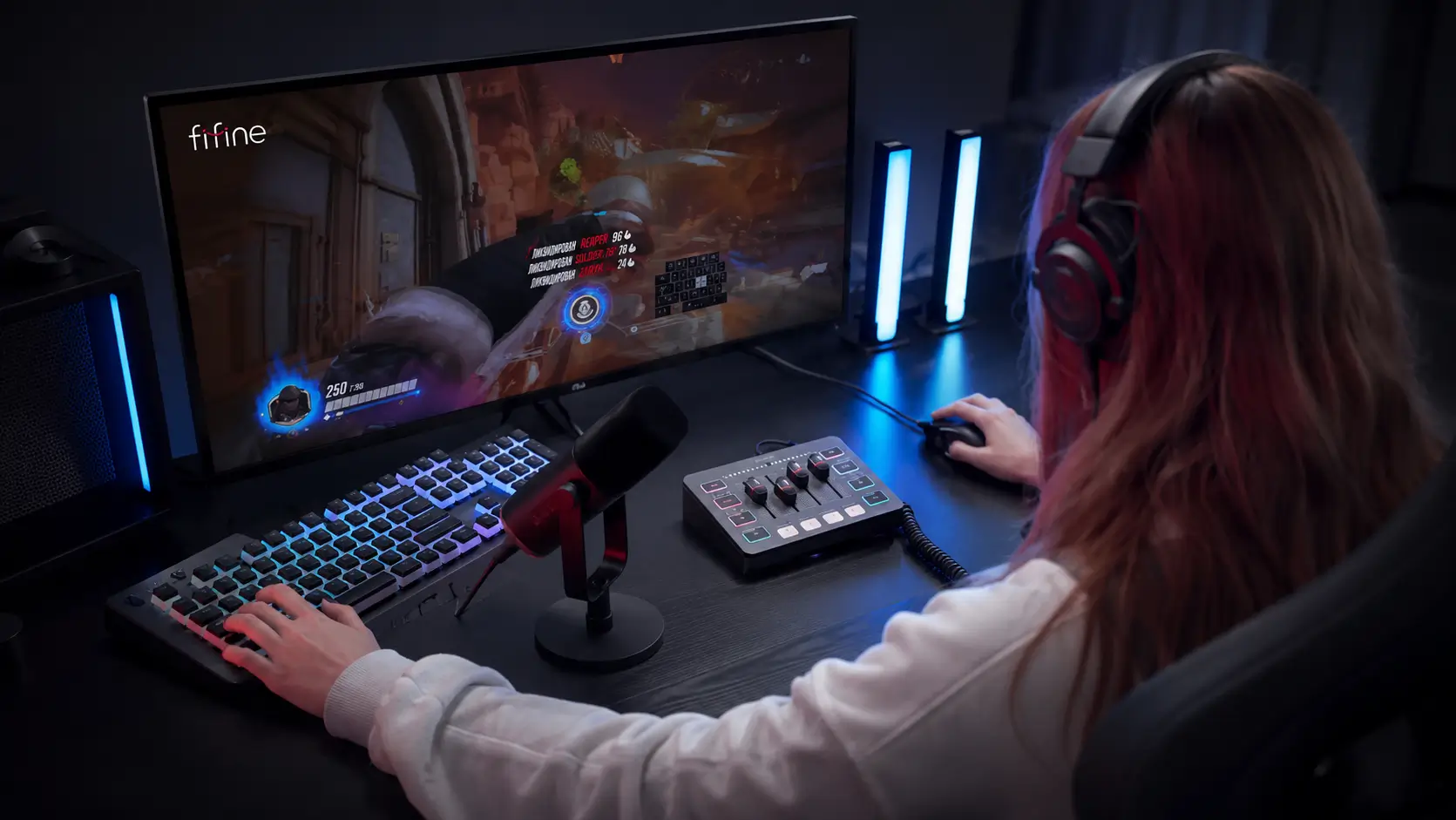
Однако большинству домашних стримеров важнее не максимальное количество функций, а удобное управление микрофоном, игрой, Discord, мониторингом и mute. В линейке FIFINE для разных сценариев предусмотрены несколько решений: fifine SC3 подходит для первого XLR-сетапа, fifine SC8 — для игрового стрима и активного управления эфиром, а fifine SC9 — для компактного рабочего пространства и программных пресетов.
Поэтому выбирать микшер стоит не только по известности бренда, но и по тому, насколько устройство соответствует вашему формату контента, оборудованию и рабочему процессу.
Как выбрать микшер под свой сценарий
- Для первого XLR-сетапа важны понятное усиление микрофона, мониторинг и быстрый mute. В таком случае можно рассмотреть fifine SC3 — компактное решение для базовых стримов, игр и голосового контента.
- Для игрового эфира с Discord, несколькими источниками и интерактивными функциями подойдёт fifine SC8. Он ориентирован на физическое управление микрофоном, игровым звуком, чатом, мониторингом и эффектами. Возможности устройства в реальном стримерском сценарии показаны в официальном видеоуроке FIFINE на YouTube.
- Если нужен лаконичный XLR-центр с большим запасом усиления и программными пресетами, стоит обратить внимание на fifine SC9.
Перед выбором проверьте:
- какой разъём используется у микрофона;
- нужно ли фантомное питание 48 В;
- какие источники должны регулироваться отдельно;
- нужен ли Game/Chat-баланс;
- будут ли использоваться эффекты и аудиокнопки;
- сколько места доступно на рабочем столе;
- хотите ли вы управлять частью функций через программное обеспечение.
Подробные различия между моделями вынесены в сравнение fifine SC3, SC8 и SC9, поэтому в этой статье мы не повторяем весь список интерфейсов и характеристик.
Как микшер работает вместе с OBS
Микшер и OBS выполняют разные задачи и не заменяют друг друга.
Обычно цепочка выглядит так:
- микрофон передаёт голос в микшер;
- микшер управляет входным уровнем, мониторингом и быстрыми действиями;
- компьютер получает готовый сигнал;
- OBS добавляет звук в сцену, применяет фильтры и отправляет трансляцию зрителям.
На устройстве удобно выполнять действия, которые нужны прямо сейчас. В OBS логичнее настраивать источники, сцены, компрессор, шумоподавление, лимитер и итоговый уровень эфира.
Не стоит обрабатывать один и тот же сигнал слишком агрессивно сразу в нескольких местах. Если одновременно включить сильное шумоподавление в программе устройства, Discord и OBS, голос может стать неестественным. Сначала настройте чистый входной сигнал, затем добавляйте только необходимую обработку.
Подробная программная часть уже разобрана в руководстве «Настройка микрофона и микшера в OBS», а физическое подключение SC8 — в инструкции «Как подключить fifine SC8 к микрофону, ПК и стриму».
Короткий чек-лист перед эфиром
Перед запуском трансляции проверьте:
- выбран ли микшер как правильное устройство ввода;
- слышит ли OBS микрофон;
- не уходит ли голос постоянно в красную зону;
- остаётся ли речь понятной на фоне игры и музыки;
- правильно ли работает mute;
- слышны ли в наушниках шум, эхо или задержка;
- не включён ли ненужный эффект;
- сохранён ли рабочий уровень мониторинга;
- сделана ли тестовая запись продолжительностью 30–60 секунд.
Зритель оценивает не количество устройств на столе, а то, насколько легко слушать эфир. Поэтому короткий тест полезнее, чем попытка исправлять всё уже во время трансляции.
Что микшер не исправит автоматически
Даже хороший аудиомикшер не заменяет базовую работу со звуком. Он не сможет сам:
- убрать сильное эхо пустой комнаты;
- сделать далёкий микрофон таким же разборчивым, как близко установленный;
- устранить шум вентилятора, если микрофон направлен прямо на него;
- восстановить уже перегруженный и искажённый сигнал;
- выровнять все источники без первоначальной настройки;
- гарантировать хороший результат без тестовой записи.
Сначала расположите микрофон ближе к голосу, настройте безопасный уровень gain и уменьшите акустические отражения. После этого микшер поможет поддерживать полученный результат и быстрее реагировать на изменения во время эфира. Такой порядок обычно эффективнее, чем попытка компенсировать неправильную запись большим количеством эффектов.
Часто задаваемые вопросы
1.Нужен ли микшер для стрима?
Не всегда. Для одного USB-микрофона и простого эфира достаточно прямого подключения к компьютеру. Микшер становится полезнее, когда нужно управлять несколькими источниками, XLR-микрофоном, мониторингом и быстрым mute.
2.Улучшает ли микшер качество микрофона?
Он не меняет характеристики капсюля и не устраняет плохую акустику комнаты. Однако микшер помогает правильно контролировать усиление, быстрее замечать перегруз и поддерживать стабильный баланс звука.
3.Нужен ли микшер для USB-микрофона?
Обычно USB-микрофон подключается напрямую к компьютеру, поскольку внутри уже есть звуковая система. Внешний микшер чаще используется с XLR-микрофоном или при более сложной маршрутизации.
4.Заменяет ли микшер OBS?
Нет. Микшер упрощает физическое управление сигналом, а OBS отвечает за сцены, программную обработку, запись и передачу эфира.
Итог
Микрофон записывает голос, OBS собирает трансляцию, а микшер помогает управлять звуком в реальном времени. Он особенно полезен, когда источников становится больше, а переключение между программами начинает мешать содержанию эфира.
Выбирайте устройство не по максимальному количеству функций, а по своему рабочему процессу. Сравнить доступные решения можно в разделе «Микшеры FIFINE для стрима».
 Микрофон
 Наушники и гарнитуры
 Аудиоустройства
 Аксессуары
 Компьютерная периферия