Шумоподавление микрофона в OBS: как убрать фоновые шумы при стриме и записи


Во время стрима или записи микрофон может улавливать не только голос, но и шум клавиатуры, вентиляторов, компьютера или другие звуки вокруг. В OBS Studio фильтр Noise Suppression помогает уменьшить такой фон и сделать голос чище.
В этой статье разберём, как настроить шумоподавление микрофона в OBS, чем отличаются RNNoise и Speex, а также какие настройки подходят для стрима, игр и записи видео.
Как работает шумоподавление микрофона в OBS?
Фильтр Noise Suppression (Подавление шума) анализирует входящий аудиосигнал и уменьшает нежелательные фоновые звуки. Он особенно полезен для постоянного шума: гула компьютера, вентилятора, кондиционера или других равномерных звуков.
Однако эффективность зависит от типа шума. Постоянный фон обычно подавляется легче, чем резкие звуки клавиатуры, мыши или разговоры рядом.
Важно понимать разницу между основными аудиофильтрами OBS:
- Noise Suppression уменьшает фоновые шумы во время записи голоса.
- Noise Gate контролирует звук ниже определённого порога и помогает сделать паузы тише.
- Compressor и Limiter используются для контроля громкости и защиты от резких скачков сигнала.
Если нужно подробнее разобраться в сочетании разных фильтров OBS, можно ознакомиться с руководством «Фильтры для микрофона в OBS: какие выбрать для стрима, записи и игр».
Как включить шумоподавление микрофона в OBS
Перед настройкой убедитесь, что OBS использует правильный источник звука. При подключении нескольких устройств программа может записывать встроенный микрофон ноутбука или веб-камеры вместо основного устройства.
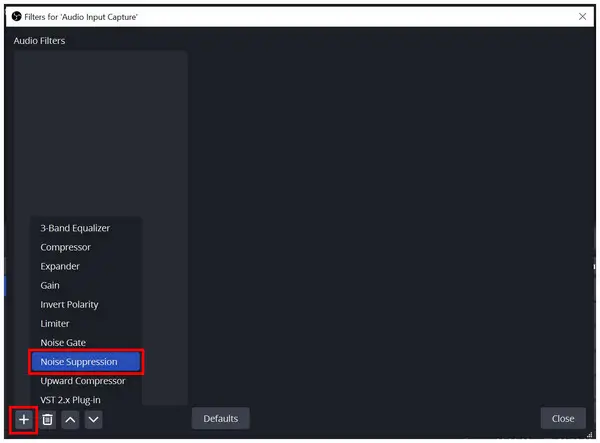
Чтобы добавить шумоподавление:
- Откройте OBS Studio и найдите раздел «Микшер аудио».
- Выберите нужный микрофон.
- Нажмите «Фильтры».
- Добавьте новый фильтр «Подавление шума» (Noise Suppression).
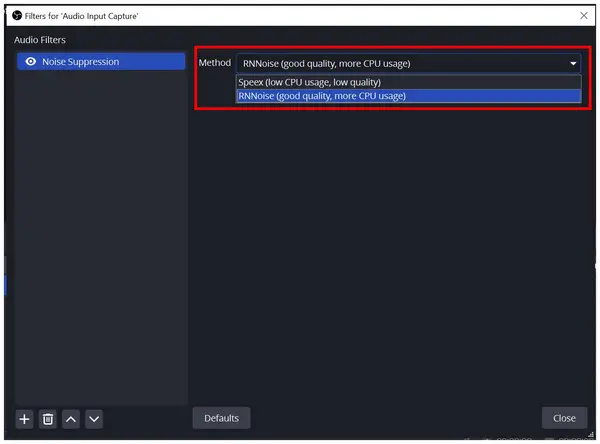
- Выберите метод обработки — RNNoise или Speex.
- Сделайте короткую тестовую запись и сравните результат.
Не стоит сразу устанавливать максимальный уровень обработки. Слишком сильное шумоподавление может сделать голос менее естественным или убрать часть тихих звуков речи.
Для USB-микрофонов настройка обычно проще, так как устройство подключается напрямую к компьютеру. При использовании XLR-микрофонов важно сначала правильно настроить входной сигнал через аудиоинтерфейс или микшер.
RNNoise или Speex: какой метод шумоподавления выбрать?
OBS предлагает два встроенных метода шумоподавления — RNNoise и Speex. Оба помогают уменьшить фоновые звуки, но работают по-разному.
RNNoise: автоматическое шумоподавление для быстрого результата
RNNoise использует алгоритм, который помогает отличать голос от фонового шума. Это удобный вариант для пользователей, которые хотят быстро настроить микрофон без ручной регулировки параметров.
Он хорошо подходит для ситуаций, когда необходимо уменьшить:
- шум компьютера;
- вентилятор;
- лёгкий постоянный фон;
- некоторые звуки рабочего места.
Однако при слишком активной обработке алгоритм может изменить естественное звучание голоса. Поэтому после включения фильтра рекомендуется проверить не только уровень шума, но и качество речи.
Speex: ручная настройка уровня подавления
Speex позволяет самостоятельно регулировать интенсивность шумоподавления. Это удобно, если нужно найти баланс между чистым фоном и естественным голосом.
Начните с умеренного уровня обработки и постепенно увеличивайте её, пока шум остаётся заметным. Если голос становится глухим или появляются неестественные изменения, стоит уменьшить уровень подавления.
Speex может быть полезен для пользователей, которым нужен больший контроль над обработкой или которые хотят снизить нагрузку на систему.
| Критерий | RNNoise | Speex |
|---|---|---|
| Принцип работы | Использует модель машинного обучения для подавления шума | Использует алгоритмическое подавление шума |
| Настройка | Работает без ручной регулировки интенсивности | Позволяет вручную изменять уровень подавления |
| Нагрузка на процессор | Обычно выше | Обычно ниже |
| Преимущества | Простая настройка, подходит для разных фоновых шумов | Гибкая регулировка интенсивности |
| Ограничения | Может подавлять отдельные элементы голоса | Сильное подавление может искажать речь |
| Когда выбрать | Для быстрого начала работы | Для ручной настройки и менее мощных ПК |
Какой вариант выбрать?
Нет универсального значения, которое подходит для всех микрофонов и помещений.
Для первого теста можно начать с RNNoise:
- если фон заметно уменьшился, а голос остался естественным — оставьте этот вариант;
- если голос изменился или появились пропуски звука — попробуйте Speex с более мягкими настройками.
Главное — оценивать не только количество шума, но и качество самого голоса.
Как убрать фоновые шумы в OBS при стриме и записи
Разные сценарии требуют разных настроек. Во время игрового стрима важна стабильность голоса в реальном времени, а при записи видео или подкаста главное — сохранить естественное звучание.
Шумоподавление OBS для игровых стримов
Во время игр микрофон часто находится рядом с клавиатурой и компьютером. Поэтому зрители могут слышать щелчки клавиш, движения мыши и шум вентиляторов.
Для стрима важно не только уменьшить фон, но и сохранить голос во время резких изменений громкости: например, когда спокойная речь сменяется эмоциональной реакцией в игре.
Начните с RNNoise и сделайте несколько тестов:
- обычная речь;
- речь во время набора текста;
- громкие игровые реакции.
Если шум уменьшается, но голос становится менее естественным, попробуйте Speex с более мягкой обработкой.
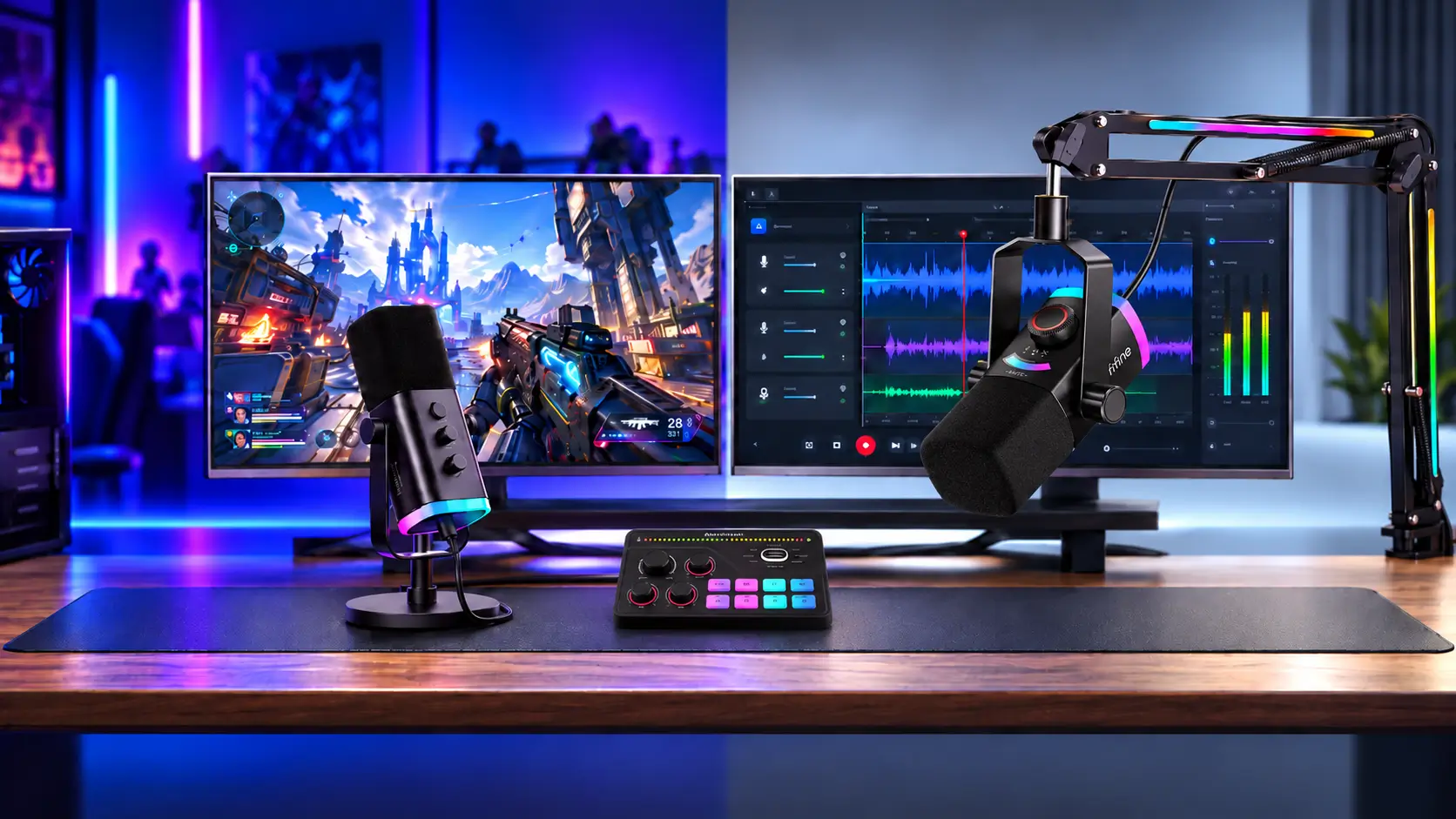
Для игровых трансляций хорошо подходит динамический микрофон для стрима с направленной характеристикой. Например, микрофон fifine AM8 помогает сосредоточить внимание на голосе за счёт близкого расположения к источнику звука.
Правильная установка микрофона часто даёт больший эффект, чем усиление программного шумоподавления.
Настройка шумоподавления OBS для записи видео и подкастов
При записи видео, озвучки или подкастов требования отличаются. Здесь важнее сохранить естественный тембр голоса, поскольку запись можно переслушать и при необходимости повторить.
Если в помещении есть постоянный шум компьютера или вентилятора:
- Проверьте расположение микрофона.
- Настройте уровень входного сигнала.
- Сравните RNNoise и Speex на одинаковом фрагменте речи.
- Используйте минимальный уровень обработки, который даёт заметное улучшение.
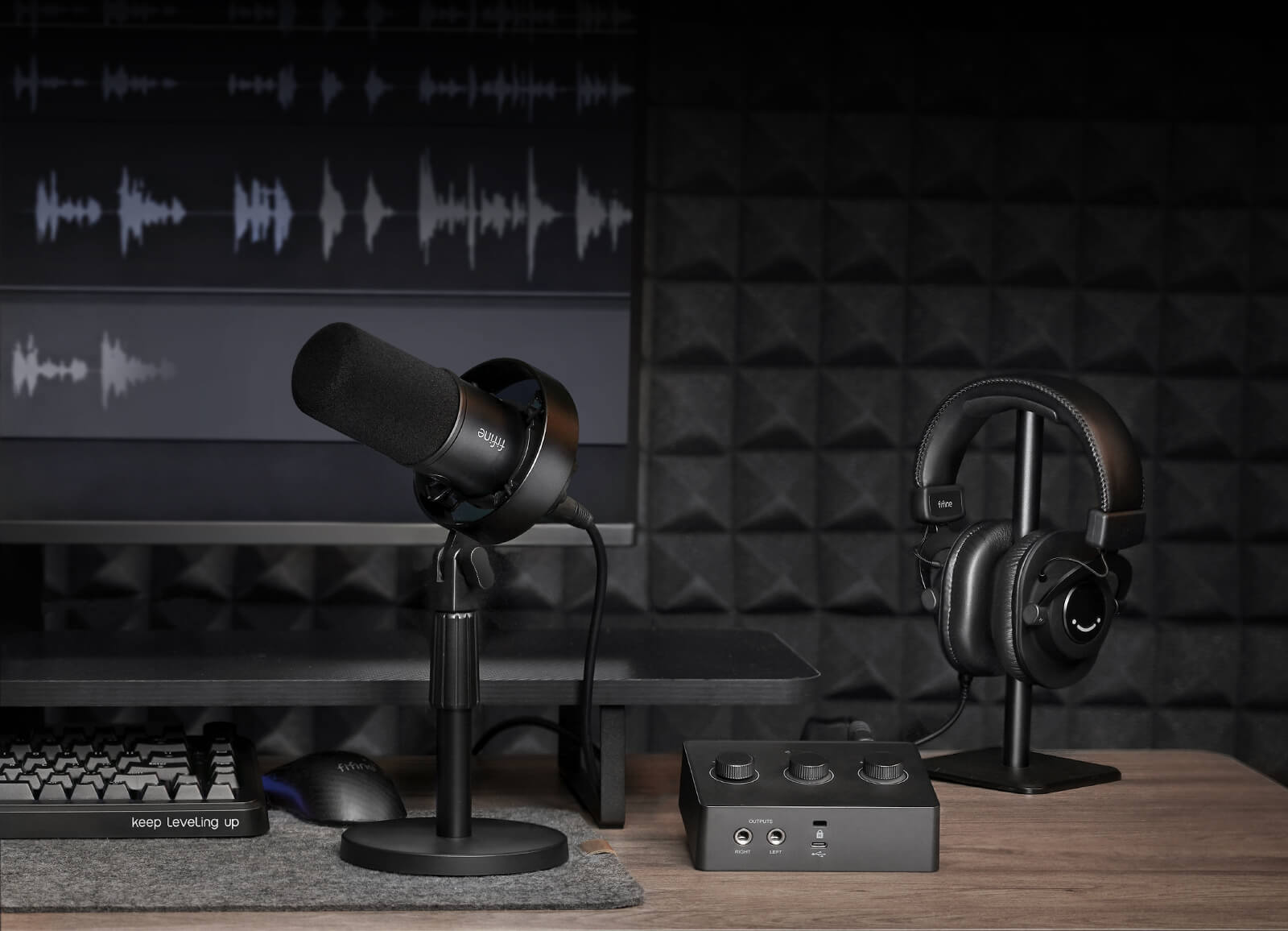
Для домашней записи полезно разместить микрофон ближе ко рту и дальше от источников шума. Например, fifine AM8PROT с USB/XLR-подключением и удобным размещением на стойке помогает получить более чистый исходный сигнал ещё до обработки в OBS.
При использовании XLR-подключения можно дополнительно контролировать уровень входного сигнала через звуковую карту или микшер. Например, fifine SC8 позволяет регулировать громкость микрофона и контролировать звук через наушники, что помогает избежать слишком тихого или перегруженного сигнала.
Как проверить результат шумоподавления в OBS
Лучший способ выбрать настройки — сравнить несколько коротких записей.
Сделайте тест:
- Запишите голос без Noise Suppression.
- Включите RNNoise и повторите запись.
- Попробуйте Speex с другим уровнем обработки.
- Сравните не только шум, но и естественность голоса.
Хорошее шумоподавление — это не полное отсутствие всех звуков вокруг, а баланс между чистым фоном и натуральной речью.
Часто задаваемые вопросы о шумоподавлении в OBS
1. Почему шумоподавление в OBS не работает?
Если после включения Noise Suppression фоновые звуки почти не изменились, сначала проверьте, выбран ли правильный источник микрофона в OBS.
Также обратите внимание на расположение микрофона и уровень входного сигнала. Если микрофон находится далеко от вас и одновременно усиливает голос и окружающий шум, одного фильтра OBS может быть недостаточно.
2. Почему после включения Noise Suppression голос стал хуже?
Слишком сильное шумоподавление может сделать голос неестественным: появляются металлические оттенки, пропадают тихие окончания слов или меняется тембр.
Попробуйте уменьшить уровень обработки или сравнить RNNoise и Speex. Хорошая настройка должна снижать фоновые шумы, сохраняя естественное звучание голоса.
3. Как убрать шум клавиатуры в OBS?
Полностью удалить звук клавиатуры только с помощью Noise Suppression обычно сложно, особенно если нажатия происходят одновременно с речью.
Для лучшего результата разместите микрофон ближе ко рту, уменьшите лишнее усиление и при необходимости используйте дополнительные фильтры OBS, например Noise Gate или Expander.
4. Какой метод шумоподавления выбрать в OBS: RNNoise или Speex?
RNNoise подходит для быстрого начала работы и не требует сложной настройки. Speex позволяет вручную регулировать уровень подавления и лучше подходит для пользователей, которым нужен больший контроль.
Лучший вариант зависит от вашего микрофона, уровня фонового шума и условий записи. Перед выбором рекомендуется протестировать оба метода на короткой записи.
Заключение
Шумоподавление микрофона в OBS помогает сделать голос чище во время стрима, игр и записи видео. RNNoise удобен для быстрого старта, а Speex даёт больше контроля над обработкой.
Лучший результат достигается не только за счёт фильтров, но и благодаря правильному расположению микрофона, подходящему уровню входного сигнала и настройке оборудования.
Перед использованием сильного шумоподавления сначала улучшите исходный звук — это позволит сохранить естественный голос и получить более профессиональный результат.
Рекомендуем прочитать
- Фильтры для микрофона в OBS: какие выбрать для стрима, записи и игр
- Как настроить микрофон в OBS для стрима, записи и подкастов
- Как улучшить звук микрофона: 7 способов убрать шум и получить чистый голос
- Настройка микрофона и микшера в OBS: голос, музыка и эффекты без лишней сложности
- Как настроить микрофон FIFINE: базовая инструкция для ПК, OBS и Discord
 Микрофон
 Наушники и гарнитуры
 Аудиоустройства
 Аксессуары
 Компьютерная периферия