Настройка микрофона и микшера в OBS: голос, музыка и эффекты без лишней сложности

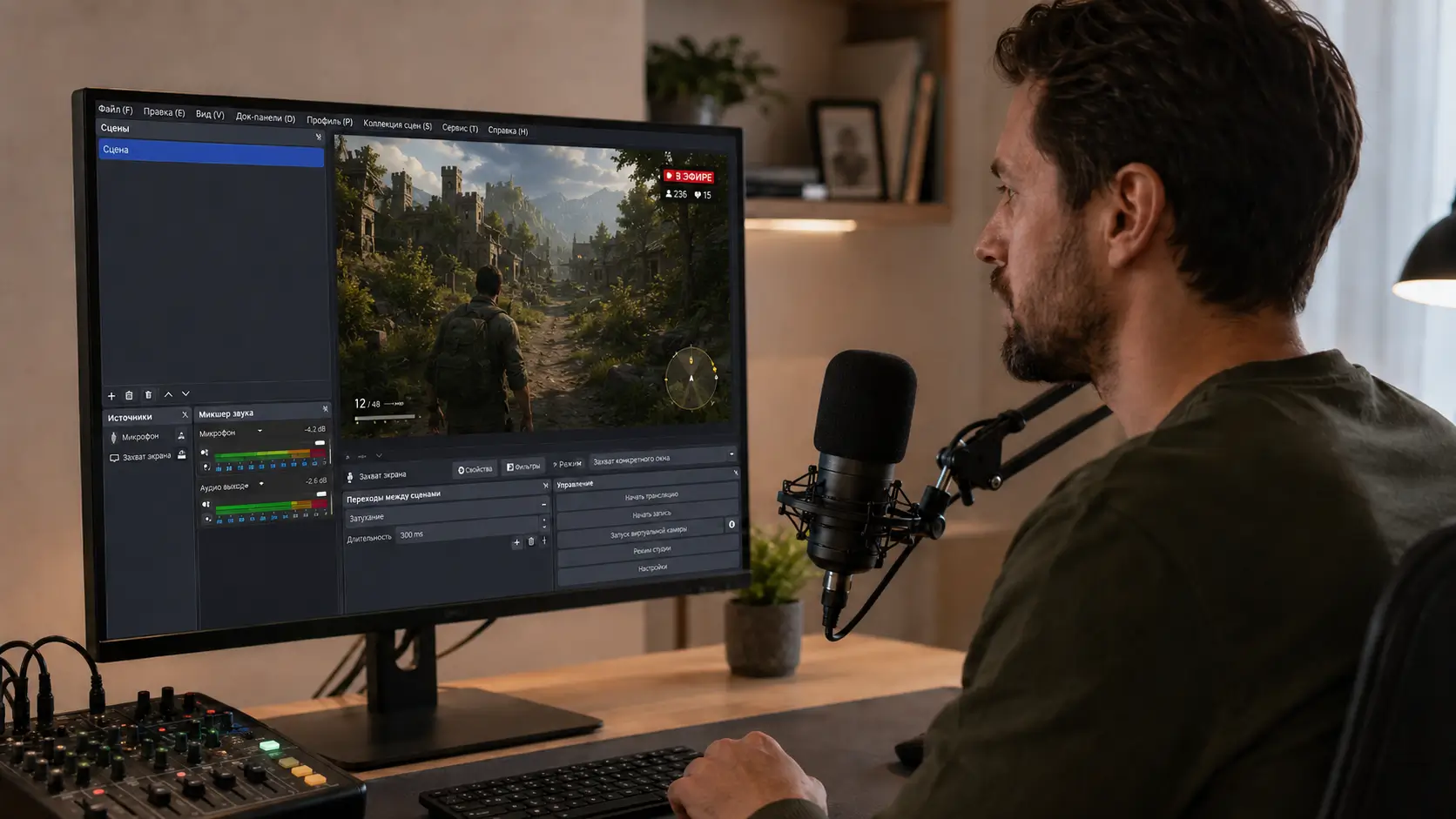
Микрофон может звучать чисто в тестовой записи, но во время прямого эфира голос внезапно теряется на фоне игры, музыки, Discord и уведомлений. Иногда в OBS появляется двойной звук, в наушниках слышно эхо, а быстрый mute приходится искать в программе в самый неподходящий момент. Причина обычно не в одном устройстве, а в том, как собрана вся звуковая цепочка.
Правильная настройка микрофона в OBS — это не только выбор устройства ввода и добавление фильтров. Нужно отдельно организовать микрофон, игровой звук, музыку и эффекты, выстроить их уровни, настроить мониторинг и заранее проверить, что зритель слышит именно тот баланс, который вы задумали.
В этой статье разберём, как выполняется настройка микрофона в OBS вместе с микшером: от подключения и выбора устройства до настройки источников, мониторинга и управления звуком во время эфира.
Что именно нужно настроить в OBS
В типичном стриме одновременно работают несколько источников: микрофон, звук игры, музыка, браузер, голосовой чат и короткие аудиоэффекты. Если всё попадает в один общий канал Desktop Audio, управлять эфиром сложно: нельзя быстро уменьшить только музыку, убрать уведомления или записать голос отдельно для монтажа.
Полезно представить звуковую цепочку целиком:
- • Микрофон → USB или микшер → компьютер → OBS → стрим или запись.
- • Игра, музыка и браузер → отдельные источники OBS → аудиомикшер OBS.
- • OBS или аппаратный микшер → наушники → контроль итогового звука.
Программный и внешний микшер — не одно и то же
Встроенный аудиомикшер OBS управляет источниками уже внутри программы: показывает уровни, позволяет менять громкость, включать mute и мониторинг. Внешний микшер или звуковая карта работает раньше в цепочке — принимает сигнал микрофона, усиливает его, выводит звук в наушники и даёт физический контроль.
Эти инструменты не заменяют друг друга. OBS отвечает за состав итогового эфира, а внешнее устройство помогает быстрее управлять входным сигналом. Подробнее о разнице читайте в материале «Звуковая карта или микшер для микрофона».
Что подготовить перед настройкой
- • микрофон и подходящий кабель;
- • микшер или аудиоинтерфейс, если используется XLR-подключение;
- • закрытые наушники для проверки звука без попадания динамиков в микрофон;
- • OBS Studio и приложения, звук которых будет использоваться в эфире;
- • короткий тестовый сценарий: обычная речь, громкая реплика, тишина, игра, музыка и эффект.
USB или XLR: какой путь выбрать
USB-микрофон подключается напрямую к компьютеру и подходит для быстрого старта. XLR-микрофону нужен микшер или аудиоинтерфейс, зато такой сетап удобнее развивать и контролировать. Если вы только выбираете схему, сравните варианты в статье «USB или XLR-микрофон: что выбрать».
Для корректной настройки микрофона в OBS для стрима перед запуском проверьте одинаковую частоту дискретизации в Windows и OBS. Для видеозаписи и стрима обычно используют 48 кГц. Конфликтующие значения в разных устройствах и программах могут увеличить риск щелчков, рассинхронизации и лишнего преобразования сигнала.
Шаг 1.Подключите микрофон и микшер к компьютеру
Схема подключения определяет, какое устройство будет выбрано при настройке микрофона в OBS: сам USB-микрофон или внешний микшер, передающий XLR-сигнал в компьютер.
Вариант 1. USB-микрофон без внешнего микшера
- 1. Подключите микрофон к USB-порту компьютера без пассивного концентратора.
- 2. В системных настройках звука выберите его как устройство ввода.
- 3. В OBS откройте «Настройки → Аудио» либо добавьте источник «Захват входного аудиопотока».
- 4. Выберите конкретное название микрофона, а не пункт «По умолчанию».
- 5. Сделайте короткую запись и проверьте голос в наушниках.
Для начинающего стримера удобен комплект fifine AM8PROT: динамический USB/XLR-микрофон, пантограф, мониторинг через 3,5 мм и управление 3-в-1 уже собраны в одном сетапе. По USB его можно использовать без отдельной звуковой карты, а XLR оставляет путь для будущего подключения к внешнему устройству.
Вариант 2. XLR-микрофон через FIFINE SC8
- 1. Подключите SC8 к компьютеру через USB.
- 2. Подключите микрофон к XLR-входу SC8.
- 3. Подключите наушники к выходу 3,5 мм на микшере.
- 4. В Windows выберите SC8 как устройство ввода и, при необходимости, вывода.
- 5. В OBS выберите SC8 как источник микрофона.
- 6. Сначала отрегулируйте входной уровень на устройстве, затем корректируйте фейдер в OBS.
Подробную схему соединения смотрите в инструкции «Как подключить fifine SC8 к микрофону, ПК и стриму».
| Важно: фантомное питание 48 В включают только для XLR-конденсаторного микрофона, которому оно действительно требуется. Для динамических моделей вроде AM8PROT оно обычно не нужно. |
При подключении USB/XLR-микрофона через XLR заранее проверьте, какие функции доступны именно в этом режиме. Часть программных настроек и элементов управления может относиться к USB-подключению; при XLR основное управление входным сигналом выполняет микшер.
Шаг 2. Добавьте отдельные источники звука в OBS
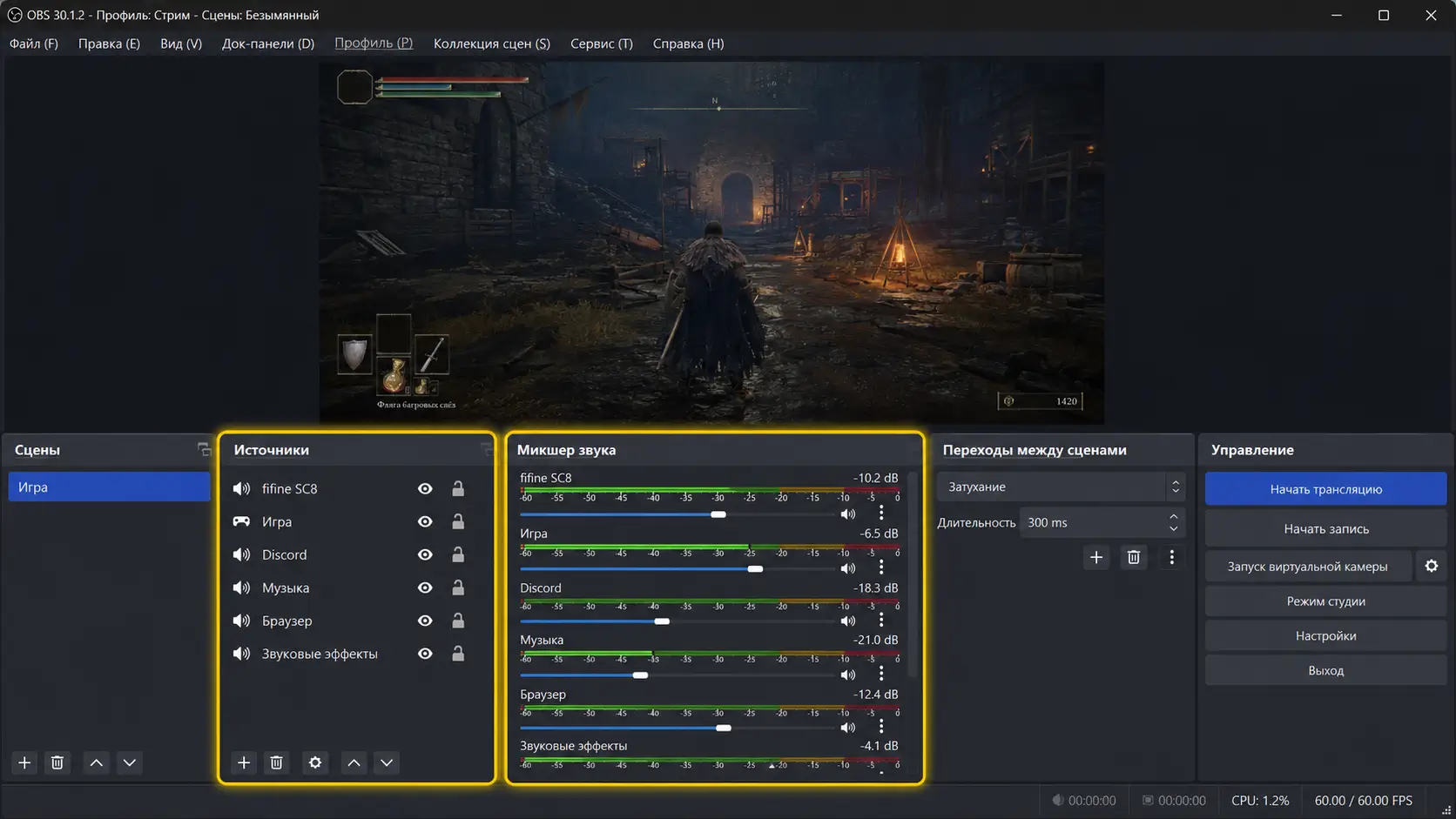
На этом этапе настройка микрофона в OBS переходит к организации всей сцены. Хорошая настройка звука в OBS начинается не с громкости, а с понятной структуры. Назовите источники так, чтобы в эфире не приходилось угадывать, какой ползунок отвечает за нужный звук: «Микрофон», «Игра», «Discord», «Музыка», «Браузер», «Эффекты».
Микрофон
Если микрофон подключён по USB, выберите его название. Если он подключён к SC8 по XLR, в OBS выбирается SC8. Не добавляйте одно устройство одновременно как глобальный источник и как отдельный источник сцены — это частая причина двойного голоса.
Игровой звук и звук компьютера
Для простого эфира можно использовать Desktop Audio. Но если вы хотите независимо управлять игрой, музыкой и голосовым чатом, лучше добавлять приложения отдельно. В Windows OBS позволяет использовать захват звука отдельного приложения; названия и доступность источников могут отличаться в зависимости от системы и версии программы.
Когда звук приложений разделён, можно сделать игру тише во время разговора, отключить браузерные уведомления и не отправлять музыку в отдельную дорожку записи.
Музыка, браузер и видео
Фоновая музыка должна быть отдельным источником, а не частью общего системного звука. Так её легко уменьшить, выключить при разговоре или исключить из записи. Для обзоров и реакций полезно отдельно управлять звуком воспроизводимого ролика: он должен поддерживать содержание, а не перекрывать комментарий автора.
Звуковые эффекты
Короткие джинглы и реакции можно добавлять как медиaисточники OBS. Другой вариант — использовать четыре настраиваемые кнопки микшера fifine SC8 для сохранённых аудиоклипов. Заранее выровняйте громкость каждого эффекта, чтобы он не попадал в красную зону.
Шаг 3.Настройте баланс голоса, игры и музыки
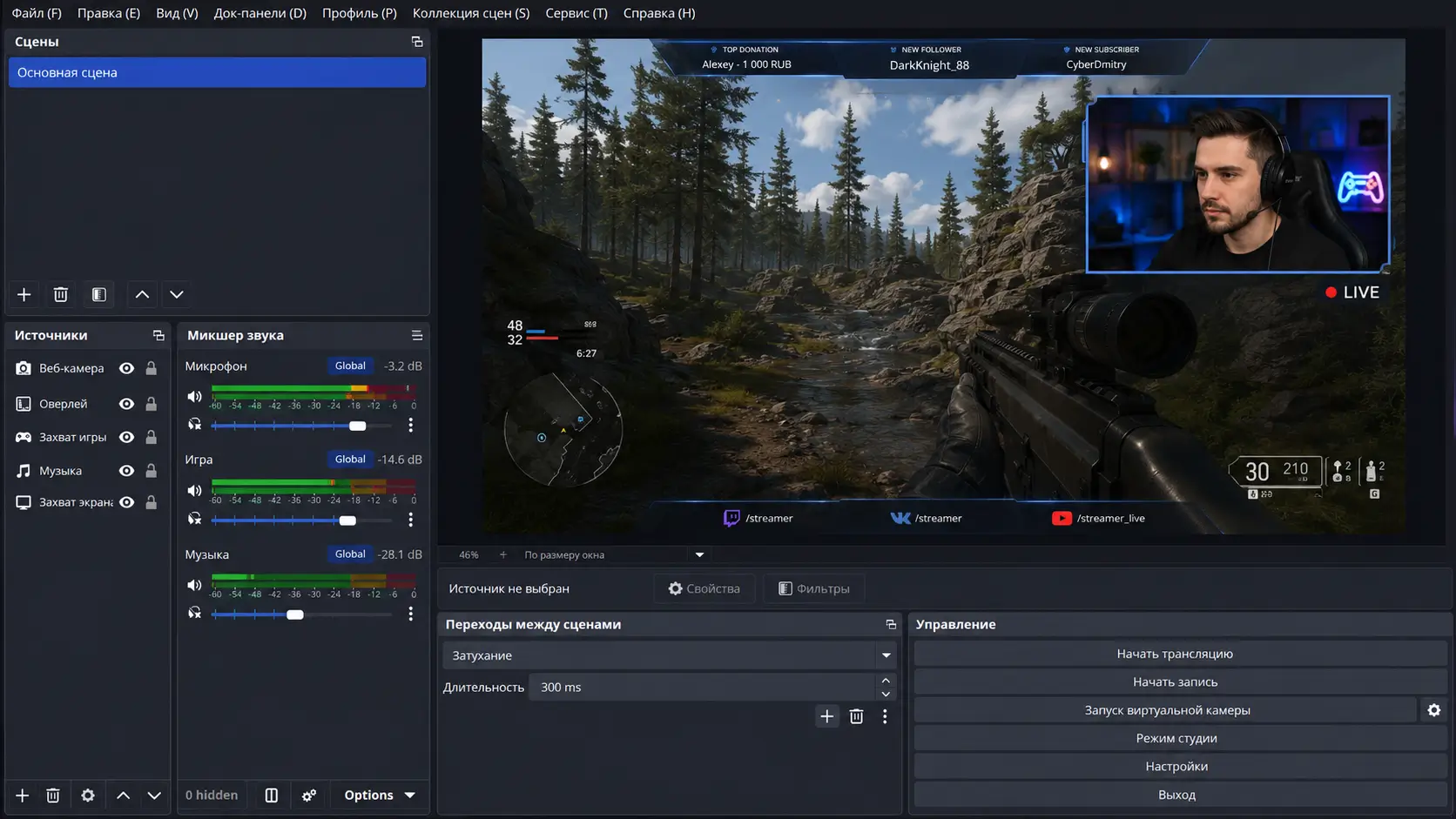
Главный ориентир — разборчивость речи. Зритель может принять чуть более тихую музыку, но быстро устанет от эфира, где игровые звуки постоянно перекрывают ведущего. По рекомендациям официального руководства OBS, речь обычно должна находиться выше фонового контента, а музыка и уведомления — в более спокойной зоне индикатора.
Удобный порядок настройки:
- 1. Отключите игру и музыку. Говорите обычным и более громким голосом, регулируя gain на микрофоне или микшере.
- 2. Добейтесь уверенного уровня без постоянного попадания в красную зону. В качестве ориентира голос часто достигает примерно −12…−6 дБ на пиках, но точное значение зависит от тембра и динамики речи.
- 3. Включите игру и уменьшайте её до тех пор, пока каждое слово остаётся понятным.
- 4. Добавьте музыку ещё ниже. Она должна создавать фон, а не конкурировать с голосом.
- 5. Проверьте эффекты, уведомления и Discord на самых громких моментах.
- 6. Запишите 30–60 секунд в реальном сценарии и послушайте запись не только в наушниках, но и на обычных колонках или телефоне.
| Практический совет: не пытайтесь исправить слишком тихий голос только фейдером OBS. Сначала проверьте расстояние до микрофона, положение капсюля и входной gain. Программное усиление увеличивает не только голос, но и фон. |
Шаг 4.Настройте мониторинг без задержки и эха
Мониторинг помогает услышать перегруз, шум кабеля, неверный баланс и слишком сильные эффекты до того, как их услышит аудитория. Но одновременное включение нескольких способов прослушивания часто создаёт эхо.
Почему появляется эхо
- • включён аппаратный мониторинг на микшере и мониторинг того же источника в OBS;
- • в Windows активирована функция «Прослушивать с данного устройства»;
- • один микрофон добавлен в OBS дважды;
- • звук из колонок повторно попадает в микрофон;• одновременно слышен прямой сигнал и сигнал, прошедший через программу с задержкой.
Какой способ мониторинга выбрать
При работе с SC8 удобнее подключить наушники непосредственно к микшеру и использовать аппаратный мониторинг как основной. В OBS оставьте мониторинг только тем источникам, которые действительно нужно контролировать программно. Не включайте одновременно Windows-прослушивание, аппаратный мониторинг и «Мониторинг и вывод» для одного микрофона.
После настройки хлопните один раз рядом с микрофоном или произнесите короткое слово. Если вы слышите два события с небольшой задержкой, один из маршрутов мониторинга нужно отключить.
Шаг 5.Добавьте базовые фильтры OBS
Фильтры нужны после того, как исправлены подключение, gain, расстояние до микрофона и баланс источников. Для большинства домашних сетапов достаточно короткой цепочки:
- • Noise Suppression — уменьшает постоянный фоновый шум;
- • Expander или Noise Gate — делает паузы чище и снижает слышимость клавиатуры между фразами;
- • Compressor — выравнивает разницу между тихой и громкой речью;
- • Limiter — ограничивает резкие пики и помогает избежать перегруза.
Назначение инструментов описано в официальном руководстве по фильтрам OBS. Подробный порядок и ориентиры параметров уже собраны в нашей статье про настройку микрофона в OBS, поэтому здесь не стоит дублировать всю цепочку.
| Важно: сильное шумоподавление и агрессивный Noise Gate могут обрезать окончания слов и сделать голос неестественным. Начинайте с мягкой обработки и сравнивайте запись до и после. |
Как микшер упрощает управление звуком во время стрима
В обычной записи можно остановиться и исправить уровень. В прямом эфире решение нужно принять сразу: заглушить микрофон, уменьшить мониторинг, включить эффект или проверить, не перегружен ли вход. Поэтому микшер для OBS полезен не только качеством подключения, но и скоростью управления.
fifine SC8 можно использовать как компактный центр звукового сетапа. Он поддерживает XLR-микрофоны и фантомное питание 48 В, выводит звук в наушники, предлагает физические регуляторы, голосовые эффекты и настраиваемые кнопки для аудиоклипов. Это помогает меньше переключаться между игрой, чатом и окнами OBS.
При этом внешний микшер не отменяет работу в OBS. В программе всё равно нужно правильно разделить источники и настроить итоговый баланс. Удобная логика такова: на устройстве — входной уровень и быстрые действия, в OBS — состав сцены, относительная громкость, фильтры и дорожки записи.
Если вам пока нужен один микрофон и максимально быстрый старт, fifine AM8PROT можно использовать напрямую по USB. Когда появится потребность в XLR, аппаратном контроле и дополнительных эффектах, сетап можно расширить внешним устройством.
Готовые схемы для разных сценариев
Игровой стрим
Приоритет: голос → важные реплики тиммейтов → игра → музыка → эффекты. Добавьте Discord отдельно, чтобы связь в игре оставалась понятной, но не перекрывала ведущего. Проверяйте баланс во время реального матча: меню игры обычно значительно тише боя.
Стрим с музыкой и эффектами
Создайте отдельные источники для музыки и каждого типа эффектов. Музыку держите ниже речи, а короткие клипы проверьте на пиковую громкость. Если эффект запускается с SC8, его всё равно нужно заранее прослушать в итоговой записи.
Обзор, реакция или обучающее видео
Разделите микрофон и воспроизводимый материал. Для монтажа полезно назначить источникам отдельные дорожки записи — официальный OBS предлагает руководство по многодорожечной записи звука. На основной дорожке сохраните полный микс, а голос и системный звук продублируйте на раздельные дорожки.
Подкаст или разговорный эфир
Здесь особенно важны стабильное расстояние до микрофона, закрытые наушники и мягкая компрессия. Если используется один XLR-микрофон и один ведущий, SC8 упрощает мониторинг и быстрый mute. Для нескольких независимых микрофонов заранее убедитесь, что выбранное устройство имеет нужное количество отдельных входов.
Частые проблемы и решения
После первичной настройки микрофона в OBS большинство неполадок можно найти по маршруту сигнала: устройство, система, источник, мониторинг и выходная дорожка.
1. OBS не видит микшер или микрофон
Переподключите USB-кабель, попробуйте другой порт, проверьте устройство в системных настройках и перезапустите OBS после подключения. В источнике выберите конкретное устройство вместо «По умолчанию». Если сигнал занят другой программой, временно закройте её.
2. Шкала микрофона не двигается
Проверьте mute, XLR-кабель, выбранный вход, положение регулятора gain и правильность устройства в OBS. Для конденсаторного XLR-микрофона дополнительно уточните необходимость 48 В.
3. Голос записывается два раза
Отключите один из дублирующих источников: глобальный Mic/Aux, отдельный Audio Input Capture, Desktop Audio с возвратом мониторинга или второй экземпляр устройства в сцене.
4. В наушниках слышно эхо
Оставьте один основной маршрут мониторинга. При SC8 это обычно аппаратный мониторинг через подключённые к микшеру наушники. Отключите «Прослушивать с данного устройства» в Windows и проверьте расширенные свойства аудио в OBS.
5. Игра или музыка перекрывает голос
Не увеличивайте gain до перегруза. Сначала уменьшите фоновые источники. Если громкость игры сильно меняется, можно использовать компрессор с ducking, но для начала лучше настроить стабильный ручной баланс.
Голос хрипит или искажается
Снизьте входной gain на первом устройстве цепочки. Если сигнал уже перегружен до OBS, Limiter не восстановит его. Проверьте также расстояние до микрофона и громкие реплики.
Звук есть в наушниках, но его нет на стриме
Не путайте локальное прослушивание и выход OBS. Убедитесь, что источник виден в аудиомикшере, не находится в mute, направлен на основную дорожку и включён в текущей сцене.
Если проблема связана именно с шумом, эхом или неестественной обработкой, дополнительно используйте инструкцию «Как улучшить качество звучания микрофона».
Чек-лист звука перед прямым эфиром
- • В OBS выбран нужный USB-микрофон или SC8.
- • Микрофон не находится в mute, а шкала реагирует на речь.
- • Обычный голос слышен уверенно и не перегружается на громких фразах.
- • Игра и музыка ниже голоса.
- • Discord не дублируется и не перекрывает ведущего.
- • Каждый источник имеет понятное название.
- • Один и тот же микрофон не добавлен дважды.
- • В наушниках нет двойного сигнала или заметной задержки.
- • Эффекты и уведомления проверены на максимальной громкости.
- • Записан тестовый фрагмент длиной не менее 30–60 секунд.
- • После смены сцены все необходимые источники продолжают работать.
- • Для записи назначены нужные аудиодорожки.
Нужен ли вам микшер для OBS
Внешний микшер не обязателен каждому начинающему стримеру. Если вы используете один USB-микрофон, редко меняете громкость во время записи и не добавляете много источников, можно начать только с OBS.
Микшер становится особенно полезен, если вы:
- используете XLR-микрофон;
- регулярно проводите прямые эфиры;
- одновременно работаете с игрой, музыкой, Discord и эффектами;
- хотите быстрый mute и физический контроль;
- нуждаетесь в мониторинге в реальном времени;
- планируете постепенно расширять аудиосетап.
Для простого старта подойдёт USB или USB/XLR-комплект вроде AM8PROT. Для более управляемого эфира с XLR, наушниками и быстрыми эффектами удобнее связка микрофона и SC8. Выбор зависит не от количества функций, а от того, сколько источников вы реально контролируете во время контента.
FAQ
1. Как выполнить настройку микрофона в OBS через микшер?
Подключите микрофон к XLR-входу микшера, микшер — к компьютеру по USB, а затем выберите микшер в Windows и OBS как устройство ввода. Сначала настройте gain на микшере, после этого отрегулируйте относительную громкость в аудиомикшере OBS.
2. Я всё подключил, но шкала микрофона в OBS не двигается. Что проверить?
Убедитесь, что микрофон и микшер не находятся в режиме mute. Проверьте XLR-кабель, выбранное устройство ввода в Windows и OBS, а также положение регулятора gain на микшере. Если используется конденсаторный XLR-микрофон, уточните, требуется ли ему фантомное питание 48 В.
3. Как настроить в OBS микрофон, игру и музыку так, чтобы они не перекрывали друг друга?
Сначала временно отключите игру и музыку и настройте только микрофон. После этого по очереди добавляйте остальные источники:
- Настройте голос без перегруза.
- Добавьте игровой звук и уменьшите его относительно голоса.
- Добавьте музыку ещё ниже.
- Проверьте Discord, уведомления и звуковые эффекты.
- Сделайте тестовую запись продолжительностью 30–60 секунд.
Не пытайтесь сделать голос заметнее только за счёт повышения gain. Если игра или музыка слишком громкие, сначала уменьшите именно эти источники в аудиомикшере OBS.
4. Почему в OBS мой микрофон звучит дважды, хотя подключён только один микрофон?
Чаще всего одно и то же устройство добавлено двумя способами: в глобальных настройках Mic/Aux и как отдельный источник в сцене. Отключите один из них. Также проверьте, не попадает ли звук мониторинга обратно в Desktop Audio.
Итог
Стабильный звук на стриме строится не вокруг одного идеального фильтра. Сначала выберите понятную схему подключения, разделите источники, настройте входной уровень, выстройте баланс, исключите двойной мониторинг и только затем добавляйте обработку.
Для одного USB-микрофона достаточно аккуратной настройки в OBS. Когда в эфире появляются XLR, музыка, игровой звук, эффекты и необходимость быстро реагировать, микшер fifine SC8 помогает превратить разрозненные источники в управляемый рабочий процесс. А fifine AM8PROT остаётся удобным стартом для тех, кому нужен готовый USB/XLR-комплект с пантографом и мониторингом.
Перед каждым эфиром записывайте короткий тест: зритель оценивает не количество устройств, а то, насколько легко слушать ваш голос. Выбрать официальный канал покупки оборудования можно на странице «Где купить fifine в России».
Рекомендуем прочитать
- • Как настроить микрофон в OBS для стрима, записи и подкастов
- • Как подключить fifine SC8 к микрофону, ПК и стриму
- • Звуковая карта или микшер для микрофона: что нужно стримеру
- • Как настроить микрофон fifine: базовая инструкция для ПК, OBS и Discord
- • Фильтры для микрофона в OBS: какие выбрать для стрима, записи и игр
 Микрофон
 Наушники и гарнитуры
 Аудиоустройства
 Аксессуары
 Компьютерная периферия