Микрофон не работает: почему у внешнего микрофона нет звука и что делать

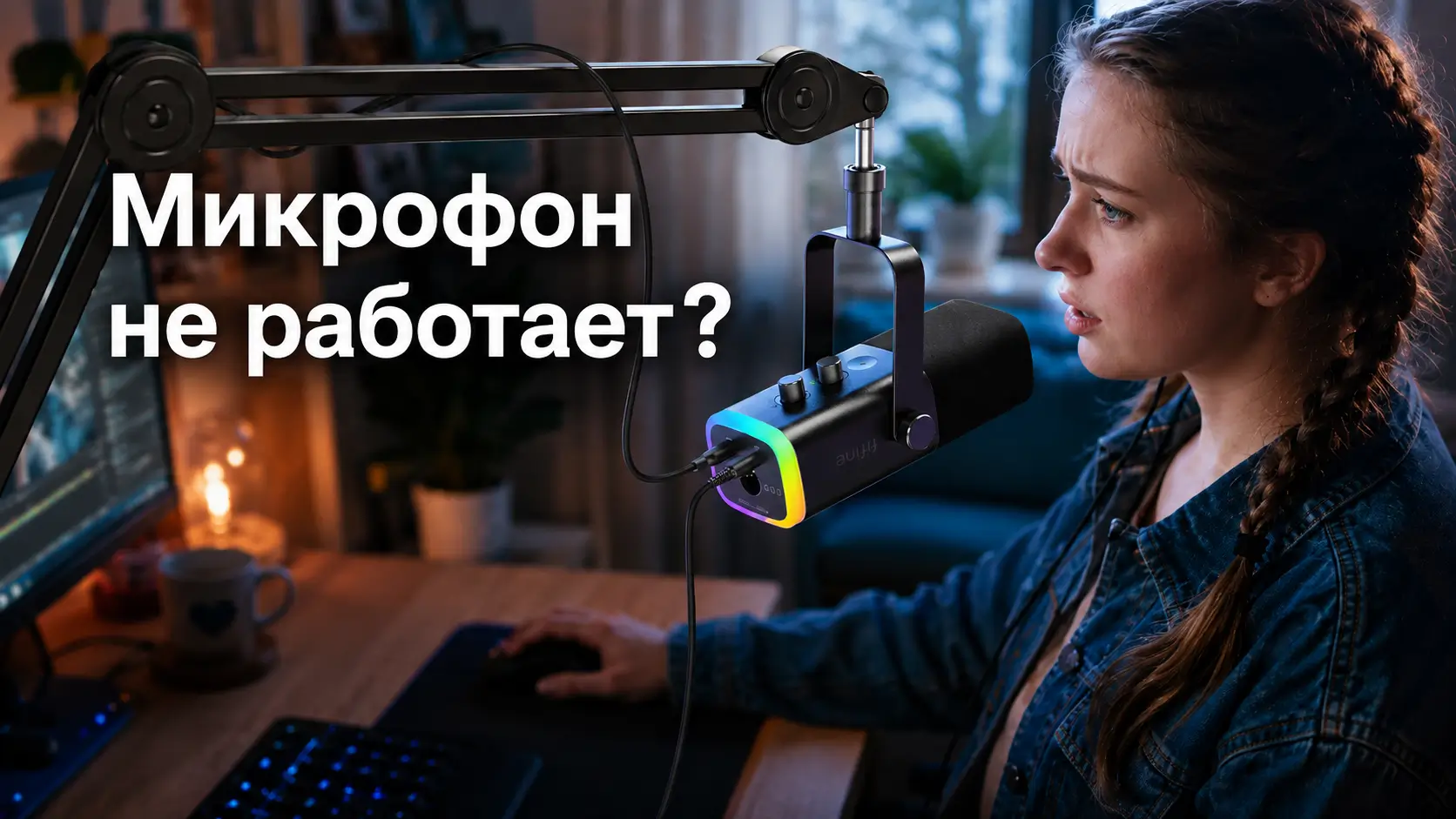
Внешний микрофон может быть подключён напрямую по USB, через XLR к аудиоинтерфейсу, звуковой карте или микшеру, а затем уже к компьютеру. Поэтому ситуация «микрофон не работает» не всегда означает неисправность самого устройства. Сигнал может пропасть на любом участке цепочки: из-за кабеля, режима Mute, неверно выбранного входа, настроек Windows, разрешений приложения или параметров внешнего аудиооборудования.
Если микрофон подключен, но не работает, полезнее не менять все настройки подряд, а сначала понять, где именно исчезает сигнал. Ниже — универсальная схема диагностики для внешних USB- и XLR-микрофонов. Она подходит и для простого подключения к ПК, и для сетапа со звуковой картой или микшером. Там, где тема уже подробно разобрана на fifinedesign.ru, мы ограничимся короткой проверкой и дадим ссылку на отдельную инструкцию.
Проверка за 30 секунд
Начните с пяти быстрых действий. Проверьте, не включён ли Mute на микрофоне или внешнем устройстве; убедитесь, что кабель вставлен до конца; посмотрите, появляется ли устройство в системе; выберите его как источник входного сигнала; сделайте короткую локальную запись. Если на каком-то этапе появляется реакция индикатора или шкалы, значит, сам микрофон, скорее всего, подаёт сигнал, а искать проблему нужно дальше по цепочке.
Определите, где именно пропадает звук
Самая полезная развилка — определить, видит ли система устройство и движется ли входной индикатор. Если микрофона нет в списке устройств вообще, проблема чаще связана с USB-портом, кабелем, переходником, драйвером или внешним аудиоинтерфейсом. Если устройство отображается, но индикатор входа не реагирует, сначала проверьте Mute, выбранный вход и разрешения Windows. Если Windows записывает голос нормально, а Discord, OBS или другая программа — нет, аппаратную часть можно временно отложить и перейти к настройкам конкретного приложения.
| Симптом | Где искать причину | Что проверить дальше |
| Микрофона нет в списке устройств | USB/кабель/драйвер/аудиоинтерфейс | Порт, кабель, подключение, Диспетчер устройств |
| Устройство видно, но шкала не реагирует | Mute, вход, разрешения, Gain | Вход Windows и доступ приложений |
| Windows записывает, программа — нет | Настройки конкретного приложения | Input Device, локальный Mute, перезапуск |
| Есть сигнал, но он тихий/шумный/прерывается | Уровень, расположение или качество цепочки | Отдельная диагностика громкости, шумов и стабильности |
USB и XLR: почему схема проверки отличается
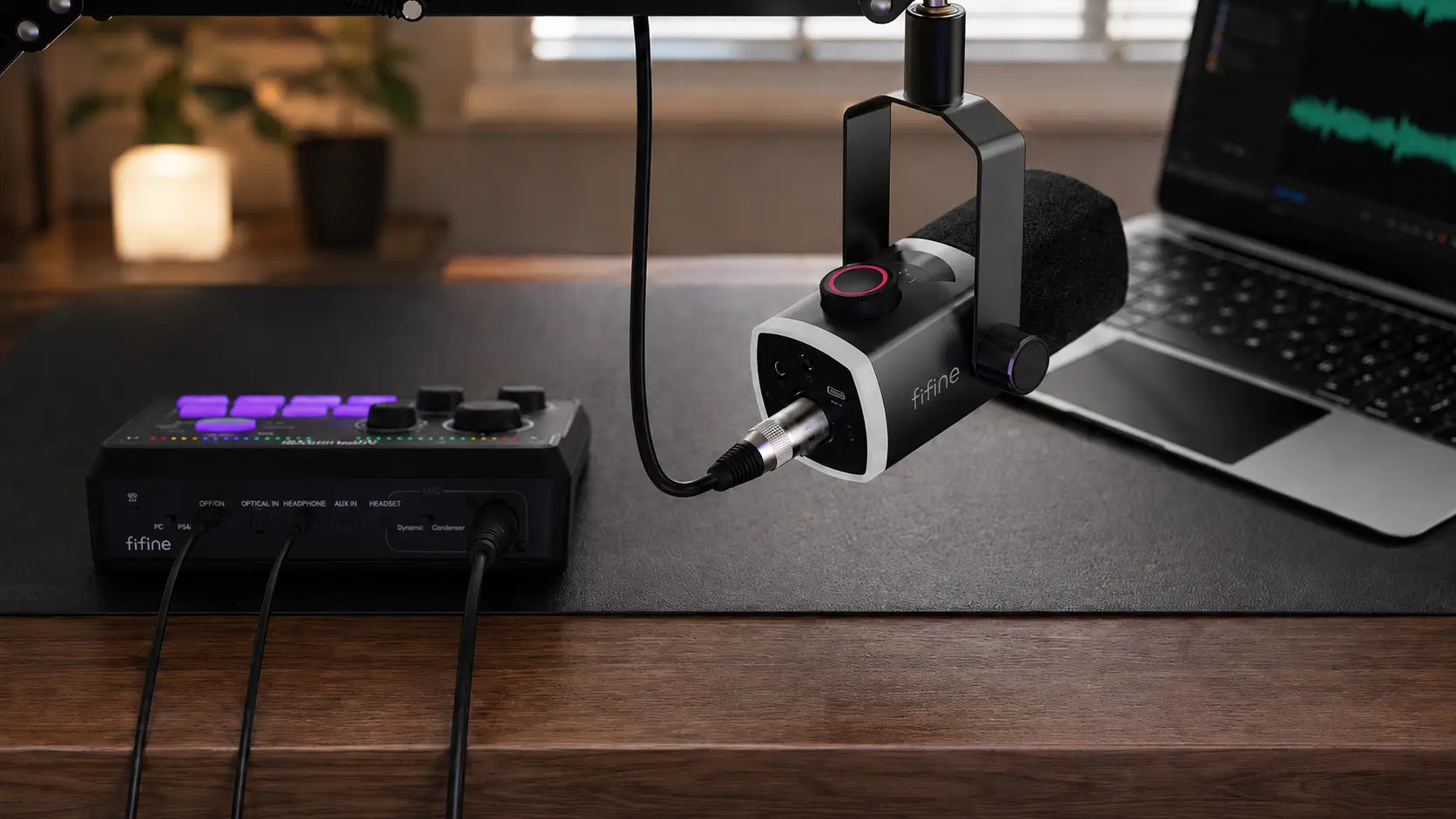
У USB- и XLR-подключения разные точки отказа. USB-микрофон уже содержит встроенный аудиоинтерфейс, поэтому при прямом подключении к компьютеру главным становится путь «микрофон → USB-кабель → компьютер → программа». У XLR-микрофона цепочка длиннее: «микрофон → XLR-кабель → звуковая карта или микшер → USB → компьютер → программа». Чем больше звеньев, тем важнее проверять их по одному.
Например, fifine AM8PROT — динамический кардиоидный USB/XLR-микрофон в комплекте с RGB-пантографом. При USB-подключении он может работать напрямую с компьютером, а мониторинг через 3,5 мм и управление звуком помогают быстро проверить, есть ли сигнал на самом микрофоне. При XLR-подключении AM8PROT уже должен быть правильно подключён к аудиоинтерфейсу или микшеру.
fifine K688 NEO тоже поддерживает USB и XLR. В USB-сценарии доступны сенсорный Mute, регулировка усиления и мониторинг через 3,5 мм; антивибрационный подвес и ветрозащита помогают уменьшить механические и взрывные шумы. Если K688 NEO используется через XLR, управление сигналом переносится на внешнее устройство, поэтому отсутствие звука нужно искать не только в микрофоне, но и в кабеле, входе и усилении аудиоинтерфейса.
| Подключение | Основная цепочка | Ключевые точки проверки |
| USB | Микрофон → USB → компьютер → программа | Mute, data-кабель, USB-порт, вход Windows, приложение |
| XLR | Микрофон → XLR → интерфейс/микшер → USB → компьютер → программа | XLR-кабель, микрофонный вход, Gain, режим входа, интерфейс в Windows |
Проверьте подключение, кабель и Mute
Если не работает USB-микрофон, первым делом подключите его напрямую к компьютеру без USB-хаба и док-станции. Попробуйте другой порт и, если возможно, другой кабель. Важно, чтобы кабель поддерживал передачу данных: внешний вид USB-C ещё не гарантирует, что конкретный кабель передаёт аудио. После переподключения снова проверьте список устройств ввода.
Для XLR-сценария логика другая. Убедитесь, что XLR-кабель подключён к микрофонному входу, а не к выходу или линейному разъёму, затем проверьте уровень Gain на аудиоинтерфейсе. Если используется fifine SC8, микрофон подключается к XLR-входу SC8, сам SC8 — к компьютеру по USB, а в Windows и программе в качестве входного устройства выбирается уже SC8. SC8 поддерживает XLR и 6,35-мм микрофонный вход, мониторинг и работу как центральное устройство для стримингового сетапа. Для динамических AM8PROT и K688 NEO фантомное питание 48 В обычно не требуется; его включают только для микрофонов, которым оно действительно нужно. Более подробно эта схема разобрана в инструкции как подключить fifine SC8.
Выберите правильное устройство ввода в Windows
Когда устройство определяется, но микрофон не работает на компьютере, проверьте, какой источник выбран в Windows. В Windows 11 откройте «Параметры → Система → Звук» и найдите раздел «Ввод». Выберите конкретный микрофон или аудиоинтерфейс и посмотрите, реагирует ли шкала на голос. Если у вас XLR-сетап через SC8, в системе будет отображаться аудиоинтерфейс, а не название XLR-микрофона — это нормально.
Не стоит подробно повторять здесь всю базовую настройку: выбор входа, тестирование и типовые параметры уже разобраны в базовой инструкции по настройке микрофона fifine. Если шкала движется, сделайте короткую запись в системном приложении или другом простом рекордере. Это позволит отделить системную проблему от ошибки конкретной программы. При необходимости сверяйтесь и с официальной инструкцией Microsoft по устранению проблем с микрофоном.
Разрешите приложениям доступ к микрофону
Следующий частый случай — устройство выбрано правильно, но приложение не получает к нему доступ. Microsoft рекомендует проверить разрешения микрофона в Windows в разделе «Конфиденциальность и безопасность → Микрофон» и убедиться, что доступ разрешён как системе, так и нужным приложениям. После крупных обновлений Windows или изменения настроек приватности разрешение может оказаться выключенным, хотя оборудование физически подключено правильно.
Если микрофон работает в Windows, но не работает в программе, не возвращайтесь сразу к кабелям. Сначала заново выберите устройство в самой программе, проверьте локальный Mute и перезапустите приложение после переподключения USB-устройства. Некоторые программы запоминают старый источник и не переключаются автоматически.
Проверьте настройки программы
В Discord достаточно проверить выбранное устройство ввода и тест микрофона, а подробные параметры чувствительности, Krisp и Push-to-Talk лучше настраивать по отдельной инструкции «Как настроить микрофон в Discord». Если проблема возникает только в Discord, полезно также свериться с официальным руководством Discord по устранению неполадок голосовой связи.
В OBS принцип тот же: сначала убедитесь, что добавлен правильный источник входного аудио и что шкала микшера реагирует на голос. Если используется SC8, источником будет SC8; если AM8PROT или K688 NEO подключены напрямую по USB, выбирайте сам микрофон. Подробная настройка уровней, мониторинга и фильтров уже собрана в руководстве по настройке микрофона и микшера в OBS, поэтому здесь нет смысла дублировать её. Для дополнительных справочных материалов можно использовать и официальный портал помощи OBS Studio.
Обновите устройство и проверьте Диспетчер устройств
Если устройство не появляется в списке или периодически исчезает, откройте «Диспетчер устройств». Обратите внимание на разделы аудиовходов и аудиовыходов, звуковых устройств и USB-контроллеров. Жёлтый значок ошибки, неизвестное USB-устройство или устройство, которое появляется только после переподключения, указывают, что проблема может быть на уровне соединения или драйвера.
Сначала используйте Windows Update и драйверы с официального сайта производителя компьютера или аудиоинтерфейса. Не стоит устанавливать «универсальные» драйвер-паки с посторонних сайтов. Для большинства стандартных USB-микрофонов отдельный драйвер для базовой записи не нужен, хотя дополнительные фирменные функции могут работать через совместимое программное обеспечение.
Исключите проблему по одному звену
Когда причина всё ещё не ясна, примените простой принцип: за один тест меняйте только одно звено. Сначала другой USB-порт, затем другой кабель, затем другое приложение, затем другой компьютер. Для XLR отдельно проверьте XLR-кабель, вход аудиоинтерфейса и сам интерфейс. Если есть возможность, подключите микрофон напрямую по USB: для моделей с двойным подключением, таких как AM8PROT или K688 NEO, это удобный способ понять, исправен ли сам микрофон, прежде чем проверять всю XLR-цепочку.
Такой перекрёстный тест гораздо полезнее, чем одновременная переустановка программ, замена кабелей и изменение всех уровней. Если после одного изменения сигнал появляется, вы сразу знаете, какое звено требует внимания.
Когда возможна аппаратная неисправность
О возможной аппаратной неисправности стоит думать только после базовой диагностики. Более серьёзные признаки — микрофон не определяется на нескольких компьютерах с заведомо исправным кабелем, XLR-сигнал отсутствует через разные входы, разъём имеет заметный люфт, устройство постоянно отключается при лёгком движении кабеля или аппаратные органы управления не реагируют.
Но даже в этих случаях окончательный вывод лучше делать после теста с другой цепочкой. Например, если K688 NEO не даёт сигнал через XLR, но нормально работает по USB, проблема может быть в XLR-кабеле, входе или настройке интерфейса, а не в микрофоне целиком.
Частые ошибки при проверке
Частая ошибка — проверять только один сценарий. Пользователь открывает Discord, не слышит себя и делает вывод, что микрофон сломан, хотя локальная запись в Windows работает. Другая ошибка — искать AM8PROT или K688 NEO по названию в Windows при XLR-подключении через SC8: в этом случае система должна видеть именно SC8. Ещё один типичный случай — путать отсутствие звука в наушниках с отсутствием входного сигнала. Мониторинг, громкость наушников и микрофонный Gain — разные части аудиотракта.
Часто задаваемые вопросы
1. Я подключил микрофон к компьютеру, индикатор горит, но меня не слышно. С чего начать?
Сначала проверьте самое простое: не включён ли Mute, выбран ли нужный вход в Windows и двигается ли шкала входного сигнала, когда вы говорите. Если устройство есть в списке, но шкала не реагирует, проверьте разрешения Windows и уровень Gain. Если микрофона в списке нет вообще, начните с USB-порта, кабеля с передачей данных и «Диспетчера устройств». При XLR-подключении через звуковую карту или микшер в Windows нужно выбирать именно это внешнее устройство, а не название самого XLR-микрофона.
2. В Windows голос записывается, а в Discord или OBS меня не слышно. Значит, микрофон сломан?
Нет. Если локальная запись в Windows звучит нормально, аппаратная цепочка, скорее всего, работает. В Discord заново выберите Input Device, проверьте локальный Mute, входную громкость и встроенный тест микрофона; в OBS убедитесь, что выбран правильный источник входного аудио и шкала микшера реагирует на голос. После переподключения USB-устройства полезно перезапустить программу. Настройки чувствительности, Krisp и Push-to-Talk подробнее разобраны в отдельной инструкции по настройке микрофона в Discord.
3. Я переставил USB-кабель в другой порт, и микрофон пропал. Что делать?
После смены USB-порта Windows или программа могут зарегистрировать устройство заново, а приложение продолжит использовать старый источник. Сначала откройте раздел «Ввод» в Windows и убедитесь, что микрофон там появился, затем повторно выберите его в Discord, OBS или другой программе. Если система тоже не видит устройство, попробуйте другой USB-порт и заведомо исправный кабель с передачей данных, по возможности без USB-хаба. Для базовой работы большинства USB-микрофонов отдельный драйвер обычно не нужен; обновления лучше получать через Windows Update и официальные сайты производителей.
4. Я подключил XLR-микрофон через FIFINE SC8, но в Windows не вижу название микрофона. Это нормально?
Да. При XLR-подключении микрофон передаёт сигнал через SC8, поэтому Windows видит и использует сам аудиоинтерфейс SC8. Выберите SC8 как устройство ввода, затем проверьте XLR-кабель, микрофонный вход и уровень Gain на устройстве. Для динамических FIFINE AM8PROT и K688 NEO фантомное питание 48 В обычно не требуется; его включают только для микрофонов, которым оно действительно нужно.
5. Как новичку понять, проблема в самом микрофоне, кабеле или компьютере?
Проверяйте по одному звену за раз. Сначала смените USB-порт или кабель, затем протестируйте микрофон в другой программе и, если возможно, на другом компьютере. Для XLR отдельно проверьте XLR-кабель, вход и аудиоинтерфейс. Если микрофон поддерживает и USB, и XLR, сравните оба режима: например, если по USB он работает, а через XLR сигнала нет, причина может быть в XLR-кабеле, входе или настройке внешнего устройства, а не в микрофоне целиком.
Итог: короткий маршрут диагностики
Если микрофон не работает, двигайтесь по одной и той же логике: сначала физическое подключение и Mute, затем распознавание устройства, входной сигнал в Windows, разрешения, настройки программы и только после этого драйверы и аппаратная часть. Для USB-сценария проверяется короткая цепочка напрямую до компьютера; для XLR — вся цепь через звуковую карту или микшер.
Такой порядок особенно удобен с гибридными USB/XLR-моделями: AM8PROT и K688 NEO можно проверить напрямую по USB, а затем отдельно протестировать XLR-связку с SC8 или другим аудиоинтерфейсом. Это помогает быстрее понять, почему не работает микрофон, и не менять исправные компоненты без необходимости.
Рекомендуем прочитать
- Как настроить микрофон FIFINE: базовая инструкция для ПК, OBS и Discord — базовая настройка микрофона в Windows, выбор устройства ввода и первые проверки.
- Как настроить микрофон в Discord: чистый голос для игры и общения — подойдёт, если в Windows микрофон работает, а проблема появляется именно в голосовом чате Discord.
- Как настроить микрофон в OBS для стрима, записи и подкастов — поможет проверить источник входного аудио, уровни и базовые настройки микрофона в OBS.
- Как подключить FIFINE SC8 к микрофону, ПК и стриму — полезно для XLR-сетапа через SC8, когда нужно проверить всю цепочку от микрофона до компьютера и OBS.
- Звуковая карта или микшер для микрофона: что нужно стримеру — объясняет роль внешнего аудиоустройства и помогает понять, где искать проблему в XLR-цепочке.
- Как улучшить звук микрофона: 7 способов убрать шум и получить чистый голос — следующий шаг, если сигнал уже есть, но голос остаётся тихим, шумным или искажённым.
 Микрофон
 Наушники и гарнитуры
 Аудиоустройства
 Аксессуары
 Компьютерная периферия