Почему микрофон тихий: как найти причину по симптомам

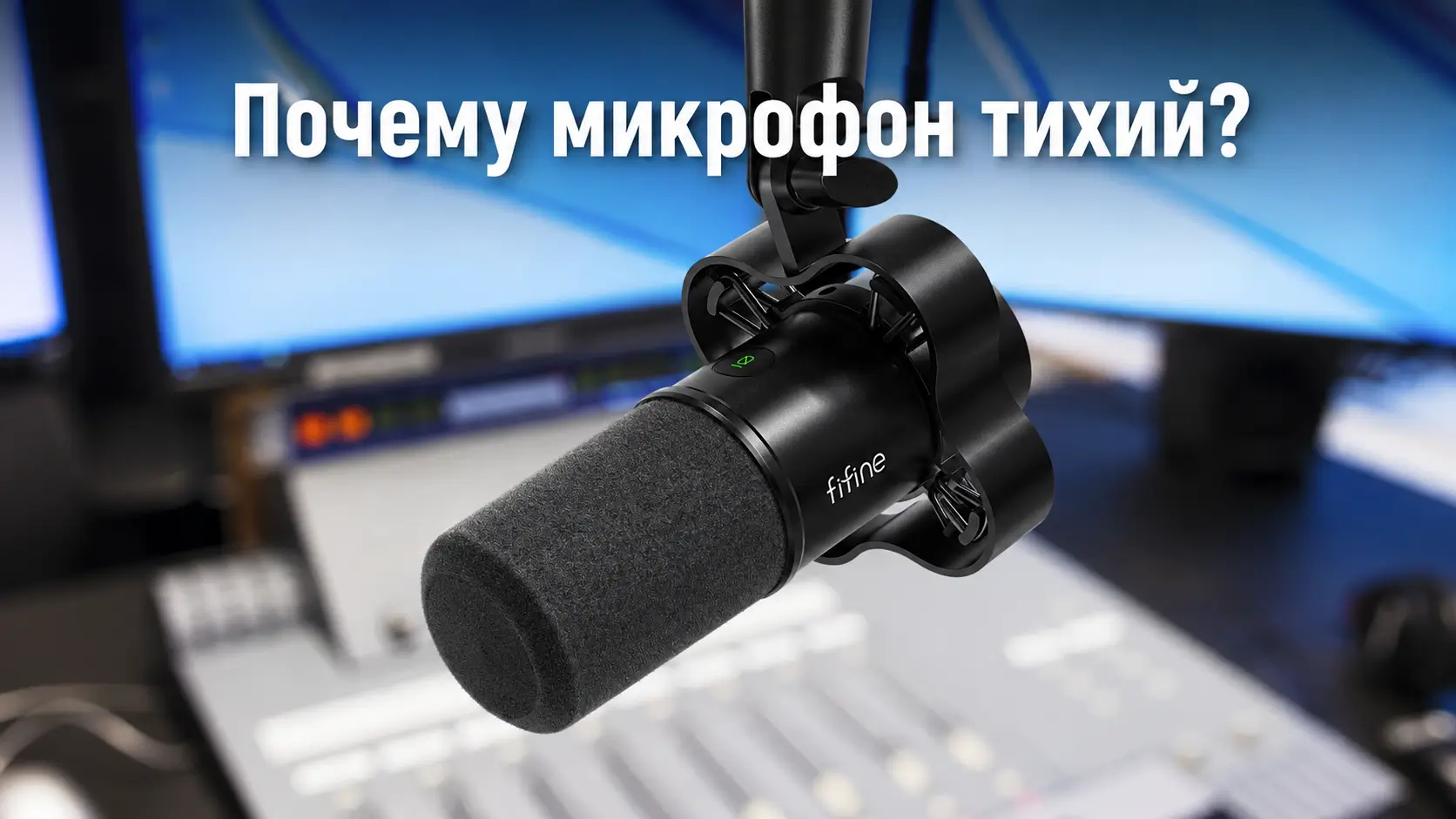
Почему микрофон тихий, хотя компьютер его видит, а индикатор входа реагирует? Один и тот же результат может появиться на разных участках звуковой цепочки: на самом микрофоне, в подключении, системном входе или конкретной программе. Поэтому попытка одновременно поднять все ползунки редко помогает: голос действительно становится громче, но вместе с ним часто усиливаются шум комнаты и искажения.
Вместо полной перенастройки Windows, OBS и Discord лучше сначала сравнить несколько записей и определить, на каком участке теряется уровень. Если компьютер вообще не видит устройство или внешний микрофон ещё не выбран как источник ввода, сначала выполните базовую настройку микрофона fifine. Эта статья предназначена для ситуации, когда микрофон уже подключён и работает, но голос записывается слишком тихо.
Короткий ответ. Если микрофон тихий во всех программах, ищите причину до программного уровня: в расстоянии до микрофона, аппаратном gain, подключении и выбранном входе. Если системная запись звучит нормально, а проблема есть только в OBS, Discord или игре, общий gain лучше не трогать — корректировать нужно настройки конкретной программы.
Почему микрофон тихий: сначала определите тип проблемы
Фраза «микрофон звучит тихо» описывает результат, но не объясняет причину. Самый полезный первый вопрос — повторяется ли низкая громкость в системной записи и в других программах. Если да, проблема находится до приложения; если нет, источник сигнала и Windows, скорее всего, работают нормально.
На практике встречаются шесть характерных сценариев: голос остаётся тихим во всех программах; проблема возникает только в одном приложении; прямой мониторинг звучит громко, а запись тихо; USB работает нормально, а XLR заметно тише; раньше уровень был нормальным, но после обновления или переподключения снизился; либо громкость меняется прямо во время речи. В каждом случае причина ищется в разном участке тракта, поэтому сначала зафиксируйте симптом, а уже затем меняйте настройки.
Контрольный тест перед изменением настроек
Чтобы сравнение было честным, выберите короткую фразу и запишите её несколько раз с одинаковой громкостью голоса. Во время теста не меняйте расстояние и направление микрофона, не вращайте аппаратные регуляторы и временно оставьте без изменений экспериментальные голосовые эффекты. Сначала сделайте запись через системный тест Windows, затем в программе, где проблема заметнее всего, и после этого — во втором приложении. Официальный путь проверки можно сверить с инструкцией Microsoft по настройке и тестированию микрофона.
| Результат сравнения | Что это означает | Что делать |
| Все записи одинаково тихие | Сигнал теряется до уровня конкретной программы | Проверить расстояние, gain, вход, кабель и подключение |
| Windows звучит нормально, одна программа тихо | Микрофон и системный вход, вероятно, исправны | Настраивать только эту программу |
| Мониторинг громкий, записи тихие | Громкость наушников не равна уровню записи | Искать Mic Gain или входной уровень |
| USB нормальный, XLR тихий | Отличается тракт усиления | Проверить предусилитель и режим внешнего устройства |
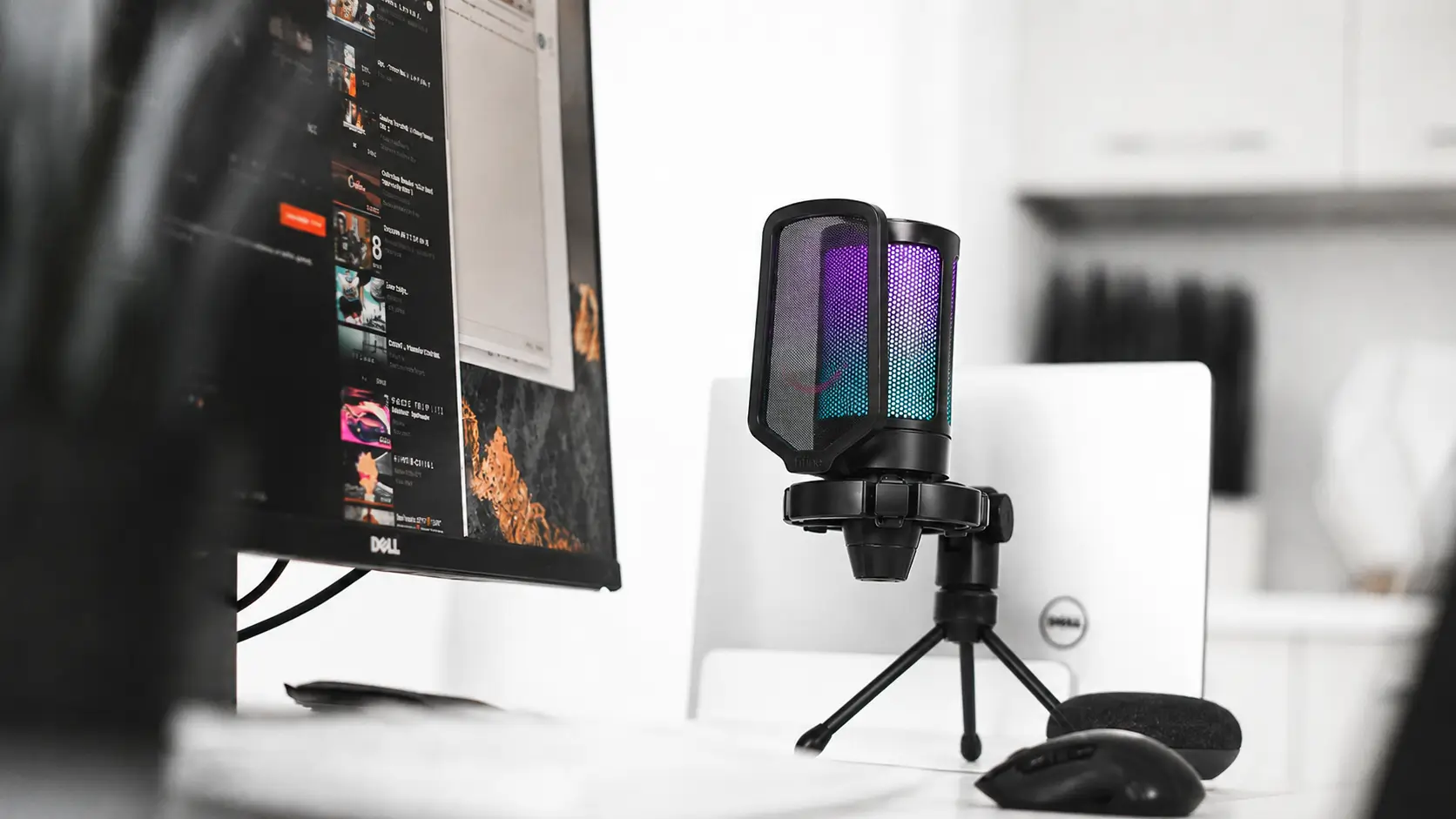
6 типичных симптомов: причины и решения
Симптом 1. Микрофон тихий во всех программах
Если системная запись, OBS, Discord и другие приложения дают одинаково слабый сигнал, причина почти наверняка находится до программного уровня. Чаще всего микрофон расположен слишком далеко, аппаратный gain установлен низко, выбран не тот вход или сигнал ослабляется из-за подключения. Иногда Windows использует микрофон веб-камеры, ноутбука или гарнитуры, хотя внешний микрофон физически подключён.
Что делать. Сначала оставьте программные настройки без изменений и проверьте сам источник: приблизьте микрофон и говорите в его рабочую сторону, затем постепенно поднимите аппаратный gain и наблюдайте за системным индикатором входа. Убедитесь, что Windows использует нужное устройство, временно подключите USB-микрофон напрямую без хаба и повторите запись. Если уровень заметно растёт при уменьшении расстояния, проблема была в рабочей дистанции или недостаточном усилении; подробнее эту часть разбирает статья как улучшить звук микрофона. Если же Windows не показывает нужный вход или уровень почти не реагирует, используйте официальное руководство Microsoft по устранению проблем с микрофоном.
Симптом 2. Микрофон тихий только в одной программе
Когда контрольная запись Windows звучит нормально, а голос тихий только в OBS, Discord, Zoom, Teams, игре или браузере, общий сигнал уже достаточен. В такой ситуации слишком низким может быть собственный фейдер приложения, выбрано другое устройство ввода, включена автоматическая регулировка или слишком агрессивный фильтр. После подключения нового микрофона программа также может продолжать использовать старый источник.
Что делать. Не увеличивайте общий gain для всей системы. В OBS сначала проверьте источник и фейдер, затем фильтры; отдельная инструкция по настройке микрофона в OBS показывает эти параметры подробнее. Если источник действительно очень тихий, OBS позволяет добавить Gain Filter, но официальная справка OBS рекомендует по возможности усиливать сигнал до его попадания в программу. В Discord выберите правильный Input Device, сравните входную громкость и чувствительность и при необходимости используйте руководство по настройке микрофона в Discord. Для Zoom, Teams и игр принцип тот же: сначала выбирается правильный вход, затем корректируется только локальный уровень приложения.
Симптом 3. В наушниках голос громкий, а запись тихая
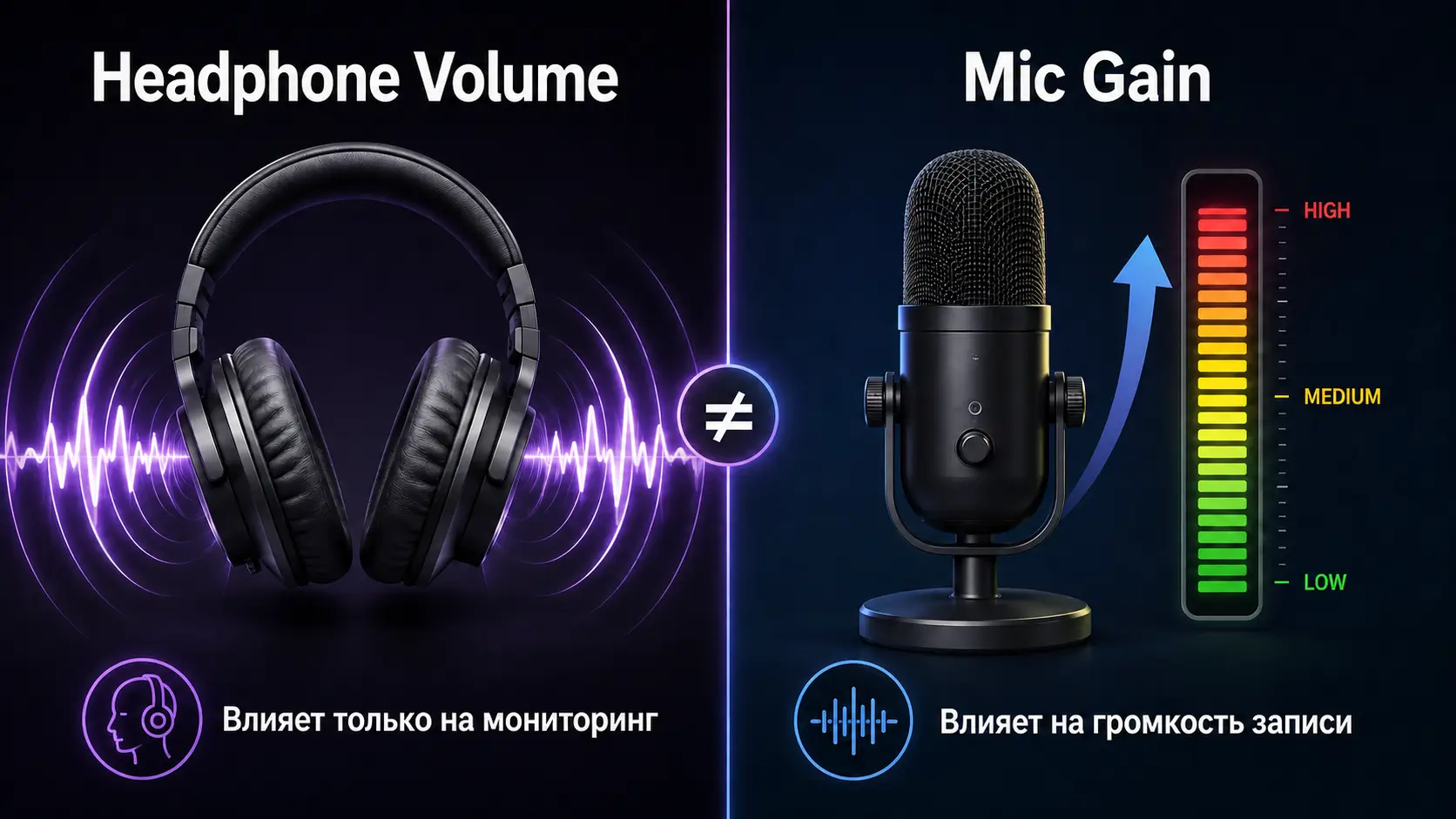
Прямой мониторинг часто вводит в заблуждение: пользователь слышит себя достаточно громко и считает, что в Windows поступает такой же сигнал. На самом деле Headphone Volume меняет только громкость прослушивания, а Mic Gain — уровень, который записывается и передаётся в программу. Поэтому высокий уровень в наушниках ещё не означает высокий входной сигнал.
Что делать. Оставьте громкость наушников неизменной и говорите одной и той же фразой, наблюдая за индикатором Windows или OBS. Затем медленно измените именно Mic Gain: если индикатор начинает заметно двигаться, вы нашли нужный регулятор. Если меняется только то, насколько громко вы слышите себя, регулируется мониторинг, а не запись. У моделей fifine AM8PROT и fifine K688NEO элементы управления зависят от способа подключения: при USB часть функций доступна на самом микрофоне, а при XLR основной gain переносится на внешнее устройство. AM8PROT также поддерживает мониторинг через 3,5 мм и управление микрофоном/наушниками в USB-сценарии; K688NEO при USB даёт сенсорный Mute, регулировку усиления и мониторинг в реальном времени.
Симптом 4. По USB всё нормально, а по XLR звук тихий
USB и XLR используют разные тракты. При USB-подключении микрофон сам преобразует сигнал и передаёт его компьютеру, а при XLR громкость формируется уже предусилителем микшера или аудиоинтерфейса. Поэтому один и тот же микрофон может звучать нормально по USB и заметно тише по XLR, если внешний вход работает в другом режиме или gain на нём недостаточен.
Что делать. Проверьте, что XLR-кабель подключён именно к микрофонному входу, на внешнем устройстве выбран подходящий режим и Windows видит сам аудиоинтерфейс или микшер как устройство ввода. Затем поднимайте gain уже на внешнем устройстве, а не пытайтесь компенсировать слабый XLR-сигнал USB-регулятором микрофона. Для сетапа с fifine SC8 сигнал проходит по цепочке «микрофон → XLR → SC8 → USB → компьютер». SC8 даёт XLR-вход, мониторинг через 3,5 мм и аппаратное управление уровнем; порядок соединения подробно показан в статье как подключить fifine SC8. Если SC8 используется с OBS, дальше удобнее перейти к руководству по микрофону и микшеру в OBS. Не используйте 48 В как способ «сделать громче»: фантомное питание включают только тогда, когда оно действительно требуется конкретному микрофону.
Симптом 5. Микрофон раньше звучал нормально, но стал тихим
Резкое изменение уровня обычно указывает не на необходимость полной перенастройки, а на конкретное изменение в системе. После обновления Windows или программы мог смениться вход, подключённая веб-камера или гарнитура могла стать устройством по умолчанию, микрофон мог оказаться в другом USB-порту, а приложение — снова включить автоматическую регулировку. Иногда причина совсем физическая: случайно повернулся gain, микрофон отодвинули дальше, развернули другой стороной или заменили кабель.
Что делать. Сравните текущий сетап с последним моментом, когда всё работало нормально, и возвращайте изменения по одному. Сначала проверьте выбранное устройство в Windows и программе, затем положение микрофона, аппаратный gain и кабель. После каждого изменения делайте короткую контрольную запись. Такой подход быстрее полного сброса, потому что показывает, какая именно перемена вернула нормальный уровень. При XLR учитывайте, что Windows обычно показывает название микшера или аудиоинтерфейса, а не самого микрофона.
Симптом 6. Громкость микрофона постоянно меняется
Если уровень не просто низкий, а «плавает», причина определяется по закономерности. Когда начало слов исчезает или тихие фразы появляются с задержкой, чаще всего вмешиваются чувствительность, Noise Gate, Expander или сильное шумоподавление. Если громкость меняется вместе с движением головы, проблема ближе к расстоянию и направлению. Если скачки возникают только в одном мессенджере, подозрение падает на автоматическую регулировку приложения; если при движении кабеля — на контакт или разъём. В OBS двойной или фазовый голос часто связан с дублирующими источниками или мониторингом.
Что делать. Сначала зафиксируйте условие, при котором уровень меняется, а затем отключайте или корректируйте только один соответствующий фактор. Для Discord проверьте чувствительность и автоматическую обработку в отдельном руководстве по Discord; для OBS сравните источники, мониторинг и фильтры по руководству по OBS и микшеру. Если скачки повторяются при физическом движении кабеля, программные настройки уже не являются главным подозреваемым — нужно тестировать кабель и разъём.
Где именно увеличивать громкость
Голос проходит последовательную цепочку: источник звука → микрофон → аппаратный gain → системный вход → программа → запись или трансляция. Регулировать её лучше слева направо. Сначала зафиксируйте нормальное расстояние и направление, затем установите аппаратный gain без явного перегруза, после этого проверьте вход Windows и только затем корректируйте фейдер или входной уровень конкретной программы. Программное усиление лучше оставлять последним небольшим шагом, а не использовать как замену слабому исходному сигналу.
| Подключение | Где искать основной уровень | Практический ориентир |
| USB-микрофон | Gain на микрофоне → системный вход → программа | Сначала проверять сам микрофон и Windows |
| fifine AM8PROT | Зависит от режима USB/XLR | USB — управление на микрофоне; XLR — внешнее устройство |
| fifine K688NEO | USB — gain микрофона; XLR — gain интерфейса | Не смешивать мониторинг и входной уровень |
| XLR через fifine SC8 | Gain SC8 → SC8 в Windows → программа | Основное усиление задаётся на SC8 |
Не устанавливайте аппаратный gain, системный вход и программное усиление на максимум одновременно. Это повышает не только голос, но и комнатный фон, вентиляторы, клавиатуру и собственный шум аудиотракта. Если после усиления появляется постоянный фон, сначала прочитайте материал что такое собственный шум микрофона и отделите шум оборудования от внешних звуков комнаты. Если вы ещё не уверены, где в вашей схеме вообще находится предусиление, поможет сравнение USB и XLR-микрофона.
Когда проблема может быть связана с оборудованием
Настройки не всегда являются причиной. Аппаратную сторону стоит проверять, если микрофон остаётся тихим в нескольких программах и на другом компьютере, смена USB-порта и исключение хаба ничего не меняют, уровень реагирует на движение кабеля, одна схема подключения работает, а другая постоянно нестабильна, или вместе с падением громкости появляются треск и обрывы. В такой ситуации важнее не продолжать повышать gain, а отделить неисправный участок.
Самый полезный способ проверки — заменить один элемент цепочки и повторить ту же запись: другой кабель, другой порт, другой компьютер или другой вход внешнего устройства. Если проблема стабильно следует за одним элементом, причина становится гораздо понятнее. Перед обращением в поддержку полезно подготовить модель устройства, способ подключения, версию Windows, название программы, короткую исходную запись и описание уже выполненных тестов.
Часто задаваемые вопросы
1. Я подключил новый USB-микрофон, но меня всё равно плохо слышно. Что проверить сначала?
Если микрофон уже определяется компьютером, сначала убедитесь, что Windows и нужная программа используют именно его, а не встроенный микрофон ноутбука, веб-камеры или гарнитуры. Затем расположите микрофон ближе к себе и проверьте аппаратный Gain. После этого сделайте короткую запись через системный тест Windows. Если голос тихий и там, проблема, скорее всего, находится до уровня программы — в расстоянии, усилении или подключении.
2. В Discord друзья говорят, что меня почти не слышно, но запись в Windows звучит нормально. Почему?
В таком случае микрофон и системный вход, скорее всего, работают нормально, поэтому общий Gain повышать не нужно. Проверьте в Discord выбранное устройство ввода, входную громкость, чувствительность и автоматическую обработку голоса. Иногда Discord продолжает использовать старый микрофон после подключения нового устройства. Подробные параметры собраны в руководстве по настройке микрофона в Discord.
3. В наушниках я слышу себя громко, а в игре или записи голос очень тихий. Что не так?
Скорее всего, вы слышите прямой мониторинг микрофона. Громкость наушников и уровень записываемого сигнала регулируются отдельно: Headphone Volume меняет только громкость в наушниках, а Mic Gain влияет на сигнал, который получает компьютер. Оставьте громкость наушников неизменной и регулируйте Mic Gain, одновременно наблюдая за индикатором входа Windows, OBS или другой программы.
4. По USB микрофон звучит нормально, но после подключения через XLR стал намного тише. Это неисправность?
Не обязательно. USB и XLR используют разные цепочки усиления. При USB часть обработки выполняется внутри самого микрофона, а при XLR уровень зависит от предусилителя аудиоинтерфейса или микшера. Если, например, микрофон подключён через FIFINE SC8, проверьте XLR-вход, режим микрофона и Gain на SC8. Не пытайтесь компенсировать тихий XLR-сигнал регулятором, который работает только в USB-режиме.
5. Микрофон раньше работал нормально, а после обновления Windows или переподключения стал тихим. Нужно ли всё настраивать заново?
Обычно нет. Сначала проверьте, не изменилось ли устройство ввода по умолчанию: после обновления или подключения веб-камеры, гарнитуры либо другого аудиоустройства Windows или программа могут автоматически выбрать новый микрофон. Затем проверьте аппаратный Gain, USB-порт или XLR-подключение и положение микрофона. Меняйте по одному параметру и после каждого изменения делайте короткую тестовую запись — так проще найти конкретную причину, чем полностью сбрасывать настройки.
Итоги
Если вы снова задаётесь вопросом, почему микрофон тихий, не начинайте с максимального усиления. Сначала сравните системную запись с проблемной программой, определите, на каком участке падает уровень, и меняйте только один параметр за раз. Когда все программы тихие, проверяется источник и подключение; когда тихо только одно приложение, настраивается именно оно; если мониторинг громкий, а запись тихая, нужно разделить Mic Gain и Headphone Volume; если USB и XLR ведут себя по-разному, проверяется внешний тракт усиления. Такой подход не только возвращает нормальную громкость, но и не создаёт лишний шум там, где исходный сигнал уже был исправен.
 Микрофон
 Наушники и гарнитуры
 Аудиоустройства
 Аксессуары
 Компьютерная периферия