Как убрать шум в микрофоне: шипение, треск и другие помехи

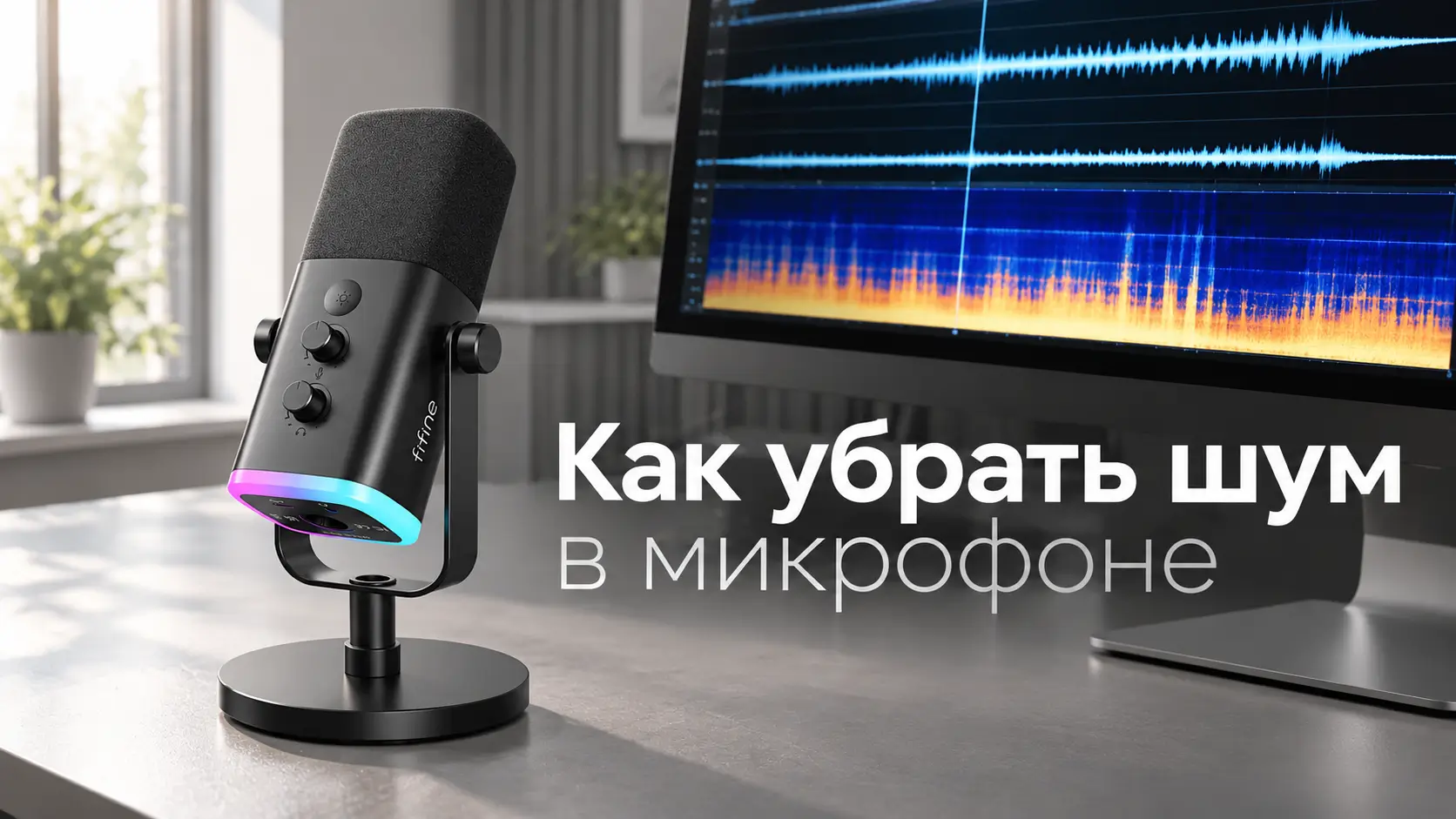
Шум в микрофоне — распространённая проблема при записи голоса, стриминге и общении в Discord. Шипение, треск, гул и фоновые звуки могут возникать из-за неправильных настроек, подключения или окружающей обстановки.
Как убрать шум в микрофоне и вернуть чистое звучание? Разберём основные причины помех, способы их диагностики и устранения, а также выясним, когда помогает программное шумоподавление.
Почему появляется шум в микрофоне
Шум в микрофоне может возникать на разных этапах записи — от захвата звука до его передачи и обработки компьютером. Чаще всего посторонние звуки связаны с окружающей обстановкой: работающими вентиляторами, клавиатурой, кондиционером или другими источниками фонового шума.
Однако причина не всегда заключается в помещении. Повреждённый кабель, нестабильное подключение USB-микрофона или электромагнитные помехи могут вызывать треск и гул. Слишком высокий уровень усиления (Gain) делает шум заметнее, а неправильные настройки драйверов и программной обработки способны добавлять искажения.
Чтобы эффективно устранить проблему, важно определить характер шума и его источник, прежде чем менять настройки микрофона или включать шумоподавление. Если вы хотите улучшить качество записи в целом, ознакомьтесь с руководством «Как улучшить звук микрофона с помощью 5 простых шагов».
Какие бывают шумы в микрофоне и как определить причину
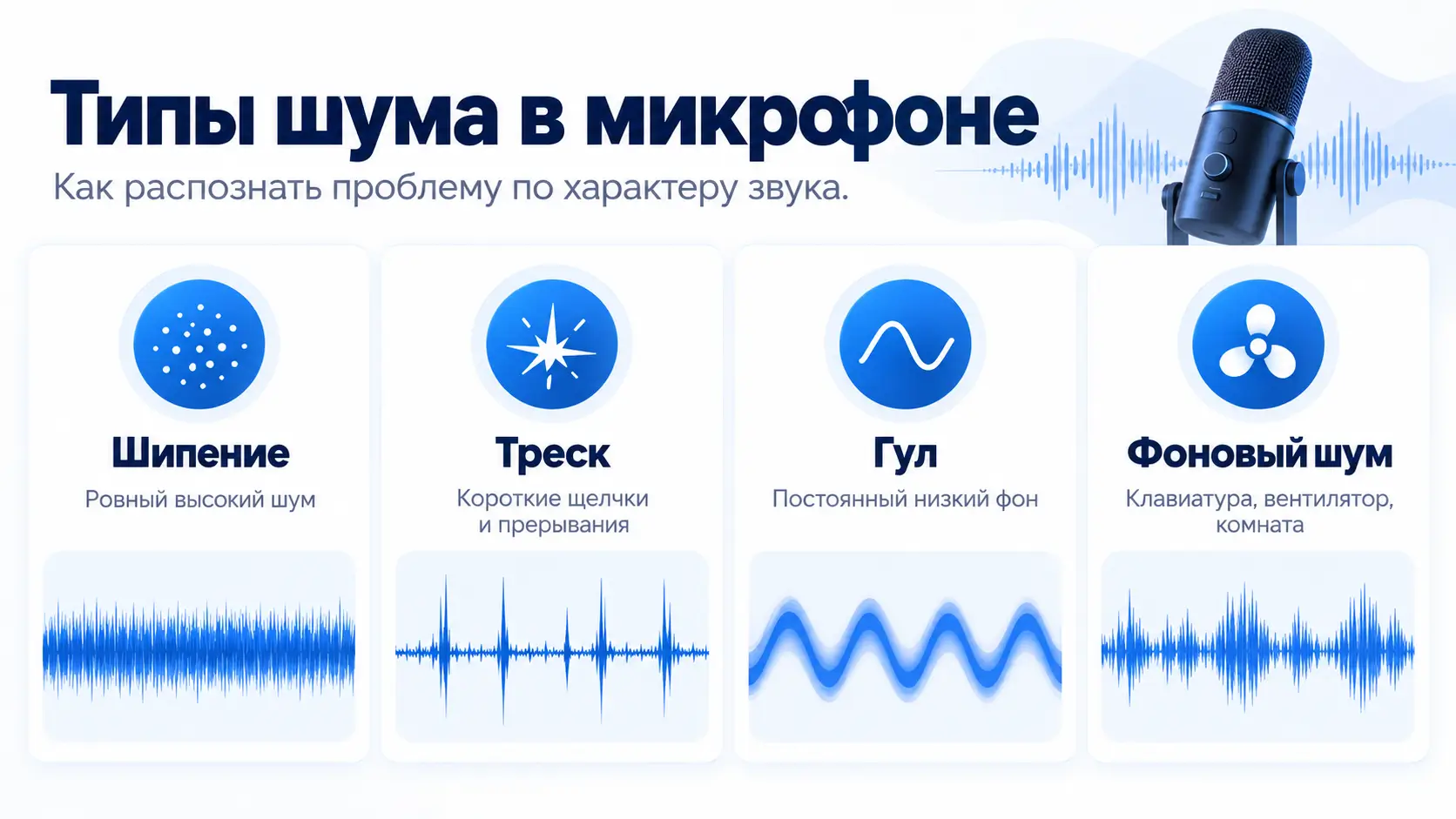
Посторонние звуки могут проявляться по-разному: от постоянного шипения до резкого треска или низкочастотного гула. Характер помех помогает определить возможный источник проблемы и выбрать подходящий способ устранения.
Микрофон шипит: причины шипения и белого шума
Если микрофон шипит даже в тихой комнате, причиной может быть собственный шум оборудования или слишком высокий уровень усиления. Равномерное высокочастотное шипение нередко становится заметнее при увеличении Gain. При этом белый шум в микрофоне не всегда свидетельствует о неисправности: определённый уровень собственного шума присутствует в любой системе записи.
Микрофон трещит: щелчки и прерывания звука
Когда микрофон трещит во время записи или разговора, стоит обратить внимание на подключение. Нестабильный USB-порт, повреждённый кабель или проблемы с обработкой цифрового звука могут вызывать кратковременные щелчки и треск. Если помехи появляются только при громкой речи, возможна перегрузка входного сигнала.
Микрофон гудит или фонит: электрические помехи
Если микрофон гудит, а в записи слышен постоянный низкочастотный фон, возможны проблемы с питанием, заземлением или электромагнитные наводки. Такие помехи особенно важно проверять в системе с XLR-микрофоном, аудиоинтерфейсом и несколькими подключёнными устройствами.
Фоновый шум: клавиатура, вентиляторы и окружающие звуки
В отличие от электрических помех, фоновый шум поступает непосредственно из помещения. Микрофон может улавливать работу компьютера, щелчки клавиатуры, кондиционер или разговоры поблизости. Эти звуки часто становятся заметнее, если микрофон находится далеко от рта и приходится повышать усиление.
| Тип шума | Возможная причина | Что проверить сначала |
|---|---|---|
| Шипение | Собственный шум, высокий Gain | Уровень усиления |
| Треск и щелчки | Кабель, USB-порт, перегрузка сигнала | Подключение и уровень сигнала |
| Гул и фон | Питание, заземление, электромагнитные помехи | Источник питания и кабели |
| Фоновый шум | Вентилятор, клавиатура, окружающие звуки | Расположение микрофона |
Как убрать шум в микрофоне: пошаговая проверка
Прежде чем включать шумоподавление, важно выяснить, откуда поступают посторонние звуки. Начните с короткой записи голоса без фильтров и дополнительных эффектов. Произнесите несколько фраз, затем помолчите 5–10 секунд. Если шум слышен даже во время паузы, проверьте окружающую обстановку, подключение и настройки усиления.
Проверьте расстояние до микрофона и уровень Gain. Расположите микрофон ближе ко рту, ориентируясь на особенности его конструкции. Для динамического микрофона fifine AM8 можно начать с расстояния около 5–10 см. Постепенно регулируйте усиление, пока голос не станет достаточно громким без перегрузки. Слишком высокий Gain может сделать фоновый шум заметнее, а чрезмерное снижение усиления — ухудшить разборчивость речи.
Исключите внешние источники шума. На время теста выключите вентилятор или кондиционер, если это возможно, отодвиньте микрофон от шумного компьютера и сравните записи. Затем проверьте кабель и подключение к другому порту. Меняйте только один параметр за раз, чтобы точнее определить причину помех.
В обзоре fifine AM8 блогер @Neonchik заметил, что микрофон улавливает шум компьютера, расположенного примерно в 40–50 см. После включения шумоподавления в OBS фоновый шум стал менее заметным. Он также обратил внимание, что чрезмерное увеличение громкости может усиливать посторонние звуки и приводить к перегрузке сигнала.
Этот опыт показывает, что чистое звучание зависит не только от программной обработки. Сначала стоит проверить расположение микрофона, уровень усиления и источники шума, а уже затем применять фильтры, если они действительно необходимы.
Как уменьшить шум клавиатуры и вибрации стола
Почему микрофон улавливает стуки и щелчки
Во время игр и стримов микрофон может улавливать щелчки клавиатуры, движения мыши и удары по столу. Эти звуки передаются не только по воздуху, но и через поверхность стола и подставку микрофона. Особенно заметны низкочастотные стуки, когда микрофон установлен непосредственно рядом с клавиатурой.
Как расположить микрофон, чтобы уменьшить шум
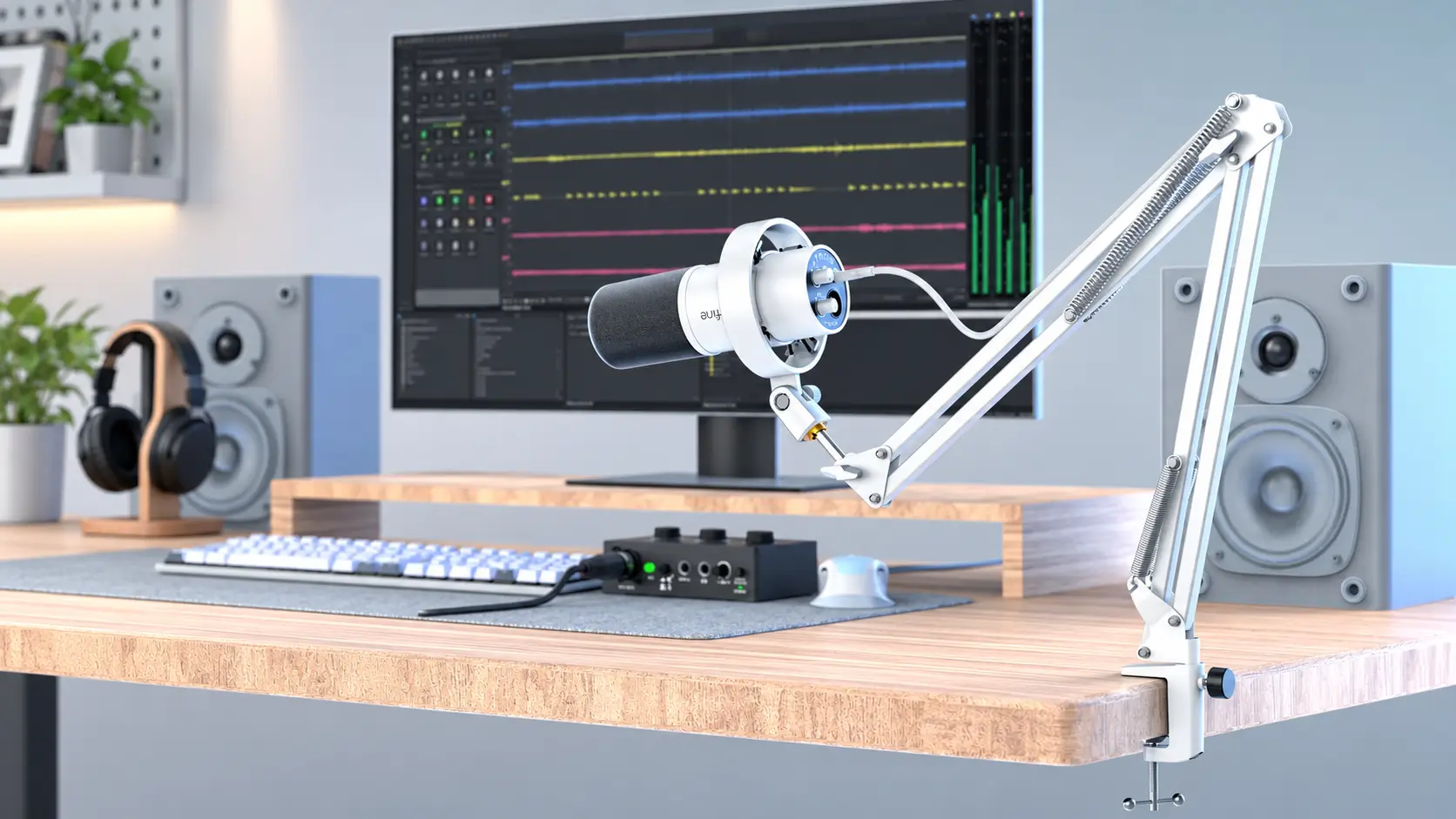
Чтобы снизить посторонние звуки, попробуйте отодвинуть микрофон от клавиатуры и расположить его ближе ко рту. Если используется настольная подставка, проверьте, не передаются ли вибрации через её основание. Регулируемый кронштейн помогает выбрать удобное положение микрофона и уменьшить влияние некоторых механических шумов, хотя не устраняет их полностью.
В обзоре микрофона fifine AM8 блогер @Kitaj_obzor_tv обратил внимание на проблему вибраций игрового стола и продемонстрировал использование низкопрофильного кронштейна fifine BM88. По его опыту, такая конструкция позволяет расположить микрофон примерно в 5–10 см от рта, не перекрывая монитор и веб-камеру. Для небольшого стола он также показал вариант установки с укороченным плечом кронштейна.
Правильное расположение микрофона и устойчивое крепление помогают уменьшить заметность шума клавиатуры и стуков в записи ещё до применения программных фильтров.
Почему шумит USB- или XLR-микрофон
Даже при правильном расположении микрофона посторонние звуки могут возникать из-за подключения. Причины шума зависят от типа соединения, поэтому USB- и XLR-микрофоны стоит проверять отдельно.
Шум в USB-микрофоне: кабель, порт и питание
Если USB-микрофон шипит или трещит, причиной может быть повреждённый кабель, нестабильное питание или помехи при подключении. Сначала подключите устройство напрямую к компьютеру, без USB-хаба или удлинителя. Затем попробуйте другой порт и исправный кабель с поддержкой передачи данных.
Например, fifine AM8 и fifine K688 поддерживают USB- и XLR-подключение. Если шум появляется только при использовании USB, это повод проверить порт, питание и кабель, прежде чем подозревать неисправность самого микрофона.
Шум в XLR-микрофоне: кабель, Gain и звуковая карта
При XLR-подключении качество сигнала зависит от микрофона, кабеля и аудиоустройства. Повреждённые контакты, неисправный XLR-кабель или неправильная настройка предусилителя могут вызывать треск, гул и повышенный уровень шума.
При использовании звуковой карты fifine SC8 проверьте надёжность подключения XLR-кабеля и постепенно настройте входное усиление (Gain), контролируя уровень сигнала. Если возможно, протестируйте микрофон с другим кабелем или аудиоустройством.
Важно помнить, что XLR-подключение само по себе не гарантирует отсутствие шумов. Чистота записи зависит от исправности и правильной настройки всей аудиосистемы.
Как убрать шум в микрофоне наушников
Шум в микрофоне наушников часто проявляется во время игр, голосового чата или общения в Discord. Причиной могут быть неправильное расположение микрофона, нестабильное подключение, слишком высокая чувствительность или помехи от других устройств. В проводных гарнитурах стоит проверить разъёмы и кабель, а в беспроводных — качество соединения и уровень заряда.
Чтобы убрать шум в микрофоне в наушниках, сначала убедитесь, что в настройках системы выбрана нужная гарнитура. Расположите микрофон сбоку от рта, чтобы уменьшить дыхательные шумы, затем проверьте уровень входной громкости. Например, при использовании игровой гарнитуры fifine H9 можно отдельно проверить положение микрофона и настройки голосового чата. Если посторонние звуки сохраняются, протестируйте гарнитуру на другом устройстве, чтобы определить, связана ли проблема с подключением или самим оборудованием.
Как убрать шум в микрофоне в Windows 10 и 11
Если шум в микрофоне появляется только при подключении к компьютеру, причина может быть связана с системными настройками звука, драйверами или дополнительной обработкой сигнала. В Windows 10 и 11 большинство проверок выполняется похожим образом, хотя расположение некоторых параметров отличается.
Проверка громкости и настроек микрофона
В Windows 11 откройте «Параметры» → «Система» → «Звук» → «Ввод» и выберите нужный микрофон. В Windows 10 перейдите в «Параметры» → «Система» → «Звук» → «Ввод» → «Свойства устройства». Проверьте уровень входной громкости и сделайте пробную запись.
Если доступны дополнительные звуковые эффекты или усиление микрофона (Microphone Boost), временно отключите их и сравните результат. Чрезмерное усиление может сделать шипение и фоновый шум заметнее.
Проверка драйверов и аудиоформата
Если микрофон продолжает трещать или звук периодически прерывается, откройте «Диспетчер устройств» и проверьте состояние аудиоустройства. При необходимости обновите драйвер через Windows Update или официальный сайт производителя.
Также проверьте формат записи в свойствах микрофона. Если проблемы появились после изменения частоты дискретизации, попробуйте вернуть прежнее поддерживаемое значение, например 48 кГц. Само по себе повышение частоты или разрядности не устраняет электрические помехи.
Шум в OBS и Discord: когда помогает программная обработка
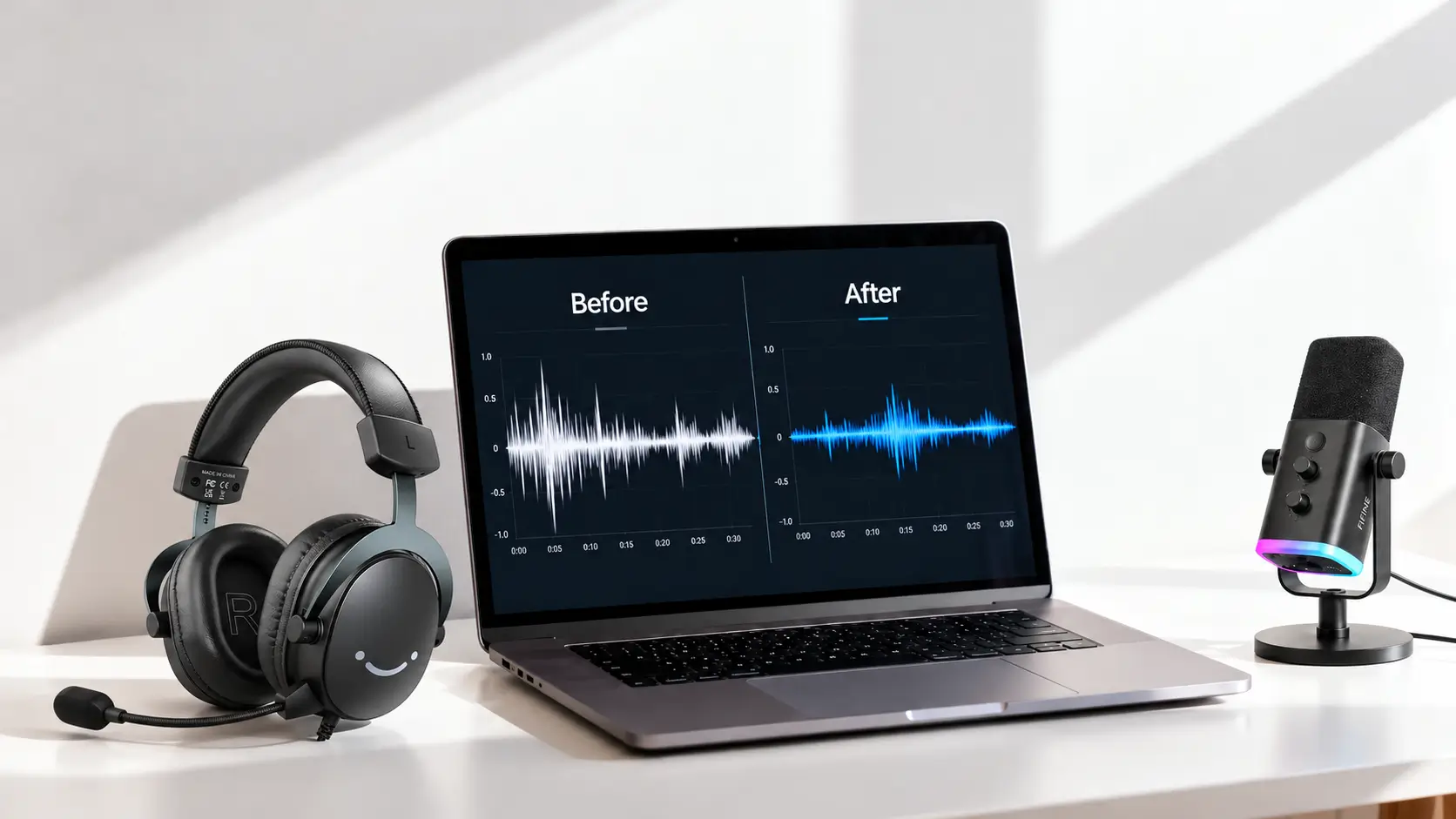
Если микрофон работает исправно, но во время стрима или голосового чата слышны фоновые звуки, программное шумоподавление может помочь сделать речь чище. Однако оно не устраняет физические причины треска, гула или неисправности подключения.
Как уменьшить шум микрофона в OBS
В OBS Studio откройте «Микшер аудио», нажмите на меню микрофона и выберите «Фильтры». Добавьте фильтр «Шумоподавление» и протестируйте доступные методы, например RNNoise или Speex. Они помогают уменьшить слышимость фоновых звуков, но слишком агрессивная обработка может ухудшить естественность голоса.
Подробное сравнение методов и рекомендации по настройке доступны в нашем руководстве «Шумоподавление микрофона в OBS».
Как убрать шум в Discord и голосовом чате
В Discord проверьте выбранное устройство ввода, чувствительность микрофона и функцию шумоподавления Krisp. Если требуется обработка голоса сразу в нескольких приложениях, можно использовать виртуальное аудиоустройство.
Например, блогер @tomikgta5 продемонстрировал обработку голоса с fifine AM8 через SteelSeries Sonar. Он настроил звуковой пресет и выбрал виртуальный микрофон в качестве устройства ввода, чтобы использовать обработанный голос в Discord и играх. Такой подход позволяет применять эффекты в реальном времени, но не заменяет проверку оборудования.
Если проблема связана с настройками приложения, воспользуйтесь инструкцией «Как настроить микрофон в Discord», где подробно разобраны чувствительность, громкость и обработка голоса.
Когда шум связан с неисправностью оборудования
Если микрофон продолжает шипеть, трещать или гудеть после проверки настроек и подключения, возможно, проблема связана с самим устройством. Особенно стоит обратить внимание на постоянный треск, внезапные прерывания звука или шум, который появляется независимо от используемой программы.
Чтобы исключить влияние компьютера, протестируйте микрофон на другом совместимом устройстве с исправным кабелем и без дополнительных звуковых эффектов. Если помехи сохраняются в разных условиях, причиной может быть неисправность разъёма, внутренних компонентов или электроники.
В таком случае лучше обратиться в службу поддержки производителя или сервисный центр. Самостоятельная разборка микрофона может привести к дополнительным повреждениям.
Часто задаваемые вопросы
1. Почему микрофон шипит даже в тихой комнате?
Шипение может быть связано с собственным шумом микрофона, высоким уровнем усиления или шумом предусилителя. Даже в тихом помещении электронные компоненты создают небольшой фоновый шум. Попробуйте уменьшить Gain и сравнить запись при разной громкости голоса.
2. Как убрать белый шум в микрофоне без потери качества голоса?
Сначала проверьте уровень усиления, расстояние до микрофона и источник шума. Если белый шум остаётся, используйте умеренное программное шумоподавление. Слишком сильная обработка может сделать голос неестественным или привести к потере тихих звуков речи.
3. Почему микрофон трещит только при подключении к компьютеру?
Причиной могут быть неисправный USB-порт, повреждённый кабель, проблемы с драйверами или обработкой аудио. Попробуйте подключить микрофон напрямую к другому порту и протестировать его на другом компьютере. Если треск исчезнет, проверьте настройки и подключение первоначального устройства.
4. Можно ли полностью убрать шум в микрофоне с помощью программы?
Программное шумоподавление помогает уменьшить фоновый шум, например звук вентилятора или клавиатуры, но не гарантирует его полного устранения. Треск из-за неисправного кабеля или электрические помехи лучше устранять непосредственно в источнике, а не маскировать фильтрами.
Заключение
Чтобы убрать шум в микрофоне, важно сначала определить его источник: окружающие звуки, неправильные настройки или проблемы с подключением. Проверка расстояния, уровня усиления и оборудования помогает устранить многие помехи без сложной обработки. А программное шумоподавление стоит использовать как дополнительный инструмент для более чистой записи голоса.
 Микрофон
 Наушники и гарнитуры
 Аудиоустройства
 Аксессуары
 Компьютерная периферия